


¿Por qué no funciona Face ID y cómo solucionar este problema?

"Actualicé mi iPhone 11 a iOS 18 y Face ID no funciona. Ni siquiera puedo abrir algunas aplicaciones que requieren Face ID. ¿Cómo puedo solucionar este problema?" Cuando tu iPhone no reconoce tu rostro, debes activarlo con el código de acceso. Esto significa que debes ingresar tu código de acceso repetidamente. Esta guía lo explica. ¿Por qué no funciona mi Face ID? y cómo solucionar este problema rápidamente.
CONTENIDO DE LA PAGINA:
Parte 1: ¿Por qué no funciona mi Face ID?
Es bien sabido que Face ID funciona tanto con hardware como con software. Tras configurarlo en un dispositivo compatible, puedes escanear tu rostro para acceder directamente. Primero, veamos por qué Face ID no funciona en tu iPhone.
- 1.La cámara TrueDepth está dañada o bloqueada.
- 2.Tu iPhone no ha estado desbloqueado durante más de 38 horas, lo acabas de encender o se está cargando.
- 3.Tu iPhone está bloqueado remotamente.
- 4.Se abre la pantalla de SOS de emergencia.
- 5.Tu iPhone se queda bloqueado en la pantalla de bloqueo.
- 6.Software obsoleto.
- 7.Fallos de software.
Parte 2: Qué hacer si Face ID no funciona
Solución 1: Limpiar la cámara TrueDepth
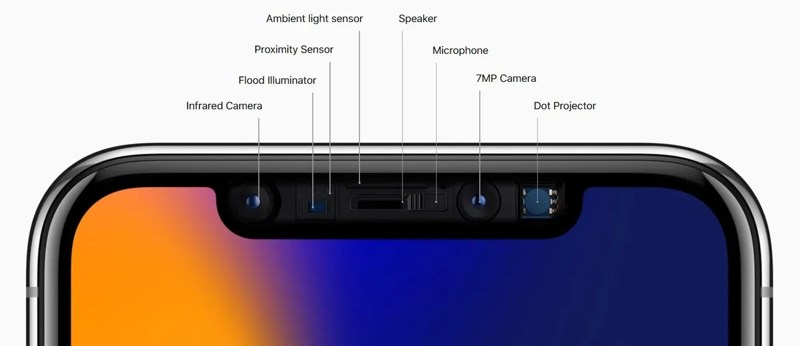
Si Face ID deja de funcionar repentinamente, revisa el hardware correspondiente. Usa un paño suave para limpiar la cámara frontal. Si usas un protector de pantalla en tu iPhone, retíralo o asegúrate de que no obstruya la cámara frontal.
Solución 2: reinicia tu iPhone
Una solución sencilla para solucionar problemas es reiniciar tu iPhone. Esto puede corregir fallos básicos de software, como que Face ID no funcione en tu dispositivo. Esta solución puede cerrar todas las aplicaciones en segundo plano, borrar la caché y desbloquear tu dispositivo.
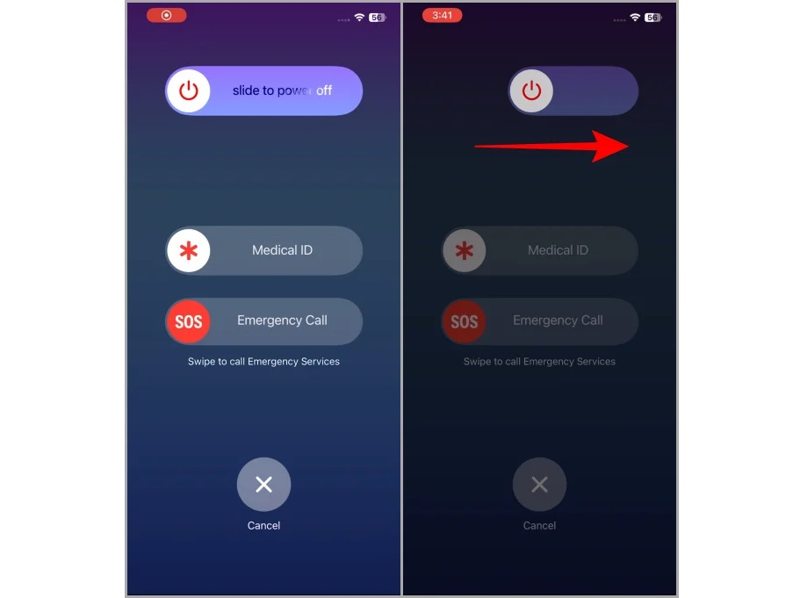
Paso 1: Mantenga presionado uno de los Volumen los botones + el Side Presione ambos botones para activar la pantalla de apagado.
Paso 2: Mueva el control deslizante para apagar el dispositivo.
Paso 3: Unos minutos más tarde, mantenga presionada la tecla Side botón hasta que aparezca el logotipo de Apple.
Solución 3: Desactivar la protección contra robo de dispositivos.
Si quieres usar Face ID en tu iPhone, debes configurarlo. Sin embargo, una configuración incorrecta puede impedir que Face ID funcione con la Protección contra robo de dispositivos. Por lo tanto, debes revisar la configuración correspondiente en tu iPhone.
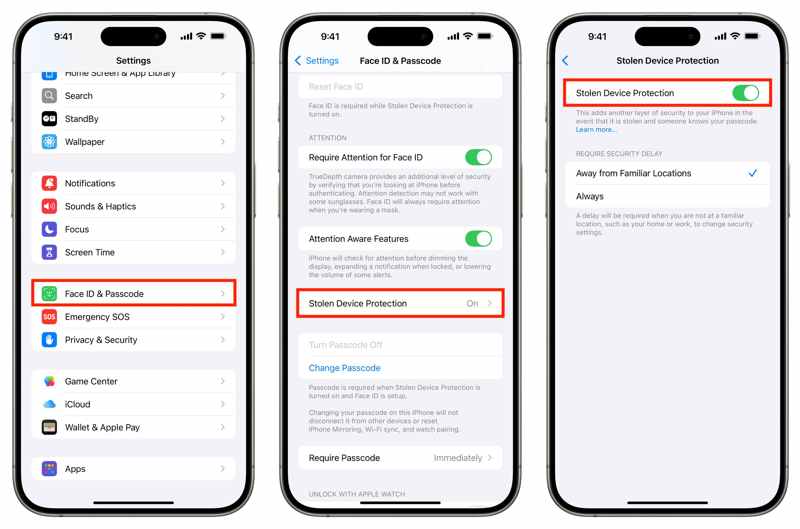
Paso 1: Ejecuta tu Configuración .
Paso 2: Elija Face ID y contraseña.
Paso 3: Ingrese la contraseña de su iPhone.
Paso 4: Asegúrese de que Desbloqueo iPhone está habilitado.
Paso 5: Desplázate hacia abajo y toca Protección de dispositivos robados.
Paso 6: Desactivar Protección de dispositivos robados.
Solución 4: Desactivar Face ID y volver a activarlo.
Otra solución para arreglarlo ID de la cara Si la configuración no funciona en tu iPhone, debes volver a activar Face ID. Esta solución no eliminará tus Face ID, pero requiere el código de acceso de tu iPhone. Aquí te mostramos los pasos para volver a activar Face ID:
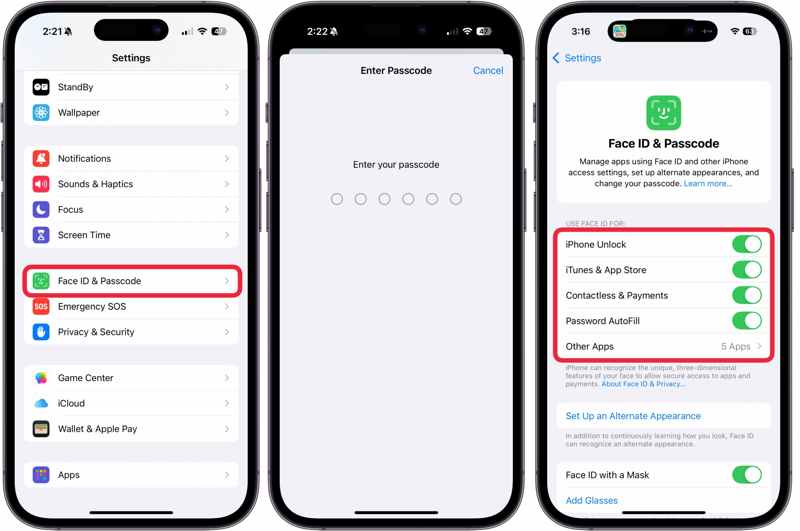
Paso 1: Vaya al Face ID y contraseña en tu Configuración .
Paso 2: Ingrese la contraseña de su iPhone.
Paso 3: Localice la opción Usar identificación facial para .
Paso 4: A continuación, active los escenarios y servicios en los que desee utilizar Face ID.
Paso 5: Por ejemplo, si la función de desbloqueo del iPhone está activada, desactívela y luego vuelva a activarla.
Solución 5: Configurar un Face ID alternativo
Mediante el reconocimiento facial, Face ID aprende tu rostro y actualiza su representación. Si Face ID no funciona con gafas de sol o mascarilla, puedes configurar una cuenta alternativa. Apple permite añadir dos cuentas Face ID en un iPhone.
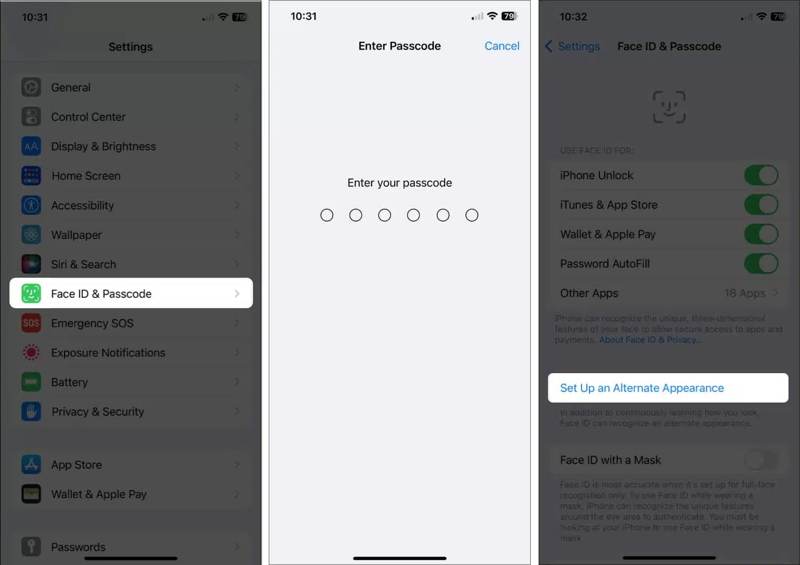
Paso 1: Vaya al Face ID y contraseña en el Configuración .
Paso 2: Ingrese su código de acceso de iPhone.
Paso 3: Toque en el Configurar una apariencia alternativa .
Paso 4: Sigue las instrucciones en pantalla para añadir tu rostro.
Nota: Al configurar el segundo Face ID, elija Use Face ID con una máscara para desbloquear tu dispositivo con una mascarilla. Si deseas usar Face ID con gafas, toca Añadir gafasLuego, siga las instrucciones en pantalla para completar el proceso.
Solución 6: Restablecer Face ID
Una solución drástica para solucionar el problema de Face ID en iPhone es restablecer Face ID. Eso lo solucionará por completo. Desactiva Face ID en tu iPhone o iPad. Luego, debes configurar Face ID nuevamente en tu iPhone. Este es el proceso básico:
Paso 1: Vaya al Configuración desde la pantalla de inicio.
Paso 2: Elija Face ID y contraseña e ingrese su código de acceso de iPhone.
Paso 3: Toque en el Restablecer ID de cara .
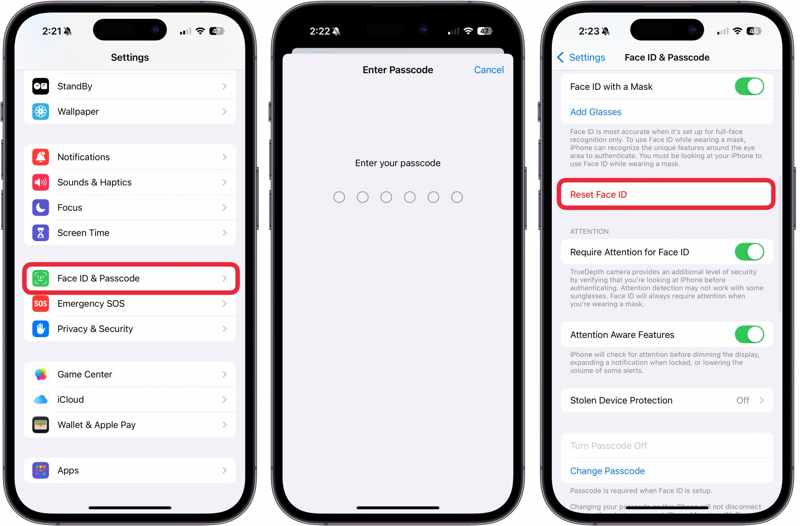
Paso 4: Reinicia tu iPhone.
Paso 5: A continuación, vuelve a la pantalla de configuración de Face ID y código de acceso.
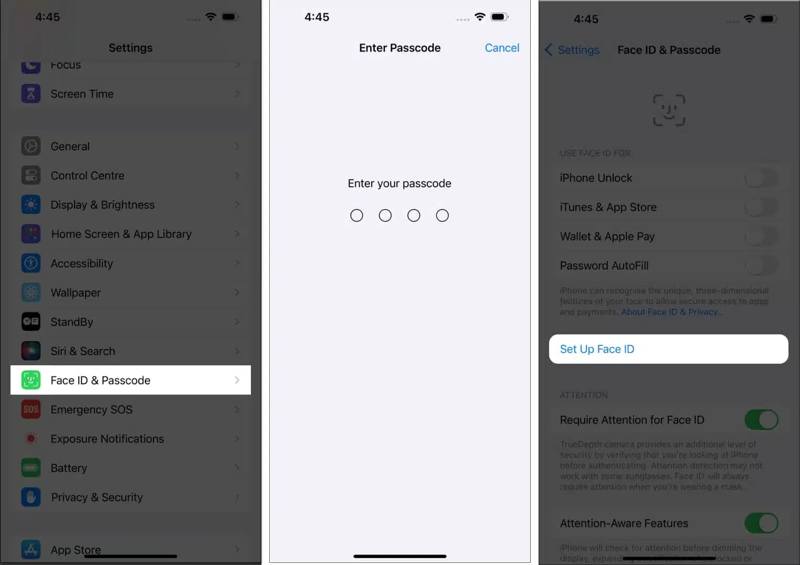
Paso 6: Pulsa para buscar Configurar Face ID y siga las instrucciones para volver a registrar su rostro.
Solución 7: Actualización de software
Algunos usuarios de iPhone informaron que Face ID dejó de funcionar después de una actualización, especialmente tras actualizar a una versión beta de iOS. Según los expertos, lo mejor es actualizar a la versión estándar del software de tu iPhone.
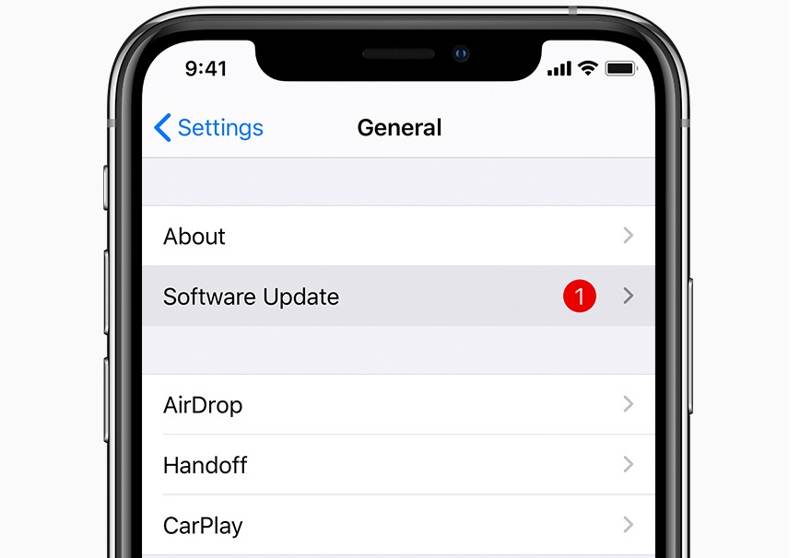
Paso 1: Ejecuta tu Configuración .
Paso 2: Navegue a General y elija Actualización de software.
Paso 3: Si hay una actualización disponible, toque el Descarga e instala .
Paso 4: Una vez finalizado el proceso, compruebe si Face ID funciona en iOS 26/27 o en otra versión.
Parte 3: Cómo solucionar el problema de Face ID que no funciona en un solo clic.
Las soluciones comunes funcionan en la mayoría de los casos. Sin embargo, podrían no estar disponibles. Afortunadamente, Desbloqueador de iOS iFoneKit de Apeaksoft Esta aplicación te ayudará a solucionar rápidamente los problemas de Face ID en tu iPhone. Permite eliminar las cuentas Face ID defectuosas de tu dispositivo iOS sin necesidad de introducir tu código de acceso. Su diseño intuitivo la hace accesible incluso para principiantes.

Descargado por más de 1,000,000 usuarios
- Elimina la función Face ID defectuosa de tu iPhone o iPad.
- No te pedirá que introduzcas el código de acceso de tu iPhone ni la contraseña de tu ID de Apple.
- Funciona en dispositivos iOS bloqueados y deshabilitados.
- Admite casi todos los modelos de iPhone y iPad.
Descarga segura
Descarga segura

Cómo solucionar el problema de Face ID que no funciona en tu iPhone
Paso 1: Instalar iFoneKit
Inicie el software de eliminación de Face ID una vez que lo instale en su PC. Es compatible con Windows 11/10/8/7/XP/Vista. Hay otra versión para macOS 10.7 o superior. Elija la Desbloquear la pantalla de iOS Modo para continuar.

Paso 2: Descargar firmware
Conecta tu iPhone a tu PC con un cable Lightning. Una vez que el software detecte tu iPhone, se cargará la información del dispositivo. Confírmala y haz clic en el botón. Empezar ahora Botón para comenzar a descargar el paquete de firmware.

Paso 3: Eliminar identificación facial
Cuando finalice la descarga, haga clic en el OK botón en el cuadro de diálogo de confirmación. Luego, presione Confirmar de nuevo Para verificar el firmware. Una vez completada la verificación, el software comenzará a eliminar los bloqueos de pantalla de tu iPhone, incluido Face ID. Cuando termine, desconecta tu iPhone y configura Face ID de nuevo.

Conclusión
Este artículo explicaba qué hacer si su Face ID no funciona en tu iPhonePuedes conocer los principales factores que provocan este problema. Y lo que es más importante, puedes elegir la solución adecuada y seguir nuestros pasos para que tu Face ID funcione correctamente. Si las soluciones comunes no funcionan, prueba una solución definitiva: Desbloqueador de iOS iFoneKit de ApeaksoftPuede eliminar los fallos de Face ID y el código de acceso de la pantalla de bloqueo de un dispositivo iOS sin restricciones.
 Apeaksoft iFoneKit
 Desbloquea todo tipo de contraseñas iOS de iPhone, iPad y iPod.
Descarga segura
Descarga segura
Artículos Relacionados




