


Cómo eliminar Face ID de forma temporal o permanente en un iPhone

Apple ha incorporado tecnologías avanzadas a los iPhones. Face ID, por ejemplo, permite a los usuarios acceder a sus dispositivos, servicios y aplicaciones iOS sin necesidad de introducir el código de acceso de la pantalla de bloqueo. Sin embargo, cada vez más usuarios están preocupados por el riesgo de seguridad que supone la tecnología biométrica. Además, Face ID resulta inconveniente en algunos casos, como cuando un sombrero, una mascarilla, gafas de sol u otros elementos cubren el rostro. Esta guía describe varias maneras de solucionarlo temporal o permanentemente. Desactiva Face ID en tu iPhone.
CONTENIDO DE LA PAGINA:
Parte 1: Cómo eliminar permanentemente Face ID en iPhone
¿Se puede eliminar el segundo Face ID en un iPhone? No. De hecho, no existe ninguna opción para eliminar Face ID. Como alternativa, puedes eliminar Face ID de tu dispositivo restableciéndolo. Aquí te mostramos los pasos:
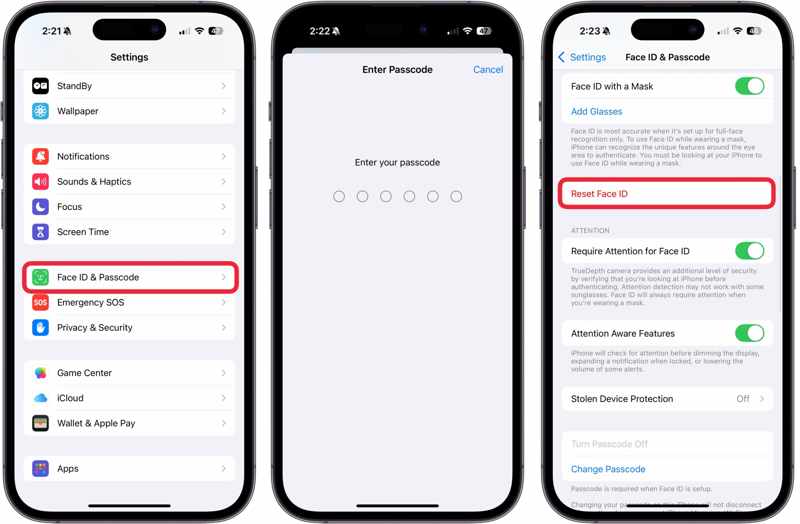
Paso 1: Abra el panel de Configuración aplicación en tu iPhone.
Paso 2: Vaya al Face ID y contraseña.
Paso 3: Ingrese la contraseña de su iPhone.
Paso 4: Toque en el Restablecer ID de cara para confirmarlo
Parte 2: Cómo desactivar temporalmente Face ID en el iPhone
Además, puedes desactivar temporalmente Face ID en tu iPhone. Existen varias maneras de hacerlo. Recuerda que necesitas desbloquear tu iPhone con tu código de acceso.
Método 1: Cómo eliminar Face ID en iPhone desactivándolo
El iPhone permite desactivar Face ID temporalmente. Además, puedes desactivar Face ID para desbloquear el iPhone, acceder a la App Store, realizar pagos, usar el autocompletado y ciertas aplicaciones. Este método requiere el código de acceso de tu iPhone.
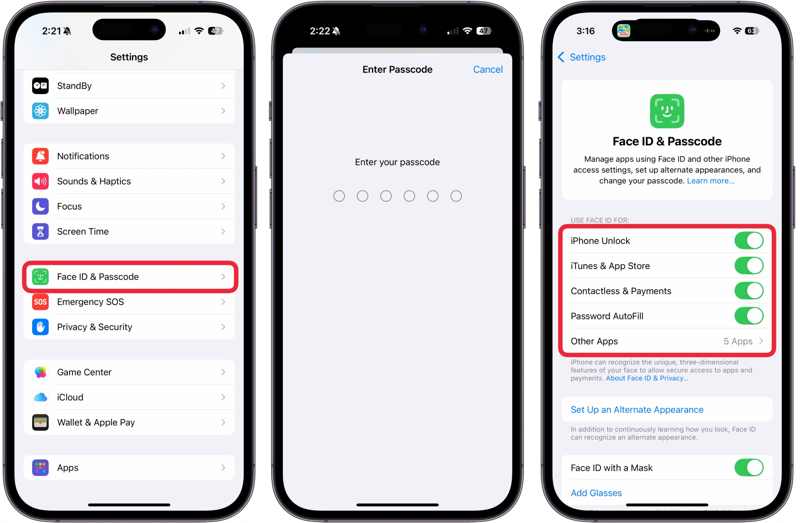
Paso 1: Vaya al Face ID y contraseña en tu Configuración .
Paso 2: Ingrese la contraseña de su iPhone.
Paso 3: Desactivar Desbloqueo iPhone (Lazy section loading) bajo la sección USAR FACE ID PARA .
Paso 4: Si quieres desactivar Face ID para un servicio específico, desactiva el interruptor.
Paso 5: Si deseas eliminar Face ID para las aplicaciones, toca Otras aplicacionesy apagar los interruptores.
Método 2: Cómo desactivar Face ID en iPhone con la pantalla apagada.
Otra forma de desactivar temporalmente Face ID en tu iPhone es mediante la pantalla de apagado. Puedes acceder a esta pantalla y se te pedirá que desbloquees el dispositivo con tu código de acceso, pero no con Face ID.
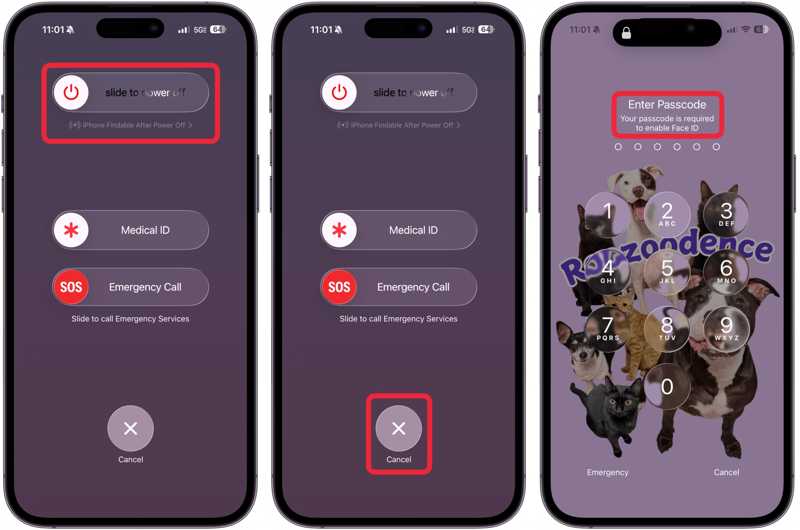
Paso 1: Mantén pulsado uno de los botones. Volumen los botones + el Side botón juntos.
Paso 2: Suelte la combinación de botones cuando aparezca la pantalla de apagado.
Paso 3: Toque en el Cancelar Botón en la parte inferior.
Paso 4: A continuación, se le pedirá que introduzca una contraseña.
Nota: La próxima vez que desbloquees tu iPhone, podrás seguir usando Face ID.
Método 3: Cómo desactivar Face ID en iPhone mediante Siri
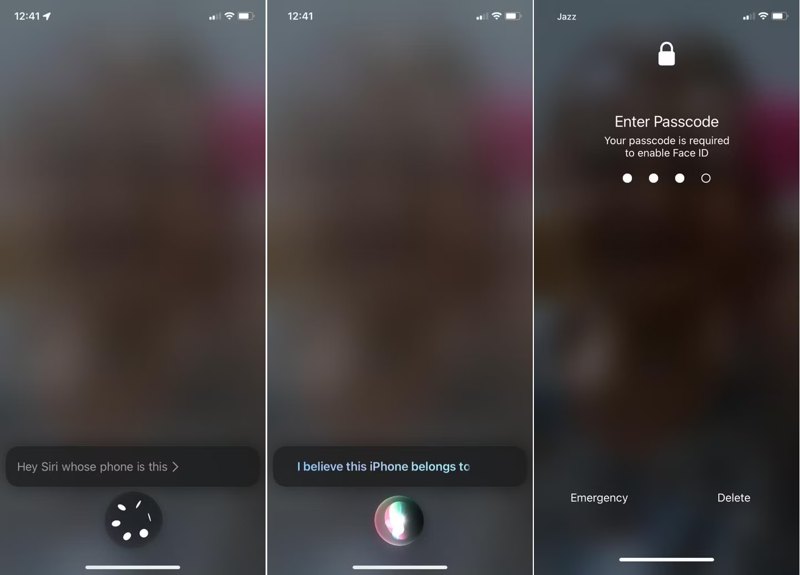
Una forma rápida y temporal de desactivar Face ID en tu iPhone es usar Siri. Esto es útil cuando no te resulta cómodo tocar la pantalla. Recuerda que esta opción solo activa Face ID una vez.
Con tu iPhone bloqueado, di: Oye Siri, ¿de quién es este teléfono? Siri mostrará tu tarjeta de contacto y temporalmente Desactivar Face IDNecesitas introducir el código de acceso de tu iPhone para desbloquear el dispositivo.
Parte 3: Cómo eliminar Face ID sin código de acceso
Como se mencionó anteriormente, necesitas tu código de acceso para eliminar Face ID. Si deseas eliminar Face ID y el código de acceso en tu iPhone después de olvidar tu código de acceso, intenta Desbloqueador de iOS iFoneKit de ApeaksoftTe permite eliminar todos los bloqueos de pantalla de tu dispositivo iOS sin restricciones. Además, su diseño intuitivo facilita su uso.

Descargado por más de 1,000,000 usuarios
- Elimina Face ID y el código de acceso en tres pasos.
- No requiere el código de acceso de la pantalla ni la contraseña de su ID de Apple.
- Disponible para dispositivos iOS bloqueados y deshabilitados.
- Compatible con una amplia gama de dispositivos iPhone y iPad.
Descarga segura
Descarga segura

Cómo eliminar Face ID y el código de acceso en tu iPhone
Paso 1: Instalar iFoneKit
Inicie el software de eliminación de ID de Apple después de instalarlo en su computadora. Es compatible con Windows 11/10/8/7/XP/Vista y macOS 10.7 o superior. Elija la Eliminar ID de Apple .

Paso 2: Descargar el firmware
Conecta tu iPhone a tu ordenador con un cable Lightning. Una vez que se reconozca tu dispositivo, el software cargará la información de tu iPhone. A continuación, haz clic en el Empezar ahora Botón para comenzar a descargar el firmware.

Paso 3: Eliminar Face ID y código de acceso
Cuando finalice la descarga, haga clic en el botón Aceptar en el cuadro de diálogo de confirmación. A continuación, pulse el Confirmar de nuevo Presione el botón para verificar el firmware. Luego, el software iniciará la eliminación de Face ID y el código de acceso.

Conclusión
Esta guía compartió cinco maneras de Desactiva Face ID en tu iPhone En diversas situaciones, puedes desactivar Face ID por completo y desbloquear tu iPhone con un código. Además, existen varios métodos para desactivar temporalmente la identificación biométrica de tu dispositivo. Desbloqueador de iOS iFoneKit de Apeaksoft Te permite borrar Face ID de tu dispositivo sin ninguna restricción.
 Apeaksoft iFoneKit
 Desbloquea todo tipo de contraseñas iOS de iPhone, iPad y iPod.
Descarga segura
Descarga segura
Artículos Relacionados




