

Qué debes hacer si la función Buscar mi iPhone se vuelve gris

Qué debes hacer si la función Buscar mi iPhone se vuelve gris
La opción Buscar mi iPhone está desactivada y no me permite compartir mi ubicación ni cerrar sesión. ¿Cómo puedo solucionar este problema? Buscar mi iPhone es una medida de seguridad esencial en dispositivos iOS. Se vincula a tu cuenta de Apple ID y activa el bloqueo de activación automáticamente. Además, te permite rastrear la ubicación de tu iPhone y borrar tu dispositivo de forma remota. Si Buscar mi iPhone está en gris, siga nuestras soluciones para solucionar este problema por su cuenta.
CONTENIDO DE LA PAGINA:
Parte 1: ¿Por qué la función "Buscar mi iPhone" aparece en gris?
Buscar mi iPhone es mucho más que una simple función para rastrear tu dispositivo. Si está bloqueada o deshabilitada, no podrás activarla ni desactivarla. Las razones más comunes por las que Buscar mi iPhone aparece en gris incluyen:
1. Algo anda mal con tu cuenta de ID de Apple.
2. Buscar mi iPhone está restringido.
3. Los Términos y condiciones de iCloud deben aceptarse después de la actualización del software.
4. Tu iPhone está bloqueado por MDM.
5. Fallos de software.
Parte 2: Cómo solucionar el problema de "Buscar mi iPhone" en gris
Solución 1: Desactivar restricciones
Si configuraste Tiempo de uso y activaste restricciones, Buscar mi iPhone se desactivará. La solución es sencilla: desactiva las restricciones en tu dispositivo o elimina las restricciones de los Servicios de localización.
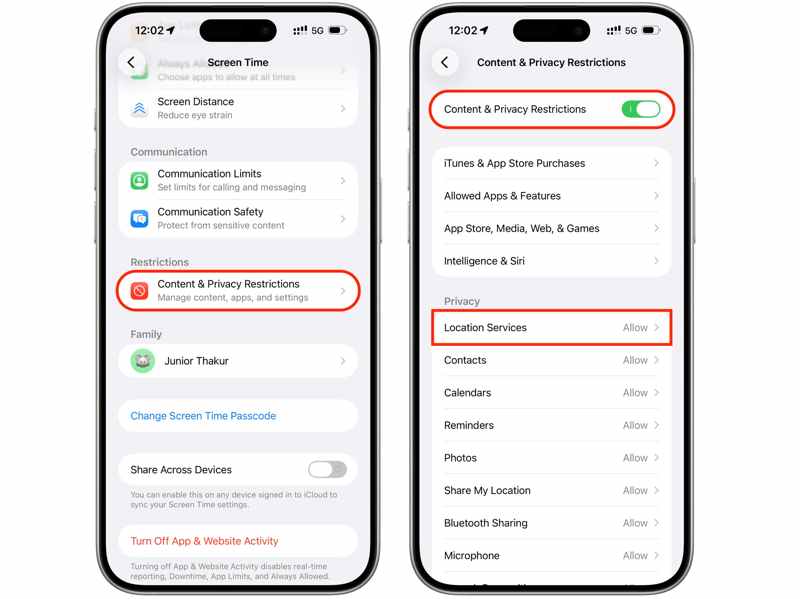
Paso 1: Abra el Configuración aplicación en tu iPhone.
Paso 2: Elija <div style="font-size:12px; line-height:1em;">El tiempo<br>DE PANTALLA</div> e ingrese su contraseña de Screen Time.
Paso 3: Luego, toque Restricciones de contenido y privacidad.
Paso 4: Ahora, tú tienes dos opciones:
Desactivar Restricciones de contenido y privacidad para desactivar completamente las restricciones.
Si quieres quedarte Restricciones de contenido y privacidad en, toque Servicios de localización bajo Política de, y elija Permitir.
Solución 2: Cerrar sesión y volver a iniciar sesión en Apple ID
Como se mencionó anteriormente, Buscar mi iPhone funciona con tu cuenta de ID de Apple. Tanto para activar como desactivar Buscar mi iPhone, debes ingresar las credenciales de tu ID de Apple. Si no puedes desactivar Buscar mi iPhone porque la función está desactivada, puedes iniciar sesión en tu cuenta.
Paso 1: Ejecuta tu Configuración .
Paso 2: Toca tu foto de perfil.
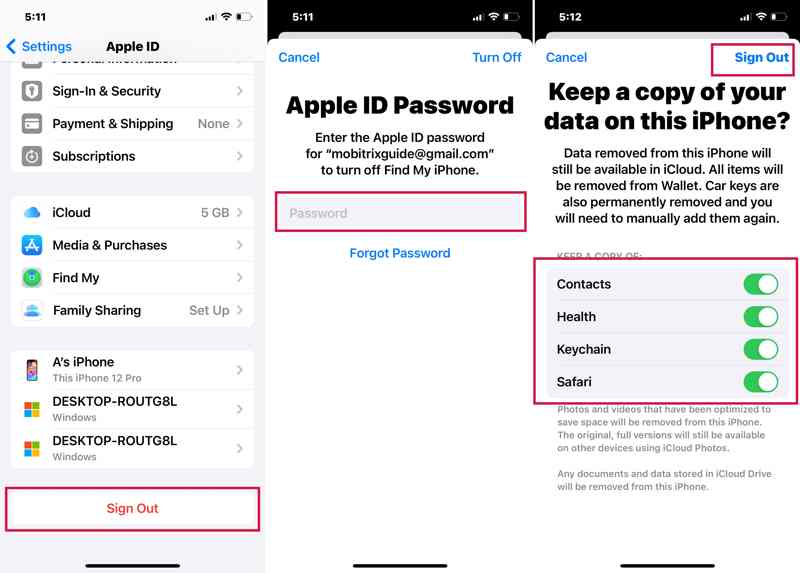
Paso 3: Desplácese hacia abajo y toque el Cerrar sesión Botón en la parte inferior.
Paso 4: Si se le solicita, ingrese la contraseña de su ID de Apple para desactivar Buscar mi iPhone.
Paso 5: Pulsa para buscar Desactivar en la cinta superior.
Paso 6: Luego, seleccione los tipos de datos que desea conservar y toque el icono Cerrar sesión Botón de nuevo.
Paso 7: Reinicia tu iPhone.
Paso 8: Vaya a la Configuración .
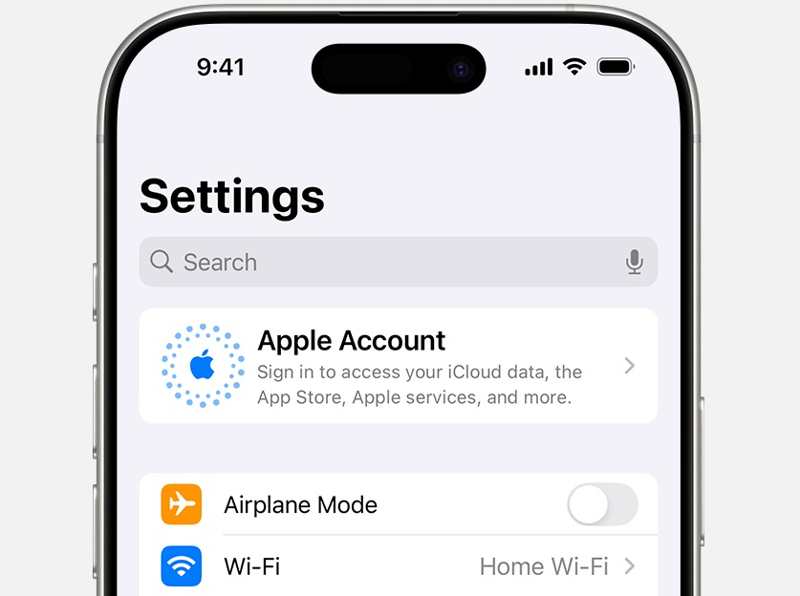
Paso 9: Pulsa para buscar cuenta de manzana, y elija Iniciar sesión manualmente or Utilice otro dispositivo Apple.
Paso 10: Escribe nuevamente tu ID de Apple y contraseña.
Solución 3: Reactivar iCloud
Si "Buscar mi iPhone" aparece atenuado y no se puede desactivar tras una actualización de iOS, es probable que también se hayan actualizado los términos y condiciones de iCloud. Debes aceptar los nuevos términos y aplicar iCloud a tu dispositivo.
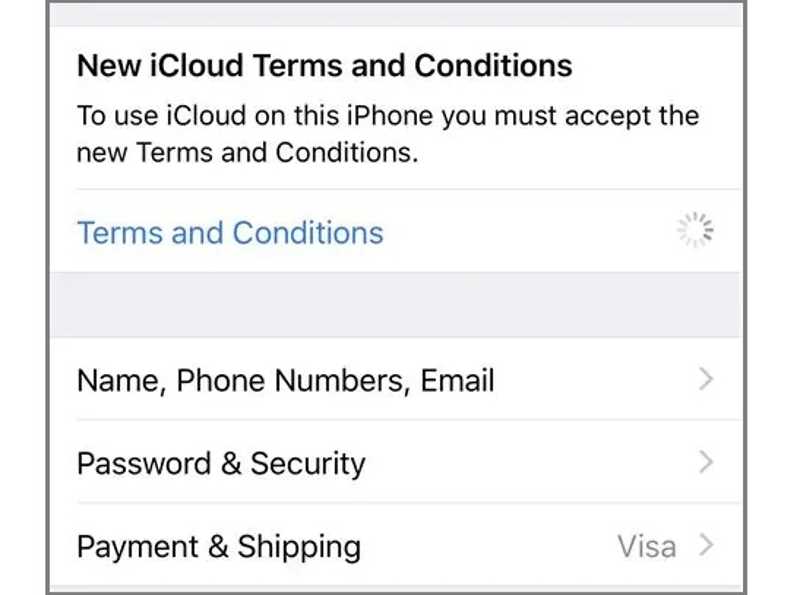
Paso 1: Vaya a la Configuración aplicación desde su pantalla de inicio.
Paso 2: Toca tu perfil y revisa la notificación.
Paso 3: Prensa Términos y Condiciones bajo Nuevos términos y condiciones de iCloud.
Paso 4: Siga las instrucciones en pantalla para aceptar los términos y condiciones.
Paso 5: Localiza Buscar mi iPhone para ver si puedes desactivarlo ahora.
Solución 4: Verificar MDM
MDM La Administración de Dispositivos Móviles (MDM) se utiliza para controlar los dispositivos móviles registrados. Si tu iPhone está registrado por una organización, no puedes desactivar la función "Buscar mi iPhone" (en gris). Para desactivarla, debes eliminar el MDM.
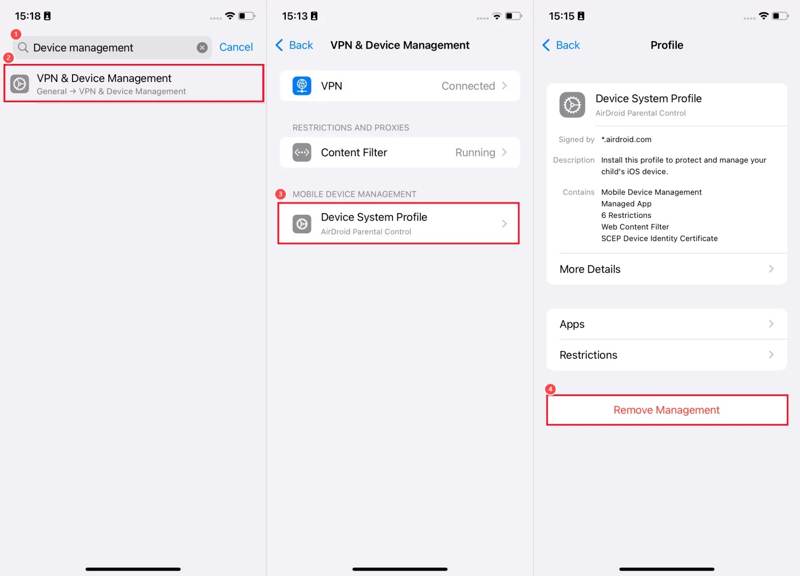
Paso 1: Ejecuta tu Configuración .
Paso 2: Navegue a General y Administración de dispositivos y VPN.
Paso 3: Toque el perfil MDM en GESTIÓN DE DISPOSITIVOS MÓVILES.
Paso 4: A continuación, toque el Eliminar gestión .
Paso 5: Introduzca la contraseña de administrador si se le solicita.
Paso 6: Ahora, desactiva Buscar mi iPhone.
Solución 5: Restablecer todas las configuraciones
Una solución eficaz para que Buscar mi iPhone no funcione correctamente es restablecer por completo todos los ajustes de tu dispositivo. Esto restaurará la configuración de fábrica, incluyendo la desactivación de Buscar mi iPhone. Estos son los pasos:
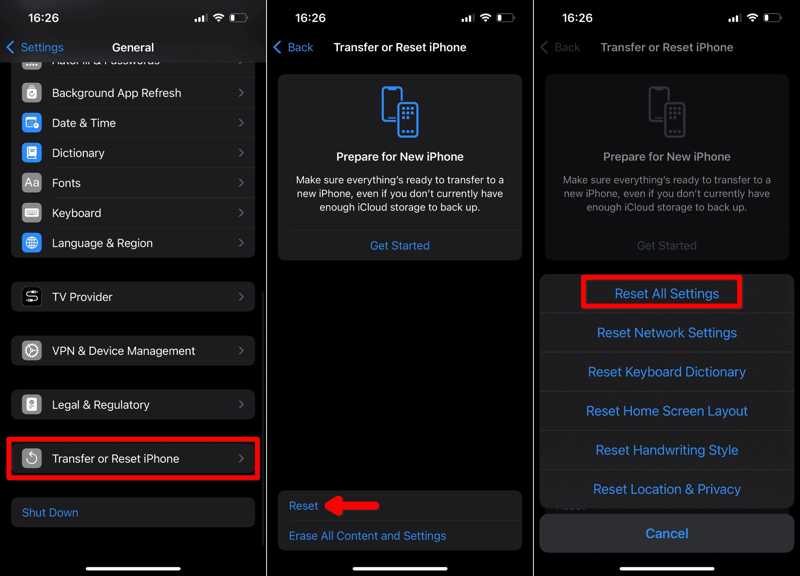
Paso 1: Diríjase a la General pestaña en su Configuración .
Paso 2: Pulsa para buscar Transferir o reiniciar iPhoney elegir Restablecer.
Paso 3: Elija Restablecer Todos Los Ajustes.
Paso 4: Si se le solicita, escriba la contraseña de su ID de Apple o el código de acceso de su iPhone.
Paso 5: Luego, toque Restablecer Todos Los Ajustes en el diálogo de confirmación.
Paso 6: A continuación, intenta desactivar Buscar mi iPhone nuevamente.
Parte 3: Solución integral para solucionar el problema de "Buscar mi iPhone" en gris
Si las soluciones anteriores no están disponibles, debe intentar Apeaksoft iOS Recuperación del sistemaEs capaz de detectar fallas y errores de software en tu iPhone, para que puedas solucionarlos, como por ejemplo, si la función Buscar mi iPhone aparece en gris.
Solución integral para arreglar la función Buscar mi iPhone que está en gris
- Detecta problemas de software en un dispositivo iOS automáticamente.
- Solucione una amplia gama de fallos de software con un solo clic.
- Actualizar o degradar iOS.
- Admite los últimos modelos de iPhone y iPad.
Descarga segura
Descarga segura

Cómo arreglar la función "Buscar mi iPhone" que aparece en gris
Paso 1: Conéctese a su iPhone
Instala el software de recuperación del sistema iOS en tu PC o Mac e inícialo. Conecta tu iPhone a la computadora con un cable Lightning. Si se te solicita, pulsa Confianza en tu pantalla para confiar en tu computadora. Elige Recuperación del sistema de iOSY haga clic en Empezar ahora bajo Sistema de reparación. Haga clic en Contáctenos Botón para escanear problemas de software.
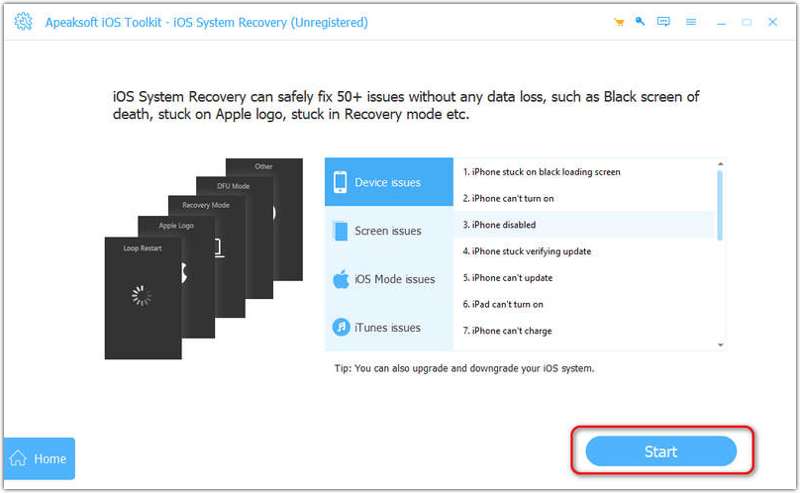
Paso 2: Seleccione un modo
Luego, haz clic en Solución rápida gratis Enlace para corregir errores de software rápidamente. Si no funciona, haga clic en Solución. Seleccione la pestaña Modo estandar or Modo avanzadoy golpear Confirmar.
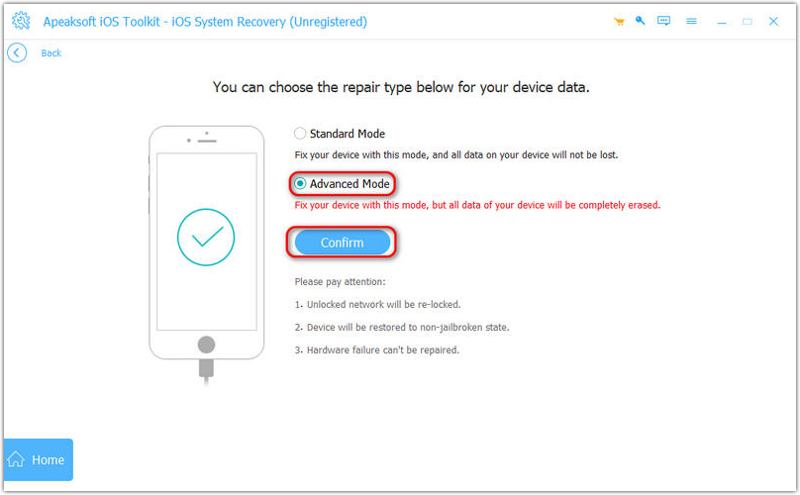
Paso 3: Arreglar la pantalla de Buscar mi iPhone que está en gris
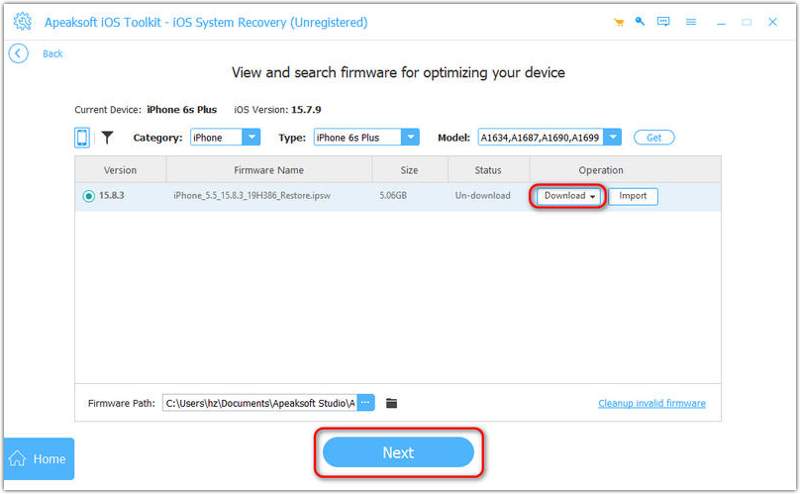
Verifique la información de su dispositivo. A continuación, descargue la versión correcta del firmware. Finalmente, haga clic en el botón Siguiente Botón para comenzar a solucionar problemas de software.
Conclusión
Este artículo discutido ¿Por qué la función Buscar mi iPhone está desactivada?Y lo que es más importante, hemos enumerado las soluciones probadas para solucionar este problema rápidamente. Las soluciones comunes pueden no estar disponibles en algunos casos. Apeaksoft iOS System Recovery le permite solucionar rápidamente diversos problemas de software.
Artículos Relacionados
¿Tu iPhone de repente no reproduce videos? No te preocupes, aquí puedes solucionar el problema y restaurar rápidamente la reproducción fluida.
Si tienes problemas con la actualización de iOS en tu iPhone, ¡no te preocupes! Aquí encontrarás varias soluciones probadas para solucionarlo rápidamente.
Si tu iPhone se queda bloqueado en modo de recuperación, ¡no te preocupes! Sigue nuestras soluciones verificadas para solucionar el problema y recuperar el acceso.
¿La restauración de iTunes en el iPhone no funciona? Consulta este tutorial detallado para saber por qué y cómo solucionar el error de iTunes al intentar restaurar el iPhone.



