


iPhone atascado en modo de recuperación: por qué y cómo solucionarlo gratis.

Es bien sabido que el Modo de Recuperación integrado es una función esencial para solucionar problemas graves en dispositivos iOS. Sin embargo, algunos usuarios se han quejado. El iPhone quedó atascado en el modo de recuperación Tras la actualización, no podían acceder a sus dispositivos. Dependiendo de la versión de iOS, es posible que vean una pantalla negra, el icono de Conectar a iTunes o el icono de Conectar a PC. Este artículo ofrece cuatro soluciones para salir del Modo de recuperación y recuperar el acceso a su iPhone.
CONTENIDO DE LA PAGINA:
- Parte 1: ¿Por qué el iPhone se queda atascado en el modo de recuperación?
- Parte 2: Cómo arreglar un iPhone atascado en modo recuperación
- Parte 3: Solucionar el problema del iPhone atascado en modo de recuperación con la recuperación del sistema iOS
- Parte 4: Preguntas frecuentes sobre el iPhone atascado en modo de recuperación
Parte 1: ¿Por qué el iPhone se queda atascado en el modo de recuperación?
El modo de recuperación, también conocido como modo de restauración del iPhone, es un estado especial que permite solucionar problemas, actualizar el software o restaurar el dispositivo a la configuración de fábrica. Sin embargo, algunos usuarios han reportado que su iPhone se queda atascado en el modo de recuperación en lugar de reiniciarse normalmente debido a diversos motivos. Para identificar las posibles causas, revisamos los informes de los usuarios, la documentación de Apple y casos comunes de solución de problemas, y resumimos las posibles razones en la tabla a continuación.
| Situación | Causa posible |
| Después de la actualización de iOS | Actualización de iOS interrumpida o fallida |
| Despues de jailbreak | Archivos del sistema modificados |
| Después del intento de restauración | Falló la instalación del firmware. |
| El iPhone vuelve constantemente al bucle del modo de recuperación. | Corrupción de software |
| iTunes/Finder no reconoce el iPhone | Problema de conexión o del controlador |
Parte 2: Cómo arreglar un iPhone atascado en modo recuperación
| Método | Ideal para | Pérdida de datos | Tiempo requerido | Se requiere una computadora | Limitaciones |
| Reanudar la fuerza | Usuarios que desean una solución rápida para fallos temporales de software sin necesidad de un ordenador y sin perder datos. | No | No | Es posible que no funcione si el sistema está dañado o si el dispositivo está atascado en un bucle de modo de recuperación. | |
| Salir del modo de recuperación con un solo clic | Usuarios cuyo iPhone se queda atascado en el modo de recuperación después de una actualización y desean salir rápidamente del modo de recuperación sin restaurar el dispositivo ni perder datos. | No | 1 3-min | Sí: | Requiere un ordenador |
| Actualizar o restaurar (Finder/iTunes) | Usuarios que necesitan solucionar un problema con un iPhone atascado en modo de recuperación después de una actualización reinstalando iOS | Sí: | 15 60-min | Sí: | Borra todos los datos y el proceso puede fallar si no se puede instalar el firmware. |
| Restauración del modo DFU | Los usuarios que se enfrentan a problemas graves de iOS, como bucles en el modo de recuperación o restauraciones fallidas, y otros métodos fallan. | Sí: | 20 60-min | Sí: | Complejo y borra todos los datos |
Solución 1: Forzar reinicio de iPhone
Si tu iPhone se queda bloqueado en modo de recuperación y no se restaura, lo primero que debes hacer es forzar el reinicio. Después, puedes conectarlo a una computadora e intentar restaurarlo de nuevo. Primero, desconecta el iPhone.
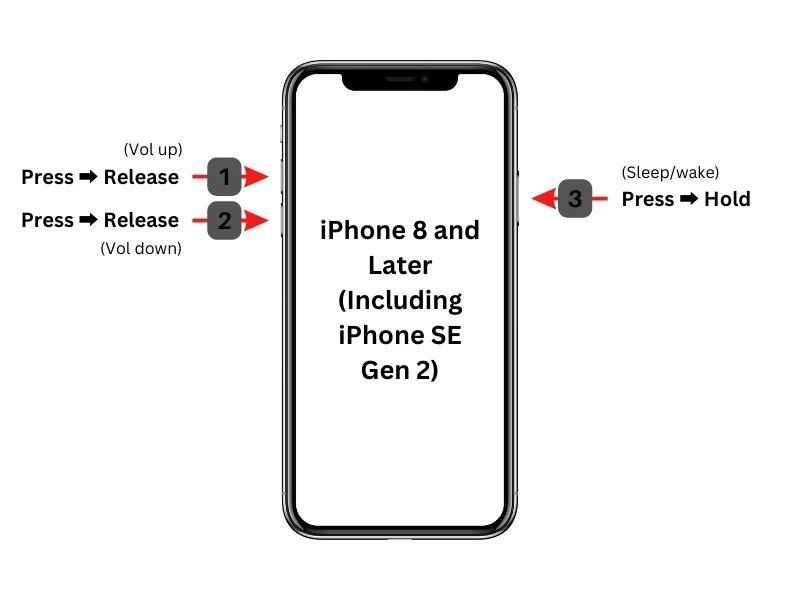
Para iPhone 8 y posteriores
Presione la tecla Volumen hacia arriba y suéltelo rápidamente.
Haz lo mismo con el Volumen de Down .
Mantenga pulsado el Side botón hasta que vea el logotipo de Apple.
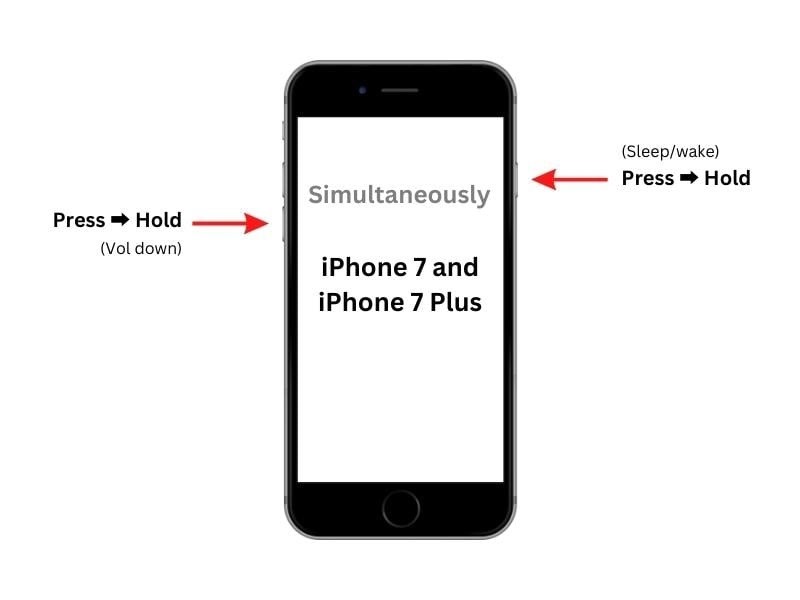
Para iPhone 7 / 7 Plus
Mantenga pulsado el botón Bajar volumen + Lado botones juntos.
Cuando aparezca el logotipo de Apple, suelte los botones.
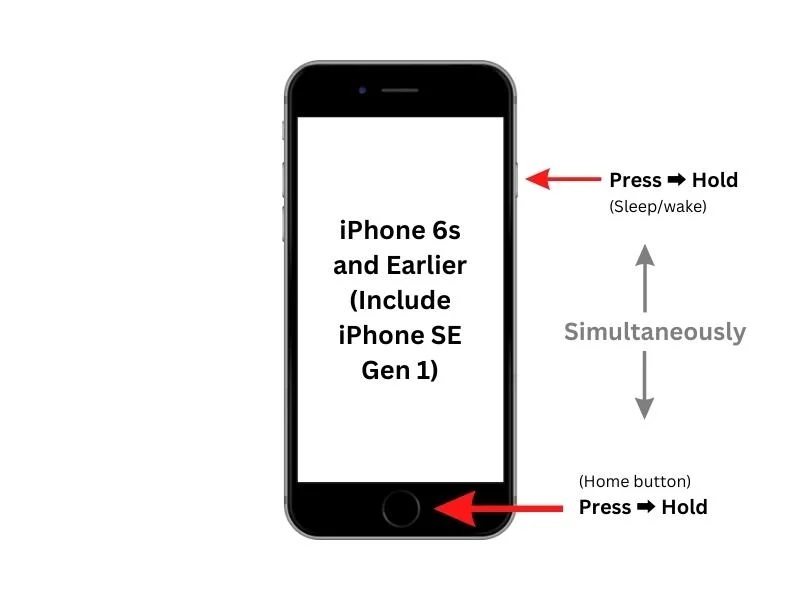
Para iPhone 6s y anteriores
Mantenga pulsado el botón Inicio + Dormir/Despertar botones a la vez.
Suelte los botones una vez que vea el logotipo de Apple.
Solución 2: Salir del modo de recuperación con un solo clic
Si tu iPhone se queda atascado en el modo de recuperación después de una actualización de iOS y tienes acceso a un ordenador, la solución más sencilla es usar Apeaksoft iOS Recuperación del sistemaOfrece una función gratuita de un solo clic que le permite salir del modo de recuperación sin restaurar el dispositivo ni borrar sus datos.
Paso 1: Descarga e instala Apeaksoft iOS Recuperación del sistema desde el sitio web oficial o desde el botón de abajo.
Descarga segura
Descarga segura
Paso 2: Elija el Recuperación del sistema de iOS opción de la interfaz principal.

Paso 3: Haga clic en el botón Empezar ahora botón debajo del Sistema de reparación .

Paso 4: Haga clic en el botón Comenzar Pulsa el botón y el software detectará el problema automáticamente.
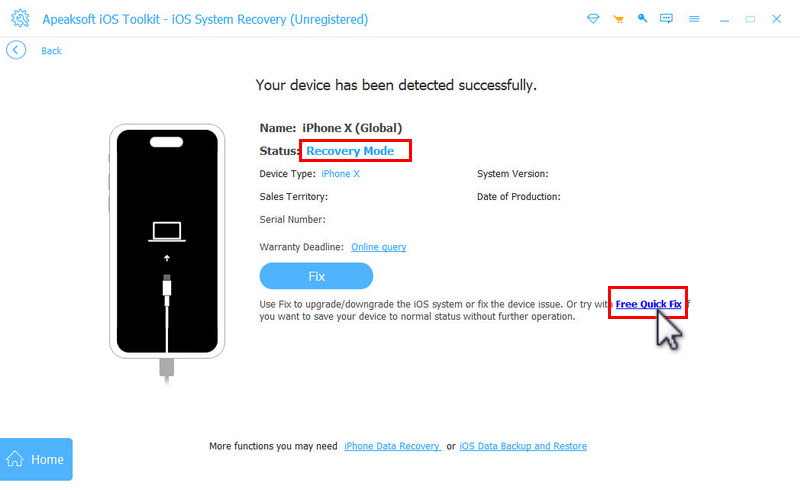
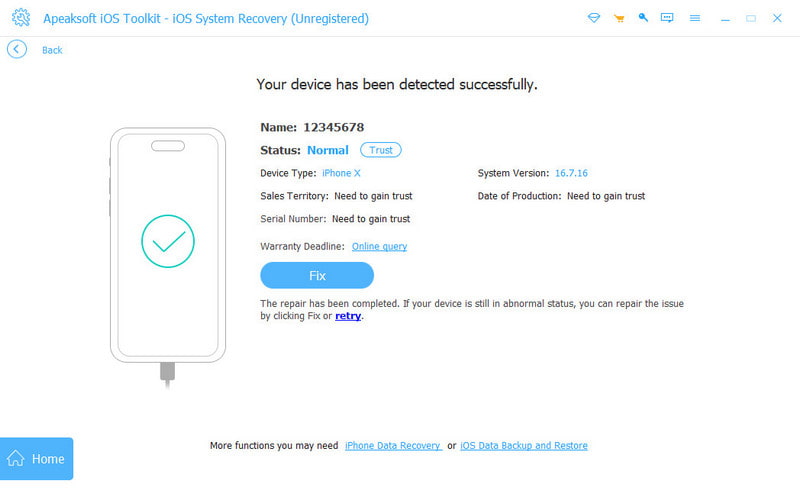
Paso 5: Tu iPhone se detectará en modo de recuperación. Haz clic aquí. Solución rápida gratis.
Paso 6: Espera a que tu iPhone se reinicie automáticamente. Después, verás la pantalla de bloqueo normal.
Solución 3: Actualizar o restaurar
Al poner tu iPhone en modo de recuperación, en realidad quieres actualizarlo o restaurarlo. Al finalizar, tu dispositivo se iniciará en el modo estándar. En otras palabras, esto puede solucionar un iPhone atascado. Modo de recuperación.
Paso 1: Conectamos nuestro iPhone al ordenador con un cable compatible.
Paso 2: Abra la última versión de iTunes o Finder:
En Windows, abra iTunes.
En macOS Mojave o anterior, abra iTunes.
En macOS Catalina o posterior, abra el Finder.
Paso 3: Una vez que detecte su iPhone en modo de recuperación, aparecerá un cuadro de diálogo.
Paso 4: Ahora, tú tienes dos opciones:
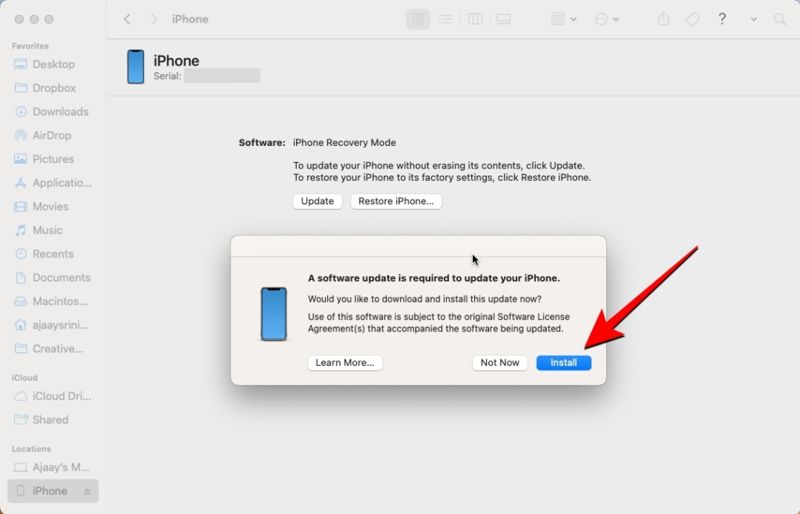
Actualizar iPhone: Haga clic en el Actualizar para buscar actualizaciones disponibles. Una vez que encuentre una actualización, haga clic en el botón Instale Botón para actualizar su dispositivo.
Restaurar iPhone: Haga clic en el Restaurar Botón para comenzar a restaurar de fábrica su dispositivo.
Paso 5: Una vez finalizado el proceso, tu iPhone se reiniciará. Desconéctalo y accede a tu dispositivo.
Solución 4: Pruebe el modo DFU
Si tu iPhone sigue entrando en el modo de recuperación o no se puede restaurar a través del modo de recuperación normal, puedes poner tu dispositivo en Modo DFUPuedes solucionar problemas de software y del sistema, y volver a acceder a tu dispositivo. Sin embargo, ten en cuenta que restaurar el iPhone desde el modo DFU borrará todos tus datos. Solo debe usarse como último recurso.
Paso 1: Apaga tu iPhone y conéctalo a tu computadora con un cable USB.
Paso 2: Abre iTunes o Finder.
Paso 3: Pon tu iPhone en modo DFU:
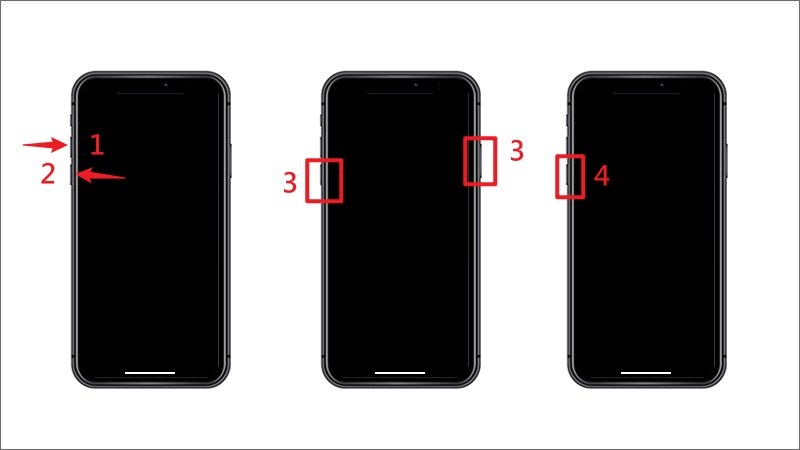
Para iPhone 8 y posteriores
Presione la tecla Volumen hacia arriba y suéltelo.
Presione la tecla Volumen de Down y suéltelo.
Mantenga presionado el botón lateral y cambie la pantalla a negro.
Sigue presionando el Side Mantenga presionado el botón Volumen de Down botón para 5 segundos.
Liberar el Side botón, pero manténgalo presionado Volumen de Down Botón para otro 10 segundos.
Para iPhone 7 / 7 Plus
Sostenga el Bajar volumen + Lado Botones para los segundos 10.
Sigue presionando el Volumen de Down por otros 5 segundos, pero deja que Botón lateral ir.
Para iPhone 6s y anteriores
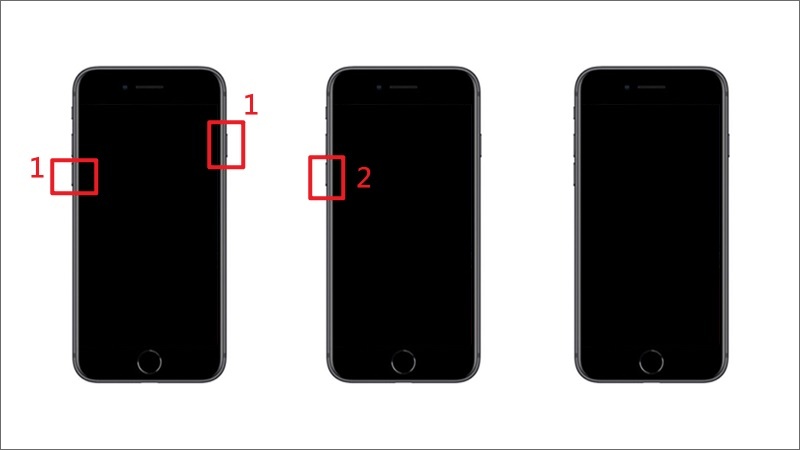
Mantenga pulsado el Inicio + Dormir/Despertar Botones para los segundos 10.
Liberar el Estela del sueño botón mientras continúa presionando el Botón de inicio durante otros 5 segundos.
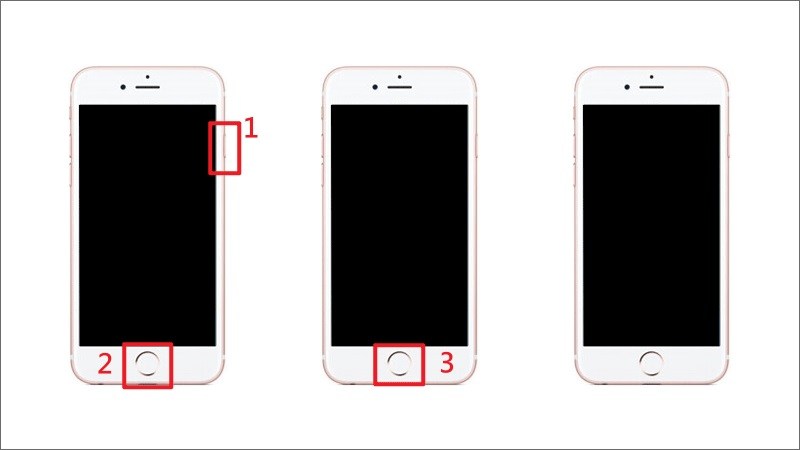
Paso 4: Cuando iTunes o Finder reconozcan tu iPhone en modo DFU, haz clic en el botón Comprobar para actualizar or restaurar iPhone .
Paso 5: Siga las instrucciones en pantalla para completar el proceso.
Paso 6: Cuando termine, tu iPhone se reiniciará en el modo estándar.
Parte 3: Solucionar el problema del iPhone atascado en modo de recuperación con la recuperación del sistema iOS
Si tu iPhone sigue atascado en el modo de recuperación después de probar los métodos anteriores, o si vuelve repetidamente al modo de recuperación, el problema puede deberse a problemas más profundos del sistema iOS. En este caso, deberías probar algunas herramientas de reparación del sistema más avanzadas, como Apeaksoft iOS Recuperación del sistema.

Descargado por más de 1,000,000 usuarios
- Solucionar el problema de un iPhone atascado en modo de recuperación después de una actualización.
- Soluciona el problema de que tu iPhone entra en un bucle del modo de recuperación.
- Soluciona una amplia gama de fallos de software.
- Actualizar o degradar la versión de iOS en su dispositivo.
- Admite las últimas versiones de iOS y iPadOS.
Descarga segura
Descarga segura

Cómo arreglar el iPhone atascado en modo de recuperación
Paso 1: Detectar errores de software
Inicie el mejor software de reparación de iOS después de instalarlo en su PC. Conecte su iPhone a su PC con un cable Lightning. Haga clic en el Empezar ahora botón de la Sistema de reparación Opción para comenzar a escanear fallos de software en su dispositivo.
Paso 2: Verifique la información del iPhone
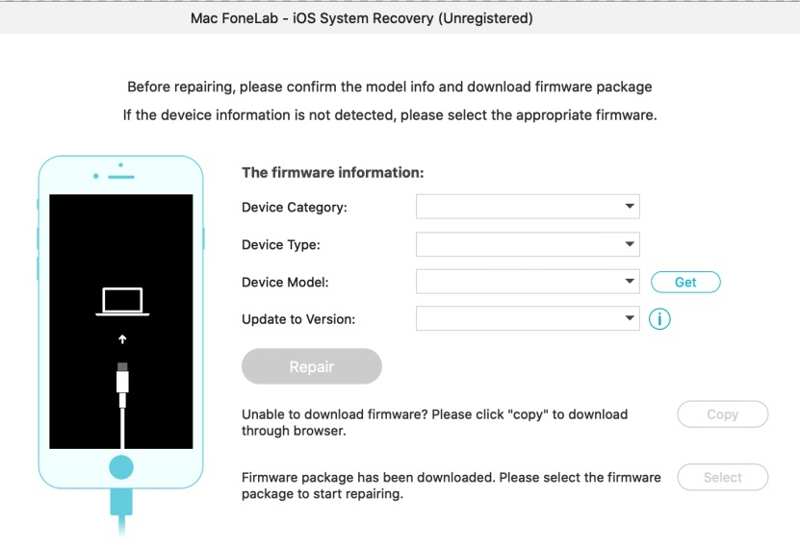
Una vez finalizado el escaneo, haga clic en el Solución Botón para continuar. Luego, seleccione un modo: Modo estandar or Modo avanzado. Haga clic en Confirmar Botón para acceder a la siguiente pantalla. Configura la información de tu iPhone, como la categoría, el tipo y el modelo.

Paso 3: Arreglar iPhone atascado en modo de recuperación
Seleccione una versión de iOS adecuada y haga clic en el Descargar botón para comenzar a descargar el firmware. Cuando termine, haga clic en el Siguiente Botón para solucionar el problema de tu iPhone atascado en el modo de recuperación.
Parte 4: Preguntas frecuentes sobre el iPhone atascado en modo de recuperación
¿Cuánto tiempo tarda en salir del modo de recuperación?
Salir del modo de recuperación suele tardar solo unos minutos una vez que se completa el proceso de actualización, restauración o reinicio. Si tu iPhone se queda atascado en el modo de recuperación durante más de De 15 a 30 minutosPuede haber problemas con la descarga, la conexión o el software.
¿Cómo solucionar el problema de un iPhone atascado en modo de recuperación después de una actualización?
Si tu iPhone se queda atascado en el modo de recuperación y no se restaura después de la actualización, intenta actualizarlo de nuevo a través de Finder/iTunes o utiliza una herramienta de reparación del sistema iOS como Apeaksoft iOS Recuperación del sistema para solucionar posibles problemas de software.
¿Al salir del modo de recuperación se borrarán los datos de mi iPhone?
Simplemente salir del Modo de recuperación no eliminará sus datos. Sin embargo, si elige Restaurar Si intentas solucionar los problemas del Modo de recuperación en Finder o iTunes, se borrará todo el contenido y la configuración de tu iPhone.
¿Cómo salir del modo de recuperación sin restaurar?
Puedes intentar un reinicio forzado o usar la herramienta de salida del modo de recuperación con un solo clic para salir del modo de recuperación del iPhone sin restaurar el dispositivo ni perder datos.
¿Puedo sacar mi iPhone del modo de recuperación sin usar un ordenador?
Sí. Puedes intentar reiniciar forzadamente tu iPhone si se queda atascado en el modo de recuperación debido a fallos temporales de software. Sin embargo, si el problema se debe a un fallo en la actualización de iOS o a un bucle en el modo de recuperación, es posible que necesites un ordenador.
Conclusión
Esta guía compartió múltiples soluciones para solucionar un problema iPhone bloqueado en modo de recuperaciónEn primer lugar, debes comprender por qué ocurre este problema en tu dispositivo. Además, puedes seguir soluciones comunes para que tu iPhone salga del modo de recuperación y puedas acceder de nuevo a él. Si las soluciones comunes no están disponibles, Apeaksoft iOS Recuperación del sistema Es la solución definitiva. Puede solucionar problemas de software en tu iPhone, sacarlo del modo de recuperación y actualizar el software de tu dispositivo. Su interfaz intuitiva facilita su uso para usuarios comunes.
 Apeaksoft iOS Recuperación del sistema
 Soluciona problemas virales del sistema iOS en iPhone, iPad e iPod.
Descarga segura
Descarga segura
Artículos Relacionados




