

¿Por qué no funciona Buscar mi iPhone? Motivos y soluciones

Hay un problema específico que surge cuando no encuentras tu iPhone. Busca tu iPad o el teléfono de un amigo, abres la app Buscar, pero no encuentras nada. Quizás la ubicación sea antigua o quizás aparezca "No se encontró ubicación". Encuentra mi iPhone no funciona se convierte en tu realidad, no es sólo un inconveniente: es un riesgo de seguridad.
Ya sea que estés rastreando un dispositivo iOS perdido o intentando localizar a un familiar, los fallos de ubicación son muy preocupantes. En esta guía, analizaremos en profundidad por qué no funciona Buscar mi iPhone y ofreceremos soluciones prácticas para que puedas recuperar tu rastreo.
CONTENIDO DE LA PAGINA:
- Parte 1: ¿Por qué no funciona Buscar mi iPhone?
- Parte 2: Cómo solucionar el problema de que Buscar mi iPhone no actualiza la ubicación
- Parte 3: ¿Por qué Buscar mi iPhone no muestra la ubicación?
- Parte 4: ¿Por qué Buscar mi iPhone no actualiza la ubicación de alguien?
- Parte 5: Solución avanzada para solucionar el problema de "Buscar mi iPhone"
Parte 1: ¿Por qué no funciona Buscar mi iPhone?
Antes de analizar las soluciones, es importante comprender los requisitos esenciales del servicio Buscar mi iPhone. Si falta alguno, te preguntarás: "¿Por qué no funciona Buscar mi iPhone?". Para que Buscar mi iPhone funcione, se deben cumplir los siguientes requisitos:
iCloud está activo: Debes iniciar sesión con tu ID de Apple.
Buscar mi está habilitado: La función Buscar mi debe estar activada en su configuración.
Energía e Internet: Por lo general, tu iPhone necesita batería y una conexión a Wi-Fi o datos móviles (aunque Buscar mi red puede ayudar con dispositivos sin conexión en algunos casos).
Servicios de localización: El servicio de ubicación debe estar permitido para la aplicación.
Parte 2: Cómo solucionar el problema de que Buscar mi iPhone no actualiza la ubicación
Camino 1. Verifique su conexión a Internet
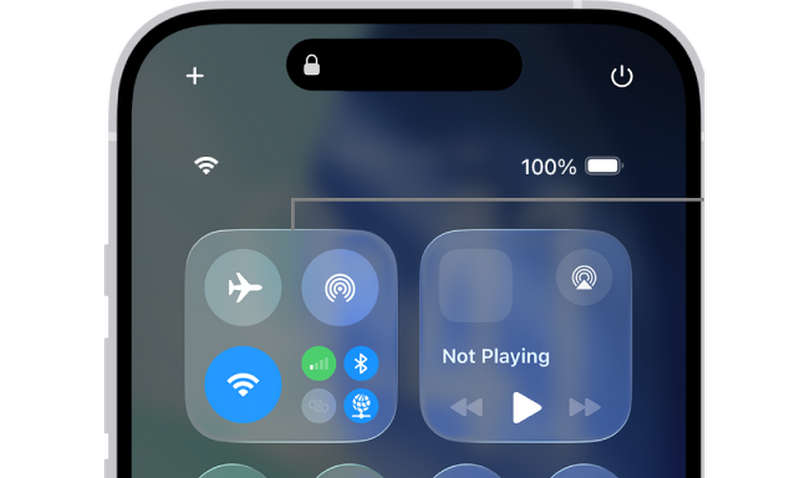
La razón más frecuente por la que Buscar mi iPhone no se actualiza es la mala conexión a la red. Si tu wifi es deficiente, puedes usar datos móviles.
Otro truco es activar y desactivar el modo avión durante 10 segundos. Esto refrescará la conexión.
Método 2. Verificar la configuración de fecha y hora
Los servicios de cifrado y sincronización de Apple dependen en gran medida de las marcas de tiempo. Si el reloj de tu teléfono tiene un desfase de tan solo unos minutos, la sincronización con Buscar puede fallar.
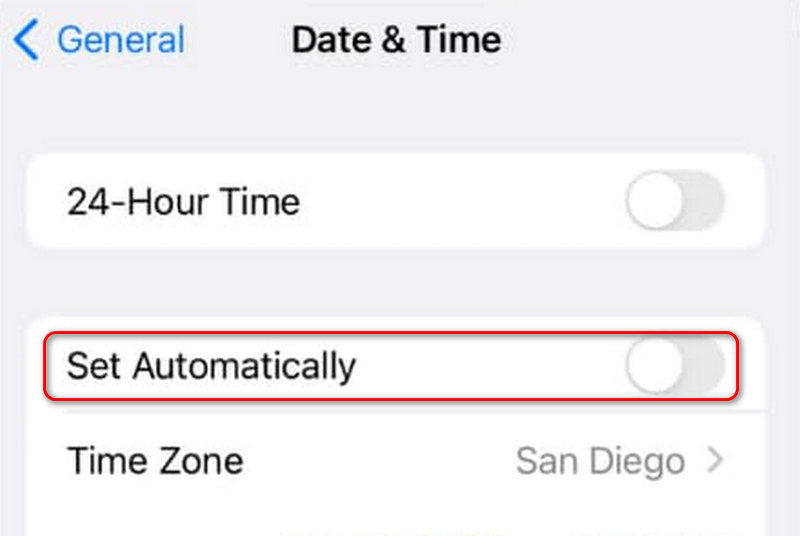
Paso 1: Vaya a Configuración. Toque en el General botón. Luego, seleccione Fecha y hora.
Paso 2: Asegúrese de que Establecer automáticamente está prendido.
Parte 3: ¿Por qué Buscar mi iPhone no muestra la ubicación?
Si el mapa de Buscar está completamente en blanco o indica que no se encontró ubicación, se trata de un problema de permisos o de hardware. Aquí explicamos por qué Buscar mi iPhone no muestra la ubicación a muchos usuarios:
1. Servicios de ubicación deshabilitados: Es posible que hayas desactivado accidentalmente el GPS para ahorrar batería.
Paso 1: Vaya a Configuración y luego toque el Privacidad y seguridad botón. Luego, seleccione Servicios de localización.
Paso 2: Asegúrate de que los Servicios de ubicación estén activados. Desplázate hacia abajo para seleccionar Buscar.
Paso 3: Asegúrese de que Buscar mi esté configurado en Mientras usa la aplicación.
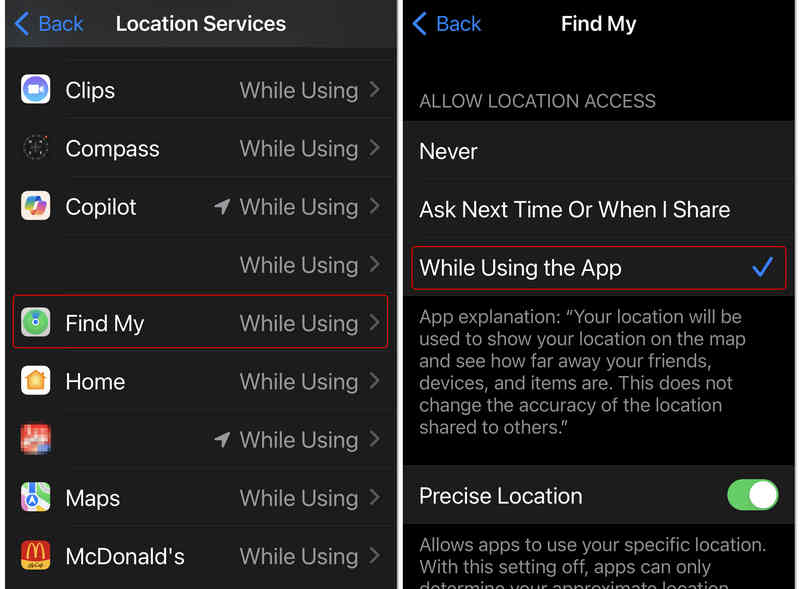
Nota: En las versiones más nuevas de iOS, Apple introdujo Ubicación precisaSi esta opción está desactivada, es posible que la aplicación solo muestre un radio general de la ciudad en lugar de una casa específica. En la configuración de "Buscar mi ubicación" (del paso anterior), asegúrate de que la Ubicación Precisa esté activada.
Parte 4: ¿Por qué Buscar mi iPhone no actualiza la ubicación de alguien?
Si te preguntas por qué Buscar mi iPhone no actualiza la ubicación de alguien, es posible que el problema no esté en tu teléfono, sino en el de ellos.
1. Tienen desactivada la opción "Compartir mi ubicación"
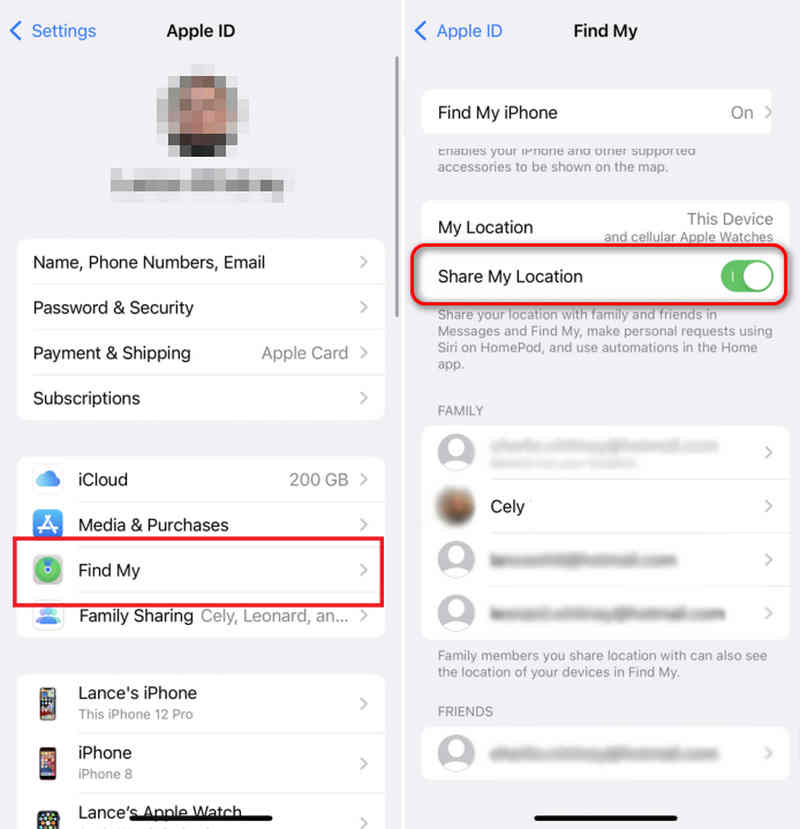
La privacidad es una prioridad para Apple. Si tu amigo desactivó accidentalmente la opción de compartir, aparecerá como "Ubicación no disponible".
La Solución: Si desea solucionar este problema de que Buscar mi iPhone no funciona, puede pedirles que revisen Configuración y luego presionen Su perfil, seleccionen Encontrar miy enciende Compartir mi ubicación.
2. El truco de las notificaciones (un consejo profesional)
Quizás dejen sus teléfonos en algún lugar sin moverse, lo que te hace pensar que Buscar no funciona. Puedes configurar una función de notificación para el movimiento de sus dispositivos.
Paso 1: En la aplicación Buscar, toca a la persona cuya ubicación está bloqueada.
Paso 2: Toque en el Notificaciones botón. Luego, seleccione Añadir.
Paso 3: Configura una notificación para cuando salgan o lleguen a un lugar. De esta forma, se avisará a su dispositivo para una actualización inmediata.
Parte 5: Solución avanzada para solucionar el problema de "Buscar mi iPhone"
Si ninguno de los métodos anteriores funciona, quizás deberías corregir errores del sistema y del software para reparar tu iPhone por completo. Después, solucionarás los problemas de internet, GPS y pantalla. Así podrás solucionar fácilmente el problema de "Buscar mi iPhone".
Apeaksoft iOS Recuperación del sistema Es la herramienta perfecta. Soluciona todo tipo de errores del sistema en tu iPhone o iPad. Usa Buscar para proteger tu dispositivo o rastrear a tu familia sin restricciones.
Solucionar errores del sistema que impiden que Buscar mi iPhone funcione
- Conecte su iPhone o iPad a la computadora para solucionar todos los problemas del sistema.
- Resuelve problemas del sistema, pantalla, bloqueos y más en tus dispositivos iOS.
- Ayudarle a actualizar o iOS anterior versiones fácilmente.
- Compatible con los últimos iPhone y iOS (compatible con iPhone 17 y iOS 26).
Descarga segura
Descarga segura

Paso 1: Descargar, instalar y ejecutar Apeaksoft iOS Recuperación del sistemaConecta tu iPhone a la computadora. Luego, selecciona Sistema de reparación y haga clic en el Empezar ahora .

Paso 2: Luego, asegúrese de que su iPhone esté conectado a su computadora. Haga clic en el Contáctenos botón. Luego, haga clic en el Solución .

Paso 3: Puedes elegir entre dos modos de reparación: Modo Estándar y Modo Avanzado. Ambos reparan errores del sistema, como que Buscar mi iPhone no funcione. El Modo Avanzado soluciona todos los problemas a fondo. Restablecimiento de fábrica tu iPhone. Selecciona el modo que desees y haz clic en el Confirmar .

Paso 4: Aquí, puede seleccionar la versión de iOS deseada y luego hacer clic en el botón Siguiente Botón para solucionar problemas de software en tu iPhone. También solucionará el problema de que Buscar mi iPhone no funcione.

Conclusión
¿Por qué no funciona Buscar mi iPhone?Este artículo explica a fondo este problema y ofrece las soluciones correspondientes. Puede verificar la red y los servicios de ubicación para solucionarlo. Si su iPhone tiene problemas graves del sistema y no puede solucionar el problema de Buscar mi iPhone, Apeaksoft iOS Recuperación del sistema Es tu solución definitiva. Repara a fondo todos los errores, fallos y fallos de software y sistema. Utilizarás Find My sin problemas.
Artículos Relacionados
Si no puede acceder a su iPhone debido a un error de solicitud de código de acceso, no se asuste, este artículo explica cómo solucionar el problema.
Esta publicación responde si alguien puede desbloquear su iPhone en Modo Perdido y más información que debe saber para desbloquear el iPhone de alguien.
Para arreglar un iPhone atascado en el logo de Apple, puedes leer nuestra guía concreta y seguir nuestras soluciones para volver a acceder a tu dispositivo.
Aquí hay siete soluciones efectivas para ayudarle a reparar un iPhone que funciona lento y mejorar rápidamente el rendimiento de su teléfono.



