


Guía sobre los requisitos del código de acceso del iPhone: lo que necesitas saber.

¿Alguna vez has mirado tu iPhone y te has preguntado por qué de repente te pide tu PIN? ¿O tal vez estás cansado de escribirlo cada vez que abres la pantalla? Entender tu Requisito de código de acceso del iPhone Puede ahorrarle tiempo, proteger sus datos privados y brindarle tranquilidad.
No necesitas ser un genio de la tecnología para dominar la seguridad de tu teléfono. En esta guía, explicaremos todo lo relacionado con los requisitos del código de acceso del iPhone, cómo cambiar la configuración y cómo proteger tus aplicaciones.
CONTENIDO DE LA PAGINA:
Parte 1: ¿Por qué mi iPhone me pide constantemente un código de acceso?
Apple es muy estricta con la seguridad. Incluso si utilizas Face ID (reconocimiento facial) o Touch ID (escaneo de huellas dactilares), hay ciertos momentos en los que el iPhone requiere que se introduzca un código de acceso.
La razón más común por la que la gente ve esto es después de apagar y encender el teléfono. Siempre verás un mensaje que indica que se requiere tu código de acceso cuando tu iPhone se reinicie.
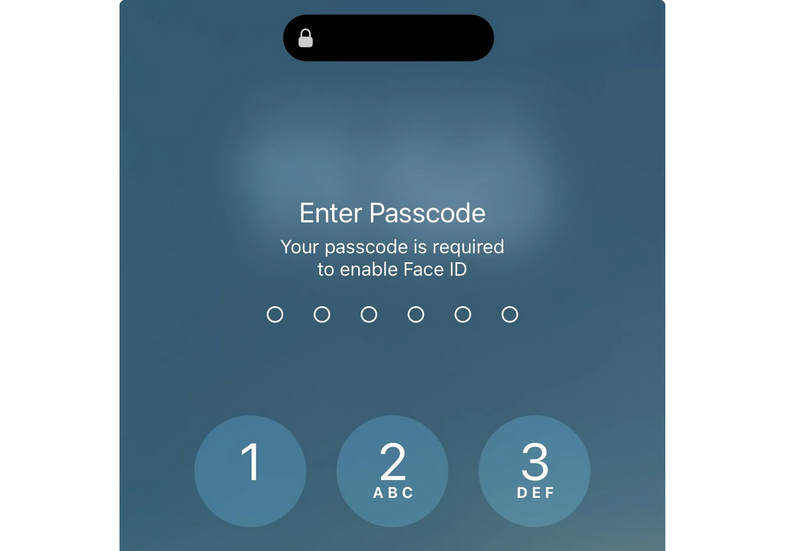
Otras situaciones en las que tu iPhone te obligará a introducir tu código de acceso:
- No has usado tu código de acceso para desbloquear el teléfono en los últimos 6.5 días, y no has usado Face ID/Touch ID en las últimas 4 horas.
- El teléfono recibe una orden de bloqueo remoto a través de iCloud.
- Se han producido cinco intentos fallidos de utilizar Face ID o Touch ID.
- Usted activa la función SOS de emergencia.
- Necesitas transferir datos de tu iPhone a tu ordenador.
Estos requisitos de código de acceso para iPhone están integrados en el sistema iOS para garantizar que, si alguien roba tu teléfono, no pueda simplemente eludir tus medidas de seguridad.
Parte 2: Cómo personalizar el requisito de código de acceso para iPhone
No tienes por qué conformarte con la configuración predeterminada de las ventanas emergentes de solicitud de código de acceso del iPhone. Puedes cambiar el tiempo que tarda el teléfono en bloquearse. Si quieres ajustar la solicitud de código de acceso en tu iPhone, sigue estos sencillos pasos:
- 1.Abra el panel de Configuración aplicación (el icono del engranaje gris).
- 2.Desplázate hacia abajo y toca Face ID y contraseña (o Touch ID y contraseña en iPhones más antiguos).
- 3.Desplácese hacia abajo y busque Requerir contraseña.
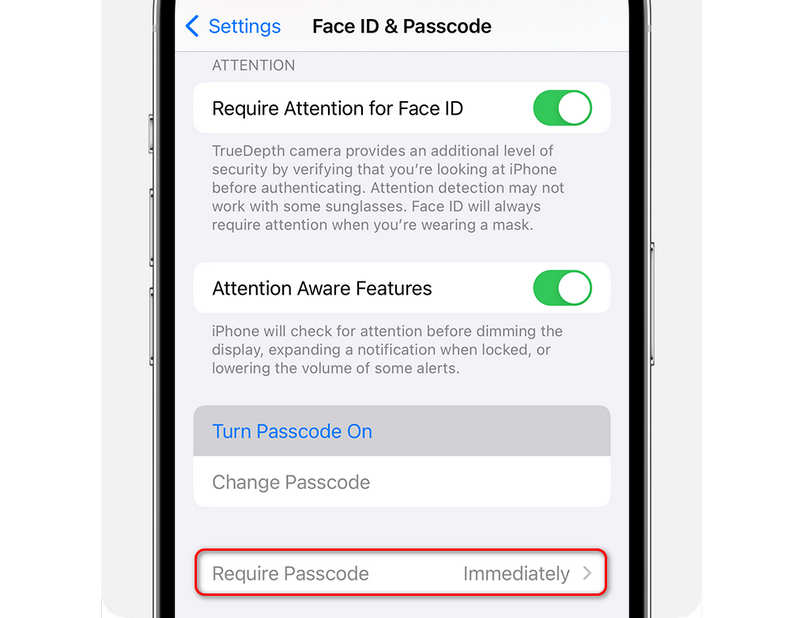
Aquí puedes elegir con qué rapidez se bloquea el teléfono después de que la pantalla se apague. Puedes seleccionar opciones como Inmediatamente, Después de 1 minuto, Después de 5 minutos o incluso Después de 4 horas.
Nota Importante: Si usas Face ID o Apple Pay, Apple obliga al iPhone a solicitar el código de acceso inmediatamente por motivos de seguridad. Si observas que no puedes seleccionar un tiempo de espera mayor, es porque Face ID está activado. Para cambiar el tiempo de espera, tendrías que desactivar Face ID por completo, ¡lo cual no recomendamos!
OTRAS LECTURAS
Parte 3: Consejos para personalizar el código de acceso del iPhone
De hecho, existen muchos datos curiosos sobre los requisitos del código de acceso del iPhone al realizar ciertas operaciones. Puedes consultar algunos datos y consejos útiles al usar el código de acceso del iPhone.
| Objetivo | Dónde ir en Configuración | Que hace |
| Cambiar hora de bloqueo | Ajustes > Face ID y código de acceso > Requerir código de acceso | Controla cuánto tiempo transcurre antes de que se bloquee la pantalla. |
| Reiniciar seguridad | Se activa automáticamente al encender el teléfono. | Garantiza que se requiera tu código de acceso cuando el iPhone se reinicie. |
| Bloquear aplicaciones individuales | Mantén pulsado el icono de una aplicación en la pantalla de inicio. | Impide que amigos o niños abran aplicaciones específicas. |
| Cambiar longitud del código | Ajustes > Face ID y código de acceso > Cambiar código de acceso | Permite alternar entre códigos de 4 dígitos, 6 dígitos o letras. |
Extra: Cómo eliminar el código de acceso olvidado de la pantalla del iPhone
Ya has aprendido a gestionar los requisitos del código de acceso del iPhone. Sin embargo, existe una situación radical: ¿qué pasa si has olvidado el código de acceso de la pantalla? No te preocupes; Desbloqueador de iOS iFoneKit de Apeaksoft Este potente y sencillo programa puede ayudarte a eliminar fácilmente los códigos de acceso de pantalla, Face ID y Touch ID de tu iPhone y iPad. Solo tienes que conectar tu dispositivo iOS al ordenador y desbloquearlo sin complicaciones.

Descargado por más de 1,000,000 usuarios
- Conecta tu iPhone a tu PC o Mac para eliminar los bloqueos de pantalla.
- Elimina con un solo clic todos los requisitos de código de acceso de tu iPhone.
- Te ayudamos a eliminar los perfiles MDM y las restricciones de Tiempo en pantalla en dispositivos iOS.
- Elimina fácilmente las contraseñas de copia de seguridad de iTunes olvidadas en tu dispositivo.
Descarga segura
Descarga segura

Conclusión
Este artículo explica las razones de Requisitos del código de acceso del iPhoneTambién puedes aprender a personalizar la frecuencia con la que se solicita el código de acceso del iPhone. Aunque existe Face ID, el código de acceso en pantalla sigue siendo muy importante, ya que se usa con frecuencia para proteger tus datos y tu privacidad.
Si olvidas el código de acceso de la pantalla en un iPhone, puedes usar Desbloqueador de iOS iFoneKit de Apeaksoft Elimina con un solo clic todo tipo de códigos de acceso de pantalla, Touch ID y Face ID. Recupera el acceso a tu iPhone y iPad sin problemas.
 Apeaksoft iFoneKit
 Desbloquea todo tipo de contraseñas iOS de iPhone, iPad y iPod.
Descarga segura
Descarga segura
Artículos Relacionados




