

No dejes que los fallos de tu iPhone te arruinen el día: soluciónalos en minutos.

¿Por qué la pantalla de mi iPhone 16 Pro Max falla después de solo un año de uso? ¿Por qué a veces muestra líneas extrañas, se congela constantemente en el logotipo de Apple o se reinicia continuamente? Estos problemas frustrantes pueden interrumpir tu uso diario, ¡pero no te preocupes! En esta guía, exploraremos las razones comunes detrás de fallas del iPhone ¡Y te mostraremos varias maneras de solucionarlos de forma segura y rápida!
CONTENIDO DE LA PAGINA:
Parte 1: ¿Por qué mi iPhone está fallando?
Los iPhone son conocidos por su excelente rendimiento, pero con el tiempo, incluso el dispositivo más fiable puede presentar fallos. Los problemas comunes, como la pantalla congelada, el cierre inesperado de aplicaciones o las distorsiones visuales, suelen deberse a problemas de software, daños en el hardware o factores externos.
Problemas de software
- Errores en la actualización del sistema: El uso de una versión obsoleta de iOS puede afectar la estabilidad del sistema, provocando fallos en la pantalla del iPhone, caídas de fotogramas o cierres inesperados de las aplicaciones.
- Problemas de memoria: Demasiadas aplicaciones ejecutándose en segundo plano o un almacenamiento insuficiente pueden ralentizar tu iPhone, lo que provoca retrasos en las respuestas o que la pantalla táctil no responda.
- Aplicaciones incompatibles: Es posible que algunas aplicaciones de terceros no sean totalmente compatibles con tu versión de iOS. Como resultado, la pantalla de tu iPhone podría presentar fallos, congelarse o dejar de responder temporalmente al abrir la aplicación.
Daño de hardware
- Problemas con la batería: A medida que la salud de la batería disminuye, el porcentaje de batería puede caer repentinamente del 30 % al 5 %, las aplicaciones pueden abrirse más lentamente y el iPhone puede reiniciarse o apagarse inesperadamente.
- Caídas fuertes: Si se te cae el iPhone, los componentes internos pueden aflojarse o dañarse. Tras una caída fuerte, es posible que notes que la pantalla del iPhone parpadea, que los colores se distorsionan o que Face ID/Touch ID no funcionan.
Factores externos
- Sobrecalentamiento: Usar el iPhone para tareas pesadas, en ambientes calurosos o mientras se carga puede provocar fallos, apagados o un rendimiento lento.
- Daños por agua: Esta es una de las principales causas de fallos en la pantalla del iPhone. El agua que se filtra en el iPhone puede corroer sus componentes internos y partes metálicas.
Parte 2: Soluciones rápidas para fallos en el iPhone
Si tu iPhone presenta fallos, no es necesario que lo lleves corriendo a un taller de reparación. Muchos fallos comunes del iPhone se pueden solucionar en minutos con métodos sencillos. Prueba estas soluciones rápidas; pueden resolver el 80 % de los problemas del iPhone.
Forzar el reinicio de tu iPhone
Reiniciar el dispositivo es el método de solución de problemas más efectivo. Si tu iPhone se congela en el logotipo de Apple o se queda bloqueado en la pantalla de una aplicación, puedes forzar el reinicio siguiendo los pasos a continuación:
Para iPhone 8 y modelos posteriores:
Presione y suelte el Volumen hacia arriba botón > Presione y suelte el Volumen de Down botón > Mantenga pulsado el Side botón hasta que aparezca el logotipo de Apple.
Para iPhone 7 / 7 Plus:
Mantenga pulsada la Volumen de Down y Side botones hasta que aparezca el logotipo de Apple.
Para iPhone 6 y modelos anteriores:
Mantenga pulsada la Inicio botón y el Estela del sueño Mantén pulsados los botones hasta que aparezca el logotipo de Apple.
Actualice iOS a la última versión
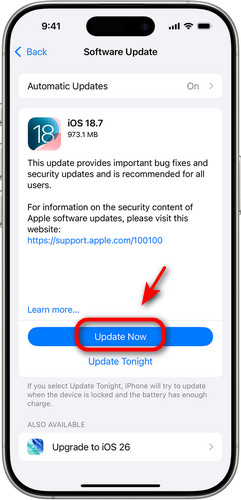
Apple lanza nuevas versiones de iOS con regularidad. Si sigues usando una versión antigua, tu iPhone podría presentar diversos problemas de compatibilidad. Actualizar iOS a la última versión puede solucionar fallos, corregir errores del sistema y optimizar el rendimiento del iPhone.
Paso 1: Abra Configuración y seleccione General.
Paso 2: Pulsa para buscar Actualización de software y toque Descarga e instala.
Reemplaza la batería vieja.
Si tu iPhone tiene entre 2 y 3 años, la batería se descarga rápidamente y se ralentiza al ejecutar juegos, es muy probable que la causa sea el envejecimiento de la batería. Compruébalo. Configuración > Batería > Salud y carga de la bateríaSi la capacidad máxima es inferior al 80%, Apple recomienda reemplazar la batería para restaurar el rendimiento y solucionar los problemas de funcionamiento del iPhone.
Desactivar el brillo automático
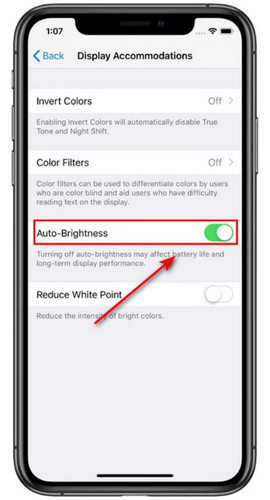
Si la pantalla de tu iPhone presenta fallos, puedes bajar el brillo para reducir el consumo de energía y desactivar la función de brillo automático para minimizar dichos fallos.
Paso 1: Abra Configuración y toque Accesibilidad.
Paso 2: Pulsa para buscar Tamaño de pantalla y texto. Encuentra el Brillo automático Enciéndelo y apágalo.
Libera espacio de almacenamiento en tu iPhone
El poco espacio de almacenamiento puede provocar que el iPhone funcione con lentitud y que las aplicaciones se cierren inesperadamente. Cuando el uso del almacenamiento supera el 85%, el rendimiento de iOS disminuye significativamente. Configuración> General> Almacenamiento de iPhone y libera espacio de almacenamiento eliminando aplicaciones no utilizadas, caché y copias de seguridad antiguas.
Restablece tu iPhone a la configuración de fábrica.
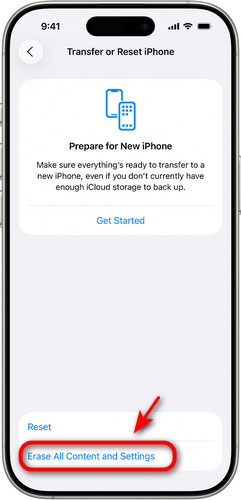
Si ninguno de los métodos anteriores funciona, restablecer tu iPhone a la configuración de fábrica puede resolver problemas graves de software. Este método puede solucionar la corrupción del sistema y los conflictos persistentes de las aplicaciones que otras soluciones no pueden, pero borrará todos los datos de tu dispositivo. Asegúrate de tener una copia de seguridad para poder recuperarla. restaurar tu iPhone desde una copia de seguridad después de reiniciar.
Paso 1: Vaya al Configuración y toque General.
Paso 2: Seleccionar Transferir o reiniciar iPhone y elija Borrar contenidos y ajustes.
Paso 3: Pulsa para buscar Continuar y siga las instrucciones que aparecen en pantalla.
Parte 3: Cómo solucionar problemas del iPhone mediante la recuperación del sistema iOS
Si ninguna de las soluciones rápidas funciona, es probable que tu iPhone tenga un problema más grave con el sistema iOS. En ese caso, usar una herramienta profesional de recuperación del sistema iOS puede ser más efectivo. Apeaksoft iOS Recuperación del sistema Está diseñado para reparar fallos del sistema iOS y puede solucionar diversos problemas, como quedarse atascado en el logo de Apple, cierres inesperados de aplicaciones, pantallas azules, rojas, blancas o negras, reinicios constantes y pantallas congeladas. Es compatible con todos los dispositivos iOS y funciona tanto en Windows como en Mac.
Soluciona todos los fallos y errores del sistema en tu iPhone.
- Repara más de 150 errores del sistema iOS en todos los escenarios.
- Proporciona una solución rápida a los problemas de iOS sin pérdida de datos.
- Rescata de forma segura tus dispositivos iOS bloqueados, congelados o con problemas técnicos.
- Compatible con todos los modelos de iPhone/iPad/iPad, incluyendo iOS 26/27 y iPadOS 26/27.
Descarga segura
Descarga segura

Paso 1: Inicie Recuperación del sistema iOS en su computadora. Haga clic en el Recuperación del sistema de iOS modo en la interfaz principal.
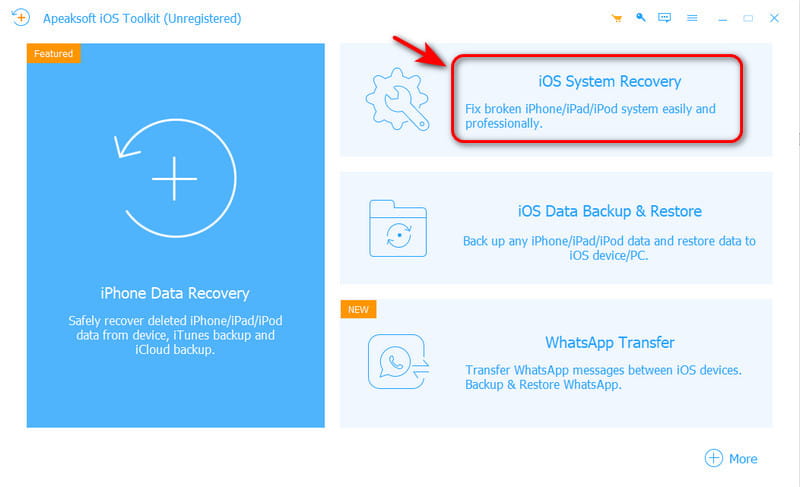
Paso 2: Cuando haya terminado, haga clic en Empezar ahora (Lazy section loading) bajo la sección Sistema de reparación .
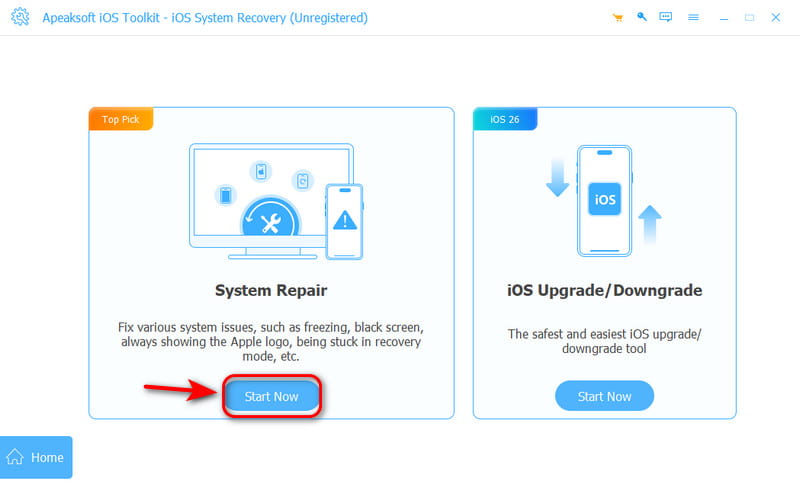
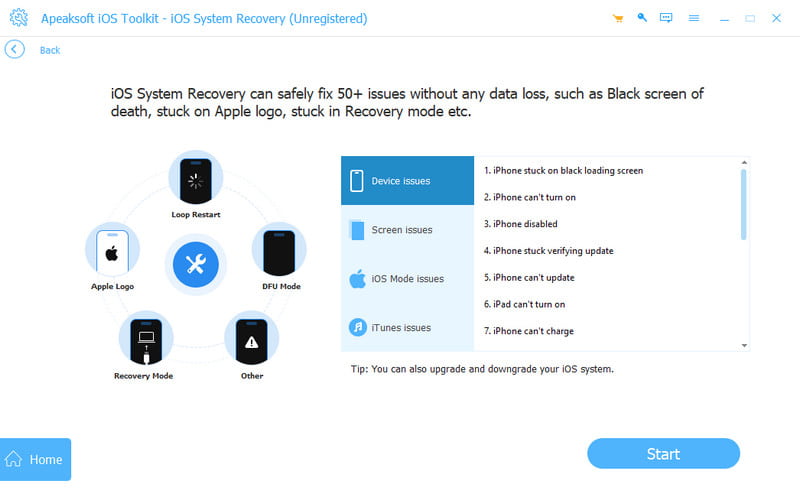
Paso 3: Conecta tu iPhone al ordenador mediante un cable USB y, a continuación, haz clic. Comenzar.
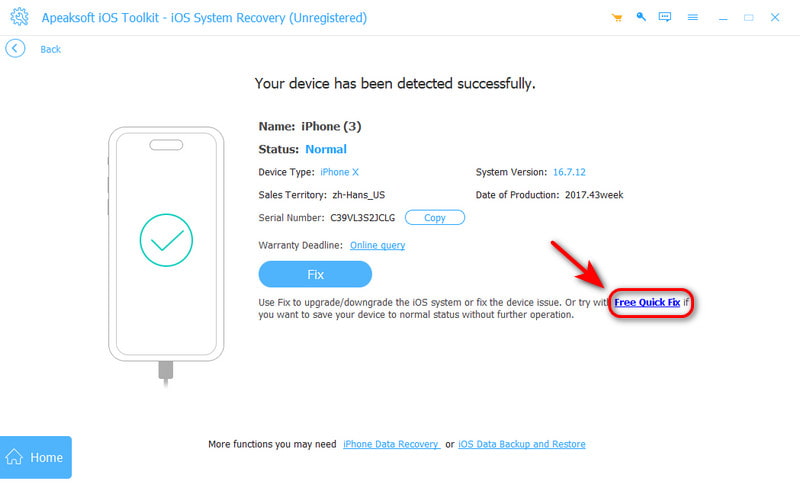
Paso 4: Haga clic en Solución rápida gratis para resolver problemas normales.
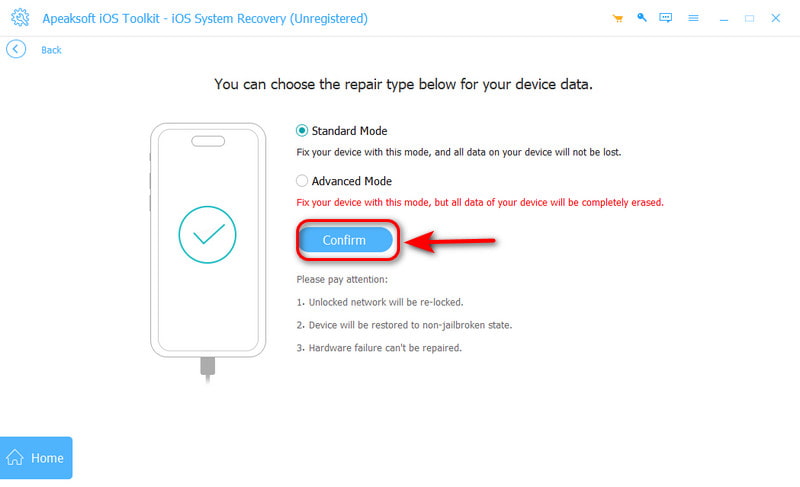
Paso 5: Si Solución rápida gratis no funciona, haga clic Solución Para acceder al modo avanzado, seleccione Confirmar Para continuar, el modo avanzado puede solucionar todos los problemas del sistema, pero borrará todos los datos de tu iPhone.
Paso 6: Selecciona la categoría, el tipo y el modelo iOS de tu iPhone.
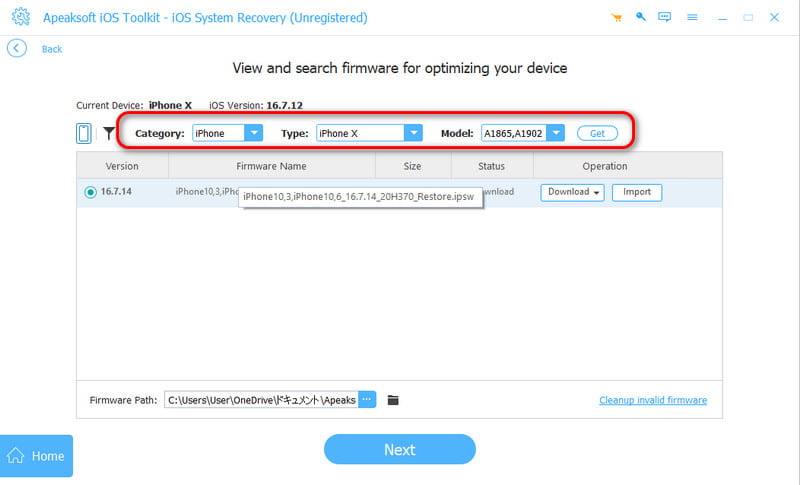
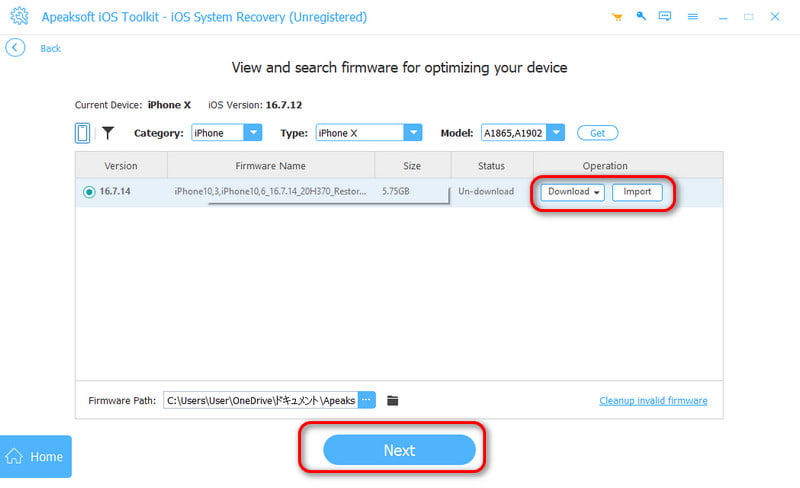
Paso 7: Si no tiene la versión en su PC, haga clic aquí. DescargarSi lo tienes, haz clic. Importar para introducir el firmware. Luego haga clic Siguiente para empezar a recuperarse.
Parte 4: Preguntas frecuentes sobre fallos en el iPhone
¿Un restablecimiento de fábrica solucionará todos los fallos del iPhone?
¡No siempre! Restablecer los valores de fábrica puede solucionar problemas de software en el iPhone, pero no resolverá problemas de hardware. Si los problemas persisten después de restablecerlo, es probable que se trate de un problema de hardware y requiera reparación profesional.
¿Por qué mi iPhone está fallando tanto ahora?
Con el tiempo, tu iPhone puede empezar a presentar fallos debido a errores de software, almacenamiento insuficiente, una batería desgastada, problemas de hardware o la ejecución de demasiadas aplicaciones en segundo plano.
¿Cómo puedo evitar que mi iPhone falle?
Para evitar que tu iPhone falle, necesitas actualizar regularmente las versiones de iOS, eliminar descargas en iPhone, supervisar el estado de la batería y protegerla de daños en el hardware.
Conclusión
Fallos en el iPhone Puede ser frustrante, pero la mayoría de los problemas se solucionan rápidamente. Prestar atención al rendimiento de tu iPhone y corregir las pequeñas señales de fallos puede evitar que se agraven. ¿Has notado algo inusual en tu iPhone últimamente? ¡Detectarlo a tiempo puede ahorrarte muchos problemas!
Artículos Relacionados




