

Cómo arreglar el iPhone GPS no funciona (iOS 27 compatible)

Cuando El GPS del iPhone no funciona.Es posible que encuentres que muchas funciones están restringidas, incluyendo la navegación, las actualizaciones del clima, el seguimiento de la actividad física, el etiquetado de ubicación de fotos, etc. Si experimentas problemas con el GPS en iOS 26/27 o versiones anteriores, esta guía te mostrará las posibles causas y soluciones comprobadas para restablecer los servicios de ubicación precisos en tu iPhone.
CONTENIDO DE LA PAGINA:
Parte 1: Posibles causas de problemas con el GPS en el iPhone
Antes de intentar solucionar el problema del GPS que no funciona en tu iPhone, es fundamental comprender la causa. Identificar la raíz del problema te ayudará a aplicar la solución más eficaz rápidamente. En esta sección se resumen las causas más comunes para que puedas identificar el problema con rapidez.
Servicios de ubicación deshabilitados
Si los servicios de localización están desactivados globalmente o restringidos para aplicaciones específicas, las aplicaciones basadas en GPS, como Mapas o las aplicaciones meteorológicas, no funcionarán correctamente.
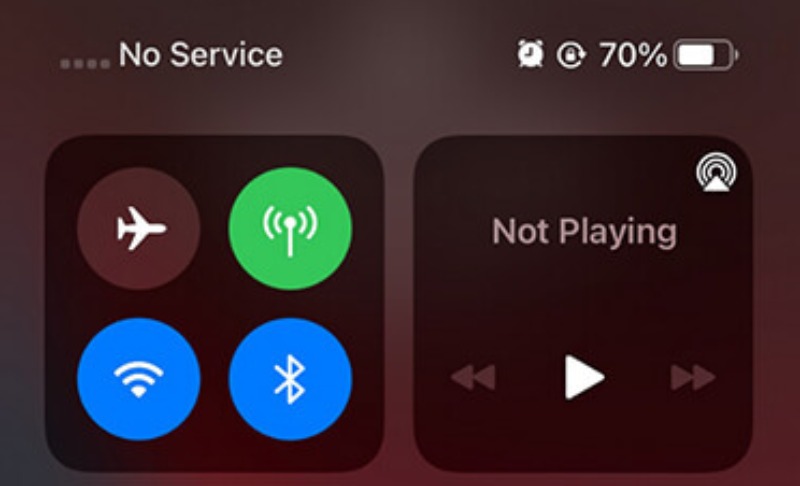
Red débil o mala señal
Aunque el GPS utiliza satélites, el GPS asistido (A-GPS) se basa en datos móviles o Wi-Fi para un posicionamiento más rápido. Una señal débil puede provocar que el GPS no sea preciso en el iPhone o que la ubicación se muestre con retraso.
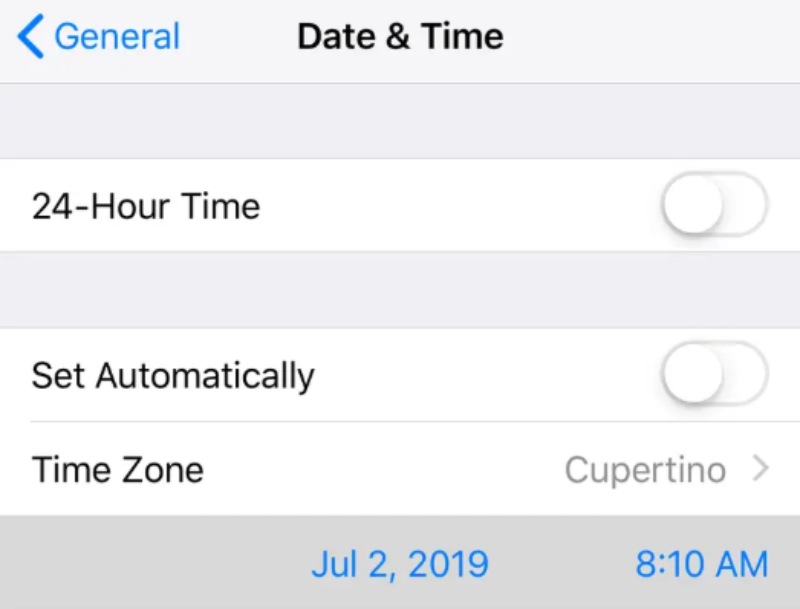
Configuración incorrecta de fecha y hora
Si la hora y la fecha configuradas en tu iPhone no se corresponden con la situación real, especialmente si no se ajustan automáticamente, el funcionamiento del GPS también puede verse afectado.
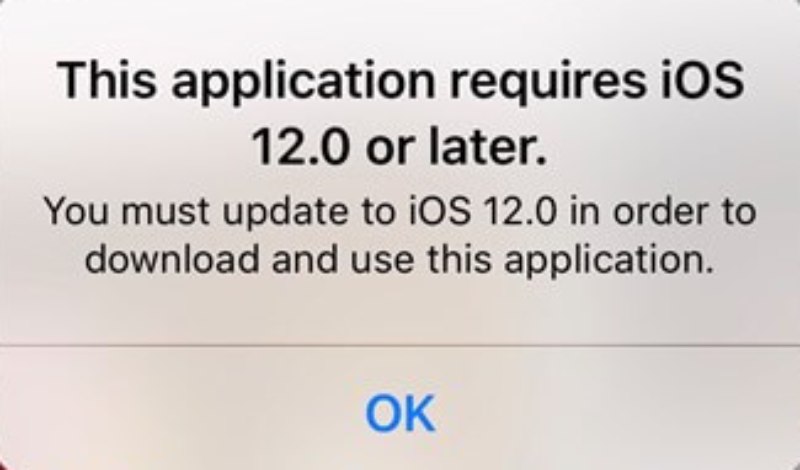
Versión obsoleta de iOS
De hecho, no solo el GPS no funciona en los iPhones, sino que muchos otros problemas pueden deberse a versiones obsoletas de iOS. Mantener tu versión de iOS actualizada con frecuencia puede solucionar muchos problemas y garantizar que tu iPhone funcione correctamente.
Fallos del sistema o configuración dañada
En ocasiones, cuando la batería de tu iPhone está baja o la memoria RAM es limitada, es posible que no tenga la capacidad suficiente para que funcione el GPS. En estos casos, reiniciar el iPhone suele ser bastante efectivo.
Parte 2: Soluciones rápidas para los servicios GPS en tu iPhone
Muchos problemas con el GPS en un iPhone se pueden solucionar con sencillos pasos. Esta sección contiene la información que necesitas. Estas soluciones rápidas no requieren conocimientos técnicos y pueden resolver la mayoría de los conflictos menores del sistema. Sigue los pasos a continuación para que el GPS de tu iPhone vuelva a funcionar correctamente.
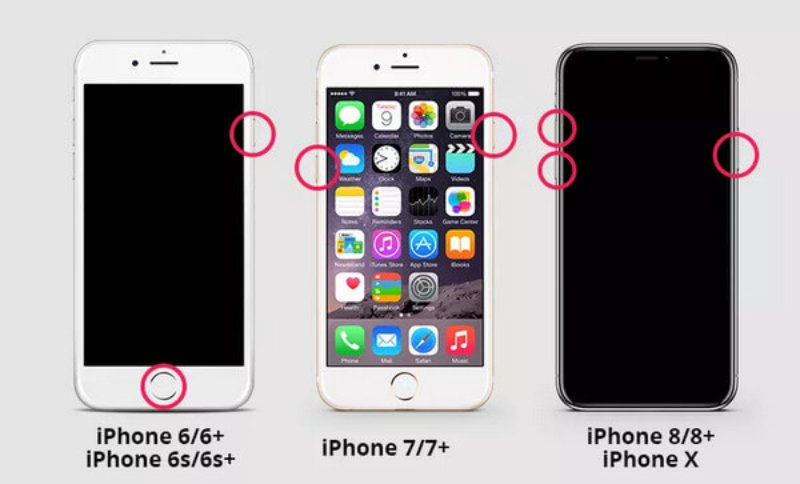
Solución 1. Reinicia tu iPhone
Un simple reinicio puede eliminar fallos temporales del sistema que afectan a los servicios GPS. Apaga tu iPhone, espera aproximadamente un minuto y reinicia tu iPhoneEsto actualiza los procesos en segundo plano y, a menudo, restablece la funcionalidad estándar.
Solución 2. Trasladarse a un área abierta.
Si no te encuentras en un área abierta, como dentro de estructuras metálicas, túneles, bosques densos o edificios altos, es probable que la señal GPS se debilite debido a la obstrucción. En ese caso, debes intentar moverte a un área abierta para asegurar una recepción normal de la señal GPS.
Solución 3. Activar/desactivar los servicios de ubicación.
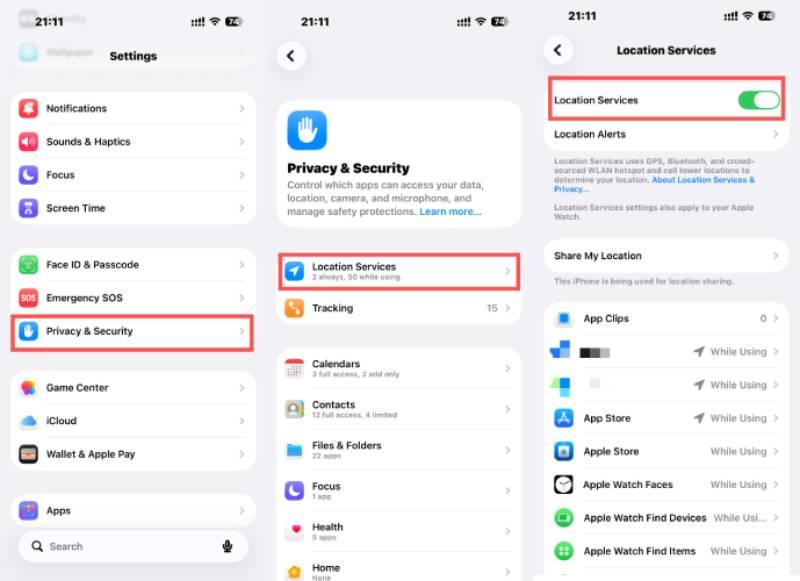
Vaya al Configuración > Privacidad y seguridad > Servicios de ubicaciónApágalo durante unos segundos y luego vuelve a encenderlo. Este reinicio rápido puede solucionar pequeños conflictos de configuración y arreglar el GPS del iPhone.
Solución 4. Actualizar iOS
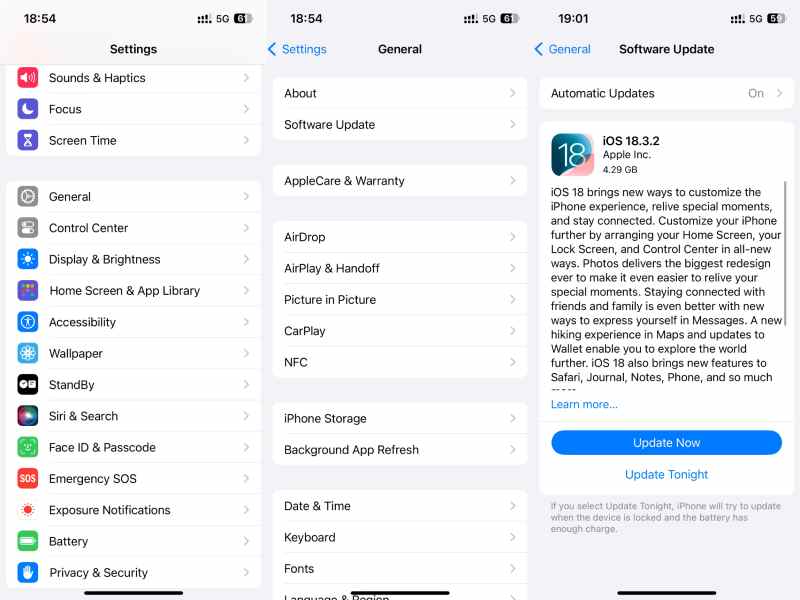
El software obsoleto puede contener errores que afectan el rendimiento del GPS. Navegue a Configuraciones> General> Actualización de software e instala la última versión de iOS si está disponible.
Solución 5. Activar/desactivar el modo avión.
Activa el modo avión durante unos 30 segundos y luego desactívalo. Esto actualiza las conexiones inalámbricas, incluidos los servicios de telefonía móvil y GPS.
Solución 6. Activa los datos móviles y el Wi-Fi.
Los datos móviles y el Wi-Fi también pueden mejorar tus servicios GPS. El GPS asistido utiliza datos de red para una mayor precisión. Dado que ambos no consumen muchos datos durante el proceso de ajuste y optimización de la señal GPS en tu iPhone, puedes activarlos para obtener mejores resultados de posicionamiento.
Repara 7. Reiniciar configuración de la red
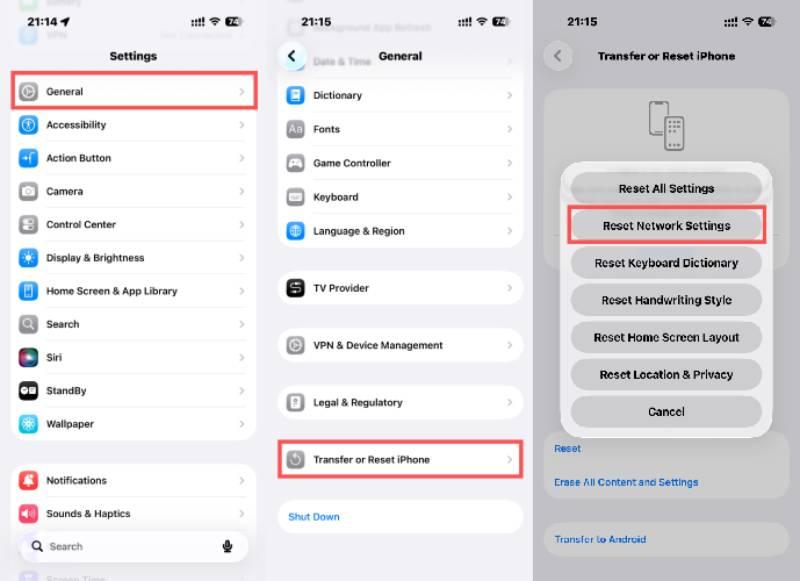
Si el GPS sigue fallando, vaya a Ajustes > General > Transferir o restablecer iPhone > Restablecer > Restablecer ajustes de red. Por restablecer la configuración de ubicación y redPuedes solucionar problemas de conectividad más profundos de tu iPhone, pero se borrarán las contraseñas de Wi-Fi guardadas.
Parte 3: Una herramienta profesional para reparar el GPS en el iPhone
Si los métodos de solución de problemas estándar no logran resolver los problemas de GPS del iPhone, el problema puede estar relacionado con errores más profundos del sistema iOS. En tales casos, utilizar una herramienta de reparación profesional como Apeaksoft iOS Recuperación del sistema Puede ser de gran ayuda. Está diseñado para solucionar diversos problemas del sistema, incluyendo fallos en el GPS, sin pérdida de datos. Esta sección explica cómo usar la herramienta para restablecer servicios de localización estables y precisos de forma segura y eficaz.
Paso 1: Descarga e instala Apeaksoft iOS System Recovery en tu ordenador. El paquete es pequeño y no ocupará mucho espacio de almacenamiento.
Descarga segura
Descarga segura
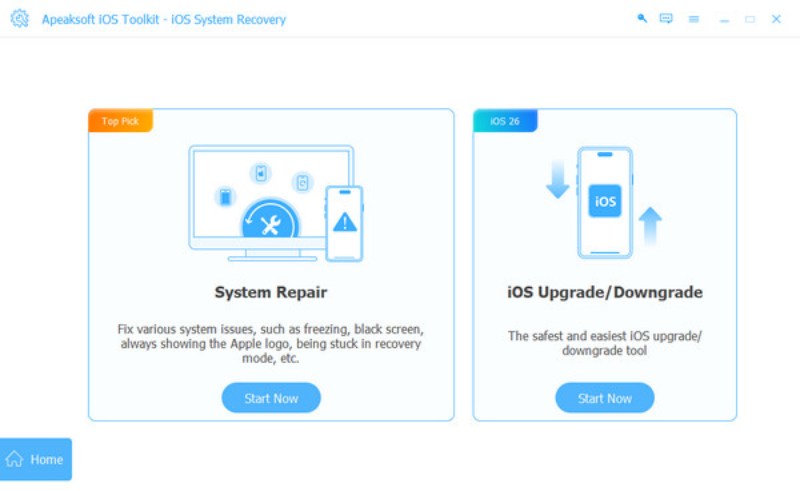
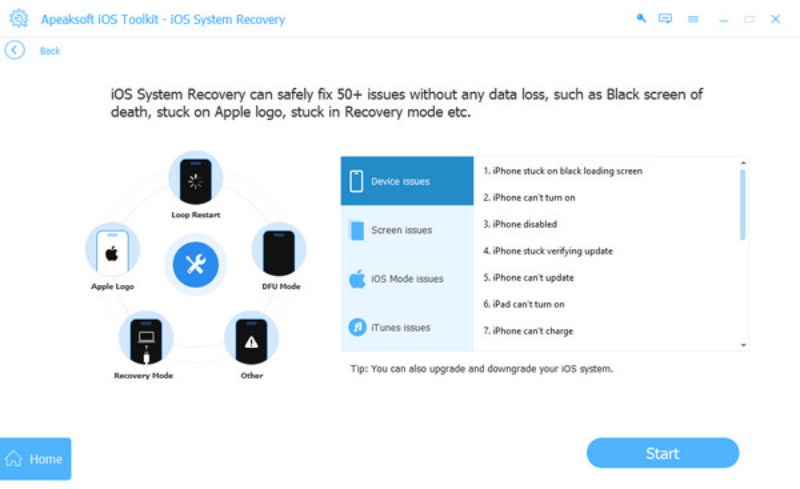
Paso 2: Una vez que inicie el software, haga clic en Recuperación del sistema de iOS en la interfaz principal. En la ventana emergente, haga clic. Empezar ahora (Lazy section loading) bajo la sección Sistema de reparación .
Paso 3: Haz clic para seleccionar los problemas específicos, como que el GPS no funcione en tu iPhone. Luego, conecta tu iPhone a la computadora mediante un cable USB. Asegúrate de que la conexión sea estable para proteger tus datos.
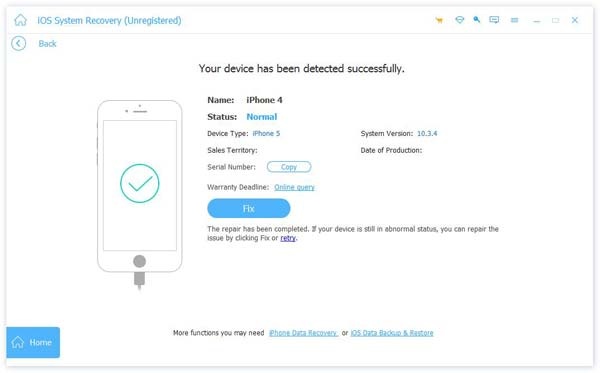
Paso 4: Haz clic en Reparar cuando se detecte tu iPhone. Toda la información relacionada se mostrará en esta página.
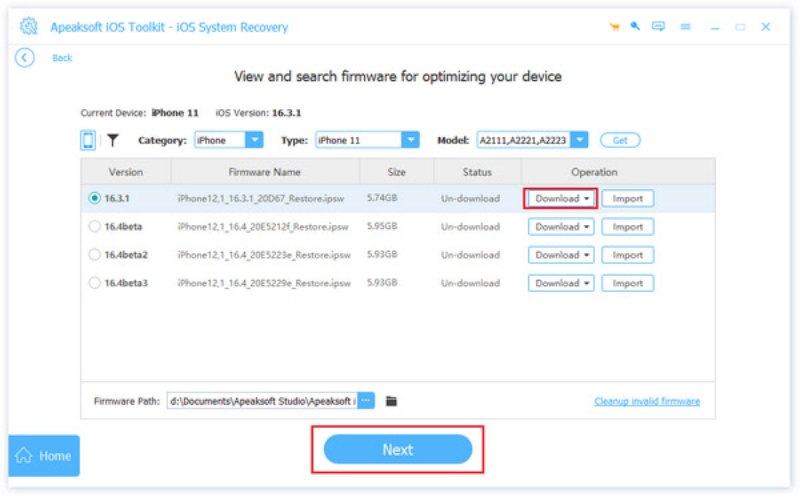
Paso 5: Haga clic en Modo estandar y Confirmar Para continuar, en la ventana emergente, seleccione la categoría, el tipo y el modelo iOS correcto de su iPhone. Haga clic. Descargar y Siguiente para solucionar el problema
Conclusión
Cuando su El GPS del iPhone deja de funcionar.El problema suele estar relacionado con interferencias de señal, configuraciones incorrectas o fallos menores del sistema, en lugar de fallos de hardware. Al aplicar las soluciones rápidas anteriores, la mayoría de los problemas de ubicación GPS se pueden resolver en minutos. Si el problema persiste después de la solución de problemas básica, puede utilizar Apeaksoft iOS Recuperación del sistema para restablecer la funcionalidad precisa del GPS y garantizar que sus aplicaciones basadas en la ubicación vuelvan a funcionar sin problemas.
Descarga segura
Descarga segura
Artículos Relacionados




