

5 soluciones fáciles para solucionar los problemas del modo zoom del iPhone

Si encuentras tu El iPhone está bloqueado en el modo ZoomEstás en el lugar correcto. Esta publicación te ayudará a resolver el problema con varias soluciones prácticas. Desde qué es el Modo Zoom hasta por qué ocurre, esta publicación puede ayudarte a solucionar el problema del iPhone bloqueado en Modo Zoom, recuperando así el control total de tu iPhone de forma eficiente.
CONTENIDO DE LA PAGINA:
Información básica sobre el modo Zoom en iPhone
El Modo Zoom del iPhone es una función de accesibilidad diseñada para que los usuarios vean el contenido en pantalla con mayor claridad. Al activarse, amplía toda la pantalla o áreas específicas, facilitando la lectura del texto, los iconos y los elementos de la interfaz.
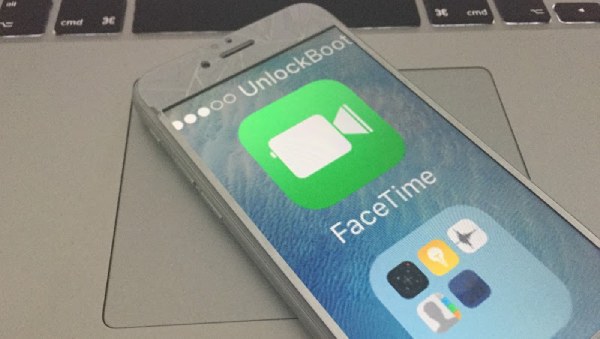
Sin embargo, si el nivel de zoom es demasiado alto o los gestos no se interpretan correctamente, el iPhone puede quedarse bloqueado en el modo Zoom, ya que no podrás salir. Esto puede dificultar la navegación, dando la impresión de que el dispositivo no funciona correctamente. Pero no te preocupes, la siguiente sección te ofrecerá varias soluciones rápidas para resolver tu problema.
5 soluciones rápidas para un iPhone atascado en el modo Zoom
Cuando un iPhone se bloquea en el modo Zoom, la pantalla puede verse congelada o demasiado ampliada, lo que frustra las operaciones normales. En realidad, tu iPhone sigue funcionando. Es tu forma de actuar; no sigas el gesto del modo Zoom. Por lo tanto, parece que tu iPhone no funciona. Afortunadamente, este problema suele resolverse sin necesidad de una reparación profesional. Dependiendo de si la pantalla sigue respondiendo a los gestos, algunas soluciones son más rápidas que otras. A continuación, se enumeran las soluciones, desde los métodos más sencillos basados en gestos hasta los enfoques más avanzados a nivel de sistema, para que puedas elegir la opción más adecuada para tu situación.
1. Salir del modo Zoom con acceso directo
La forma más rápida de solucionar el problema es tocar dos veces la pantalla con tres dedos simultáneamente. Este gesto activa y desactiva el modo Zoom. Si lo hace correctamente, la pantalla volverá inmediatamente a su tamaño estándar, lo que soluciona el problema de que tu iPhone se quede bloqueado en el modo Zoom. Asegúrate de tocar con los tres dedos a la vez para que se reconozca el gesto.

2. Desactivar el modo Zoom a través de Configuración
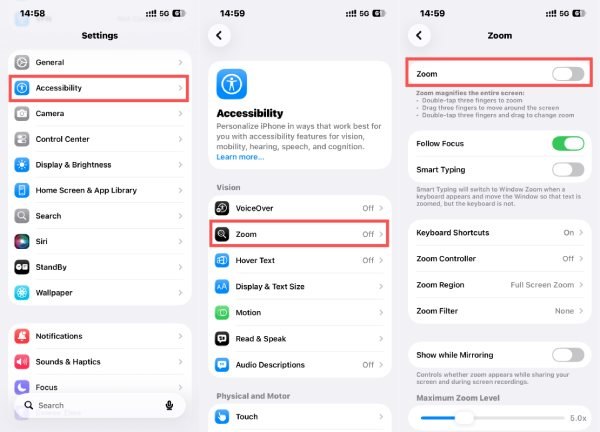
Si el gesto no funciona correctamente, vaya a Configuración > Accesibilidad > Zoom y toque Zoom Para desactivarla. Es posible que tengas que usar tres dedos para desplazarte por la pantalla de configuración si la pantalla sigue ampliada.
3. Reinicia tu iPhone
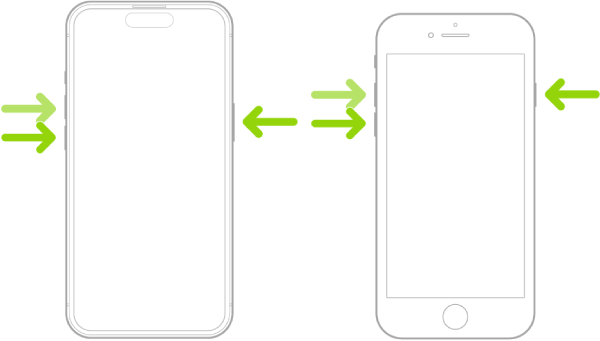
Si tu iPhone se queda bloqueado en el Modo Zoom, la causa puede ser un fallo menor o un problema temporal del sistema. En este caso, no podrás realizar ningún gesto para salir del Modo Zoom. Reiniciar el dispositivo puede solucionar estos errores que provocan el funcionamiento anómalo del Modo Zoom. Forzar reinicio de iPhone Es especialmente efectivo si el problema apareció repentinamente sin ningún cambio de configuración.
4. Salir del modo Zoom usando iTunes o Finder
Conectar tu iPhone a una computadora y administrarlo a través de iTunes (Windows/macOS Mojave) o Finder (macOS Catalina y versiones posteriores) puede ayudar a forzar el restablecimiento de la configuración de accesibilidad, incluyendo el bloqueo del iPhone en el modo Zoom. Después de hacer clic Configurar Accesibilidad y abra una ventana emergente, simplemente haga clic Zoom para desactivarlo.
5. Restablecer la configuración del iPhone
Como último recurso, restablecer todos los ajustes puede solucionar conflictos de configuración más graves. Esta opción no borra los datos, sino que restaura la configuración del sistema, incluso si el iPhone se queda bloqueado ocasionalmente en modo Zoom. Para restablecer el iPhone a su estado predeterminado, puede hacerlo abriendo Configuración, tocando Transferir o reiniciar iPhone bajo El general pestaña y luego tocar Restablecer.

La herramienta más potente para resolver un iPhone atascado en modo Zoom
Si las soluciones estándar no logran restaurar el funcionamiento normal de la pantalla, el problema podría estar relacionado con errores más graves del sistema iOS. En estos casos, se requiere una herramienta de reparación profesional. Apeaksoft iOS Recuperación del sistema Ofrece una solución más fiable. Diseñada para solucionar diversos problemas de iOS sin pérdida de datos, esta herramienta puede reparar de forma segura los fallos del sistema que provocan que un iPhone se quede bloqueado en el modo Zoom, incluso cuando el dispositivo resulta difícil de usar con los controles táctiles estándar.
Paso 1: Descarga el paquete de instalación de Apeaksoft iOS System Recovery desde su sitio web oficial. Instálalo al finalizar la descarga.
Descarga segura
Descarga segura
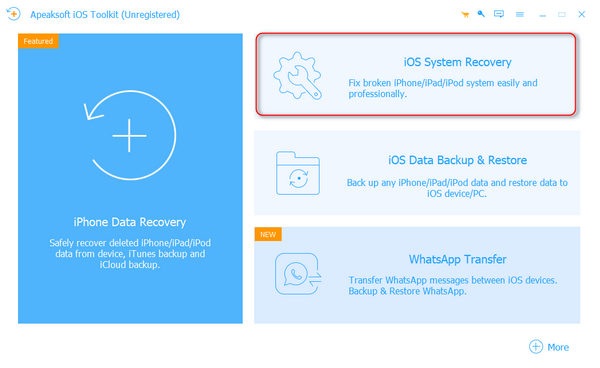
Paso 2: Después de iniciar el sistema iOS de Apeaksoft, conecta tu iPhone a la computadora mediante el cable USB. Tu iPhone se detectará automáticamente. Haz clic en... Recuperación del sistema de iOS.
Paso 3: Para solucionar el problema de que tu iPhone está bloqueado en el modo Zoom, haz clic en Otros en la ventana emergente

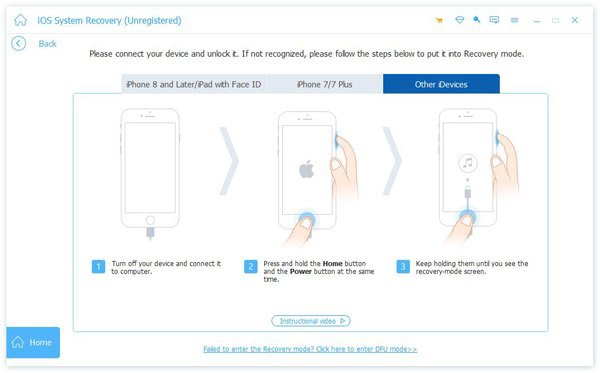
Paso 4: Sigue las instrucciones cuidadosamente; te ayudarán a poner en marcha tu iPhone. Modo de recuperación or Modo DFU, ya que es la preparación final para iniciar el proceso de resolución de su problema.
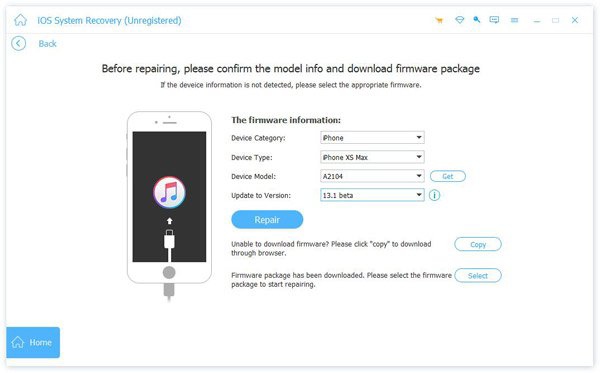
Paso 5: Haz clic para seleccionar la información detallada y los parámetros de tu iPhone. Una vez finalizado, haz clic en "Reparar" y el proceso comenzará automáticamente. Espera unos minutos y tu iPhone ya no estará bloqueado en el modo Zoom.
Conclusión
Sin saber Cómo salir del modo Zoom en un iPhone Puede ser frustrante, pero suele solucionarse con el enfoque adecuado. Esta publicación le ha proporcionado varias soluciones prácticas para solucionar el problema de forma eficiente. Sin embargo, si el problema persiste, puede usar Apeaksoft iOS Recuperación del sistema para reparar tu iPhone a fondo, con todos los errores potenciales, y evitar que vuelvan a aparecer problemas de iPhone atascado en Modo Zoom en el futuro.
Artículos Relacionados
¿No tienes idea de cómo arreglar la alarma del iPhone que no funciona? Este artículo puede ayudarte a resolver este problema de iPhone.
Si tu iPhone indica que no hay servicio, puede que te moleste. No te preocupes. Tenemos soluciones sencillas para ayudarte a restablecer tu conexión rápidamente.
¿Alguna vez te has encontrado con el iPhone GPS que no funciona cuando lo necesitas? Aquí presentamos algunas formas de resolver esta pregunta.
¿Por qué no funciona Buscar mi iPhone? Este artículo explica todas las posibles causas y te muestra cómo solucionar este problema rápidamente.



