


¿Por qué no está disponible un iPhone y cómo solucionar este error?

"Mi iPhone 13 Pro muestra una pantalla negra con las palabras, iPhone no disponibleCuando ingreso el código de bloqueo de pantalla, me dice que es incorrecto. ¿Qué sucede? ¿Alguna sugerencia? Al intentar desbloquear tu iPhone e ingresar tu código, puede ser frustrante ver el mensaje de acceso no disponible. Sin embargo, esta es una función diseñada para proteger tu dispositivo del acceso no autorizado. Este artículo te ayudará a resolver este problema.
CONTENIDO DE LA PAGINA:
Parte 1: ¿Qué significa que el iPhone no está disponible?
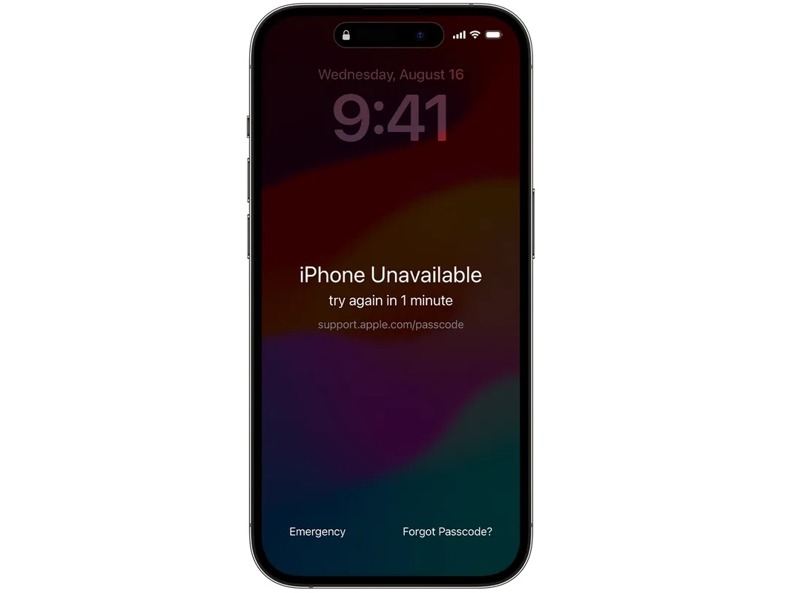
¿Qué significa que el iPhone no esté disponible? Tiene una función llamada Bloqueo de seguridad que Apple introdujo en iOS 15.2. Es una medida de seguridad. Si tú u otra persona introduce el código de acceso incorrecto varias veces, tu dispositivo se bloqueará temporal o permanentemente. Después de tres intentos fallidos, un iPhone se bloqueará y mostrará la pantalla de iPhone no disponible. Debajo del mensaje, verás un tiempo de espera, que dependerá de la cantidad de intentos fallidos.
- Tras 4 intentos fallidos: Inténtalo de nuevo en 1 minuto.
- Tras 5 intentos fallidos: Inténtalo de nuevo en 5 minutos.
- Tras 6 intentos fallidos: Inténtalo de nuevo en 15 minutos.
- Tras 7 intentos fallidos: Inténtalo de nuevo en 1 hora.
- Tras 8 intentos fallidos: Inténtalo de nuevo en 3 horas.
- Tras 9 intentos fallidos: Inténtalo de nuevo en 8 horas.
Parte 2: ¿Por qué mi iPhone dice "iPhone no disponible"?
La razón principal por la que mi iPhone muestra "iPhone no disponible" es que ingreso demasiados códigos de acceso incorrectos. Después de 3 intentos fallidos, se activará la función de bloqueo de seguridad. Después de 10 intentos fallidos, tu iPhone quedará permanentemente inhabilitado.
Parte 3: Cómo solucionar el problema de iPhone no disponible
Solución 1: Solucionar el problema de iPhone no disponible borrando el iPhone.
Cuando veas el mensaje "iPhone no disponible, inténtalo de nuevo en 8 horas" en tu pantalla, deberías tener dos opciones en la parte inferior: Emergencia y Borrar iphone o ¿Olvidaste tu contraseña? Esta última opción te permite restablecer tu dispositivo rápidamente.
En iOS 17 y versiones posteriores
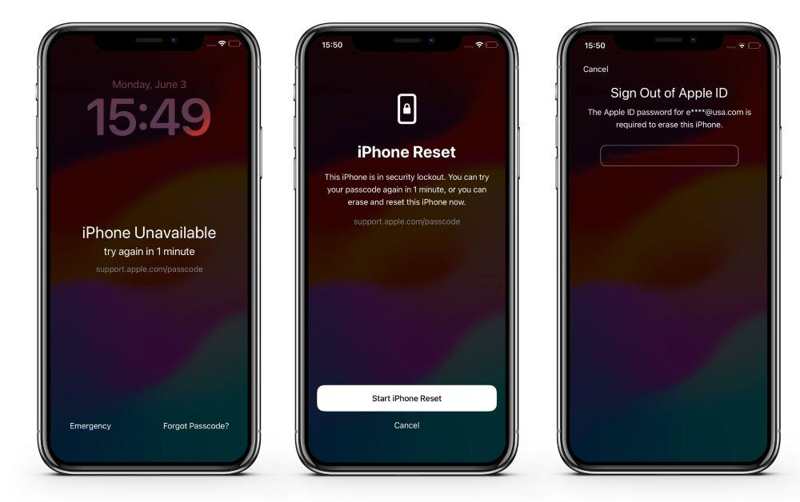
Paso 1: Toque en el Olvidé mi contraseña .
Paso 2: Lee el mensaje y elige Iniciar reinicio de iPhone.
Paso 3: Ingrese su contraseña de ID de Apple.
Paso 4: Una vez que se haya completado el borrado del iPhone, configúralo como un dispositivo nuevo o restaura una copia de seguridad.
En iOS 15.2 y versiones posteriores
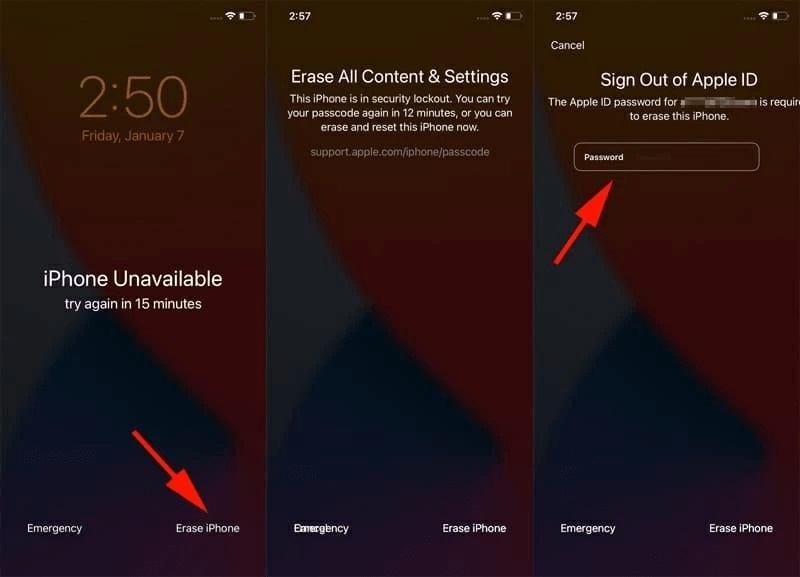
Paso 1: Toque en el Borrar iphone .
Paso 2: Lea la alerta y presione Borrar iphone de nuevo.
Paso 3: Introduzca su contraseña de ID de Apple.
Paso 4: Pulsa para buscar Borrar iphone para confirmarlo
Solución 2: Solucionar el problema de iPhone no disponible con iTunes
Mientras veas support.apple.com/passcode iPhone no disponible, estás bloqueado temporal o permanentemente. Afortunadamente, puedes restaurar tu iPhone desde iTunes en un PC.
Paso 1: Ejecutar iTunes en tu PC y macOS Mojave o anterior.
Paso 2: Conecte su iPhone a su PC con un cable USB.
Paso 3: Pon tu dispositivo en modo de recuperación:
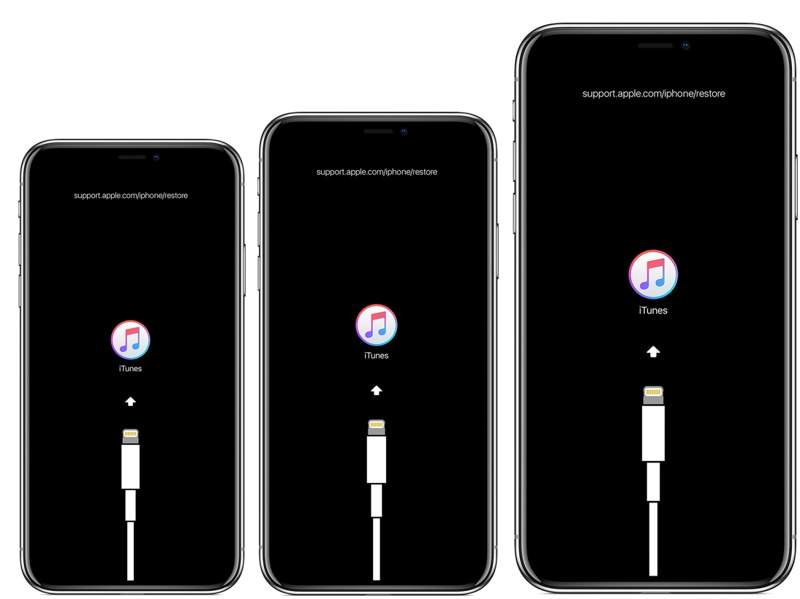
En iPhone 6s y anteriores
Mantenga pulsado el botón Inicio + Potencia botones juntos.
Suelta los botones si ves la pantalla del Modo de recuperación.
En el iPhone 7 / 7 Plus
Mantenga pulsado el Volumen de Down + Side botones a la vez.
Suelte los botones una vez que aparezca la pantalla del Modo de recuperación.
En iPhone 8 y posteriores
Presione y suelte rápidamente Volumen hacia arriba .
Haz lo mismo con el Volumen de Down .
Mantenga pulsada la Side .
Cuando aparezca la pantalla del Modo de recuperación, suelte el botón.
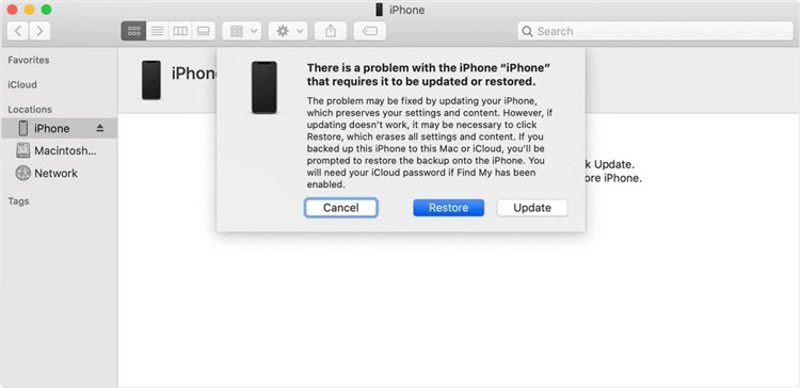
Paso 4: Cuando iTunes detecte su dispositivo, haga clic en el Restaurar botón en el diálogo.
Paso 5: Sigue las instrucciones en pantalla para restaurar tu dispositivo y solucionar el problema de iPhone no disponible.
Solución 3: Solucionar el problema de iPhone no disponible con Finder
Si usas un MacBook, puedes solucionar el problema de iPhone no disponible con Finder. Desde macOS Catalina, Apple ha dejado de usar iTunes. Como alternativa, la función de restauración está integrada en la aplicación Finder.
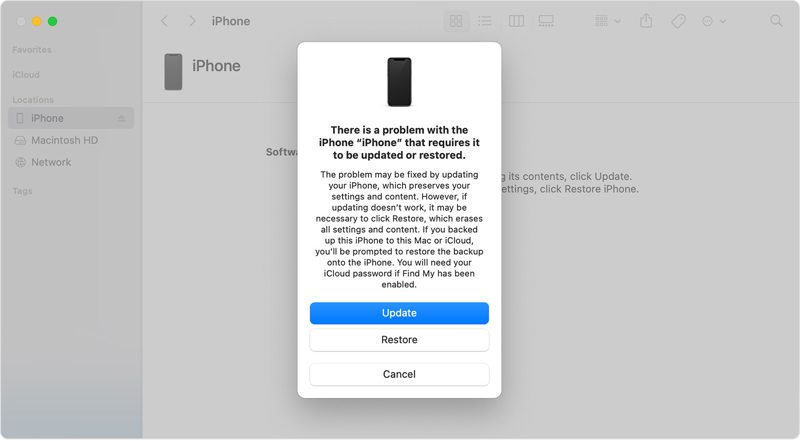
Paso 1: Abra Finder del menú Dock bar.
Paso 2: Conecta tu iPhone a tu MacBook con un cable compatible.
Paso 3: Pon tu dispositivo en modo de recuperación. Puedes encontrar la combinación de botones arriba.
Paso 4: A continuación, haga clic en el Restaurar .
Solución 4: Solucionar el problema de iPhone no disponible en iCloud
Sin tener el dispositivo en la mano, también puedes solucionar el problema de iPhone no disponible en iCloud desde un navegador. Sin embargo, es imprescindible que hayas activado Buscar mi iPhone en tu dispositivo antes de que se bloqueara.
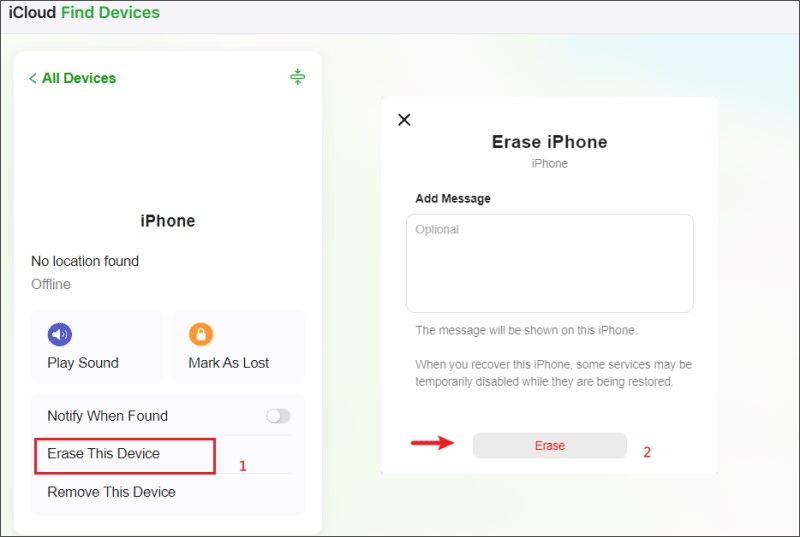
Paso 1: Acceda a www.icloud.com en un navegador e inicie sesión con su ID de Apple y su contraseña.
Consejos: Si ha activado la autenticación de dos factores (2FA), introduzca el código de verificación que aparece en su pantalla.
Paso 2: Elija el Encontrar mi opción para continuar.
Paso 3: Recoge tu iPhone bloqueado de la Para todos los dispositivos lista para hacer seguimiento.
Paso 4: A continuación, haga clic en el Borrar este dispositivo .
Paso 5: Cuando se le solicite, haga clic en el borrar para confirmar su acción.
Solución 5: Solucionar el problema de iPhone no disponible en Buscar mi iPhone
La app Buscar mi iPhone es otra forma de solucionar el problema de iPhone no disponible sin necesidad de un ordenador. Apple ha lanzado una app independiente para buscar y gestionar dispositivos mediante una cuenta de Apple ID. Este método requiere que Buscar mi iPhone esté activado. Además, debes tener otro dispositivo Apple asociado a la misma cuenta de Apple ID.
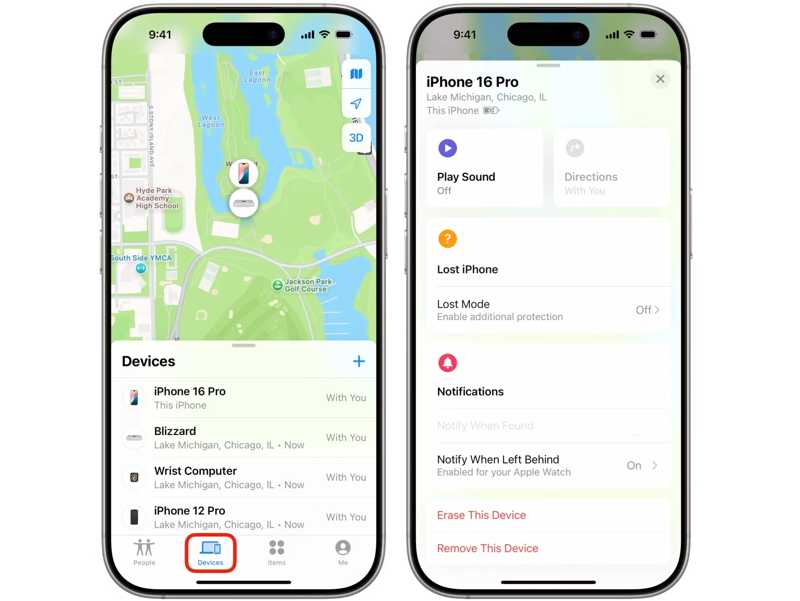
Paso 1: Ejecuta la aplicación Buscar mi iPhone en otro dispositivo. Puedes descargarla gratis desde la App Store de Apple.
Paso 2: Vaya a la Dispositivos .
Paso 3: Elige tu iPhone bloqueado de la lista. Si no lo encuentras, toca + al lado de Dispositivos etiqueta, elige Añadir AirTagy añade tu teléfono.
Paso 4: Toque o haga clic en Borrar este dispositivo .
Paso 5: Cuando haya terminado, haga clic en Continuar y pulse borrar para confirmar el borrado del iPhone no disponible.
Paso 6: Cuando haya terminado, puede configurarlo como un nuevo dispositivo.
Parte 4: Cómo evitar el problema de iPhone no disponible
Para solucionar el problema de iPhone no disponible, debe proporcionar la contraseña de su ID de Apple. Si olvidó su contraseña, Apeaksoft iFoneKit Puede ayudarte a solucionar el problema y recuperar el acceso a tu dispositivo. Puede omitir el desbloqueo del iPhone y restablecerlo sin restricciones.

Descargado por más de 1,000,000 usuarios
- Elimina directamente los bloqueos de pantalla del iPhone.
- Funciona con códigos de acceso de dígitos, Face ID y Touch ID.
- Disponible para iPhones no compatibles y dispositivos deshabilitados.
- Admite las últimas ediciones de iOS y iPadOS.
Descarga segura
Descarga segura

Cómo evitar que tu iPhone aparezca como no disponible sin contraseña.
Paso 1: Conecta tu dispositivo
Inicie el software ideal para desbloquear iOS después de instalarlo en su PC. Hay otra versión para Mac. Conecte su iPhone a su PC con un cable Lightning. Si se le solicita, confíe en esta PC. Elija la Desbloquear la pantalla de iOS modo de proceder.

Paso 2: Descargar el firmware
Una vez que se detecte su dispositivo, haga clic en el Empezar ahora Botón para descargar el firmware. Espere a que finalice el proceso.

Paso 3: Omitir iPhone no disponible
Haga clic en el botón OK botón en el cuadro de diálogo de confirmación después de que se descargue el firmware. A continuación, haga clic en el Confirmar de nuevo Presione el botón para verificar el firmware. Luego, el software omitirá automáticamente la pantalla de iPhone no disponible.

Conclusión
Este artículo explicaba por qué su El iPhone no está disponible. y cómo solucionar este problema en diversas situaciones. La opción Borrar iPhone en la pantalla de error te permite restablecer el dispositivo con tu contraseña de Apple ID. También puedes intentar restaurar tu iPhone con iTunes, Finder, iCloud y Buscar mi iPhone. Apeaksoft iFoneKit Es la solución definitiva para eliminar la pantalla de "No disponible" del iPhone sin ninguna restricción.
 Apeaksoft iFoneKit
 Desbloquea todo tipo de contraseñas iOS de iPhone, iPad y iPod.
Descarga segura
Descarga segura
Artículos Relacionados




