


Cómo restaurar un iPhone desde iTunes paso a paso

iTunes ofrece una forma útil de recuperar tu dispositivo cuando cambias a un nuevo iPhone, encuentras problemas con el sistema iOS o necesitas borrar y reinstalar iOS. Según tus necesidades específicas, puedes realizar una restauración completa de la copia de seguridad, recuperar solo elementos específicos de tu copia de seguridad de iTunes o reparar un iPhone con problemas mediante el modo de recuperación. Este artículo compartirá más detalles. Cómo restaurar un iPhone desde iTunes.
CONTENIDO DE LA PAGINA:
Parte 1: Preparativos antes de restaurar el iPhone desde iTunes
Antes de restaurar tu iPhone desde iTunes, debes comprobar los siguientes preparativos para evitar problemas innecesarios:
- Instala la última versión oficial de iTunes en ordenadores con Windows. Para macOS Catalina y versiones posteriores, utiliza Finder directamente para realizar las mismas operaciones.
- Utilice un cable original o con certificación MFi para garantizar una conexión estable.
- Asegúrese de tener una red informática estable y suficiente espacio en disco. No se desconecte de la red ni ponga el ordenador en modo de suspensión ni lo apague durante el proceso.
- Desactive temporalmente el cortafuegos y el software antivirus del ordenador para evitar interferencias con los procesos de reconocimiento de dispositivos y verificación del firmware.
- Asegúrese de tener disponible una copia de seguridad que contenga los datos que desea conservar.
- Asegúrate de que tu iPhone tenga suficiente batería.
- Recuerda la cuenta de Apple ID y la contraseña asociadas al dispositivo. Si has activado Buscar mi, se activará la bloqueo de activación de iCloud.
Parte 2: Cómo restaurar el iPhone desde la copia de seguridad de iTunes
Tras realizar todos los preparativos necesarios, puedes comenzar a restaurar tu iPhone desde una copia de seguridad de iTunes. Recuerda que este proceso sobrescribirá los datos existentes del dispositivo con la copia de seguridad. Si es necesario, realiza una copia de seguridad de los datos actuales de tu iPhone.
Paso 1: Conecta tu iPhone al ordenador mediante un cable USB. Abre iTunes y pulsa Confíe en esta computadora si un aviso aparece.
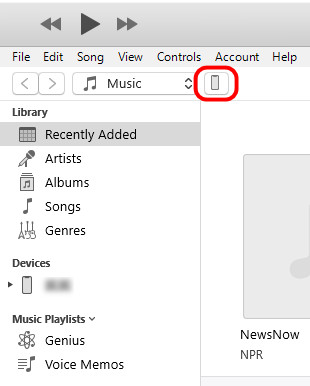
Paso 2: Haz clic en el botón del iPhone que se encuentra en la esquina superior izquierda de iTunes.
Paso 3: Desplácese hacia abajo hasta la sección Copias de seguridad y haga clic. restaurar copia de seguridad.
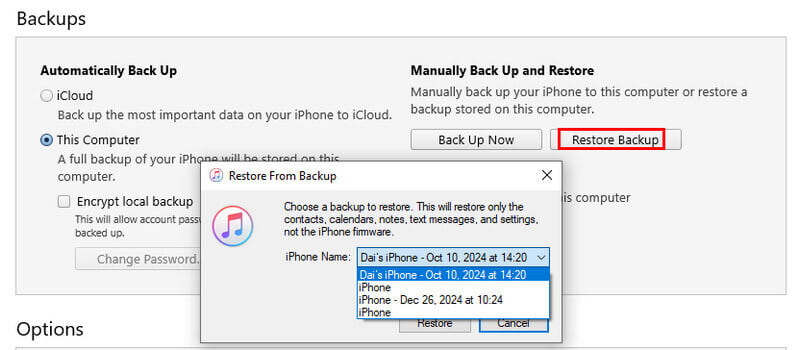
Paso 4: Seleccione el archivo de copia de seguridad de destino. Para copias de seguridad cifradas de iTunesIntroduzca la contraseña que configuró originalmente.
Paso 5: Espere a que el dispositivo se sincronice y reinicie automáticamente. No desconecte el cable hasta que finalice el proceso de restauración.
Parte 3: Cómo restaurar un iPhone desde iTunes de forma selectiva
Como se mencionó anteriormente, cuando restauras un iPhone desde una copia de seguridad de iTunes, iTunes reemplazará los datos actuales de tu iPhone con los datos de la copia de seguridad anterior. Esto significa que no puedes elegir archivos específicos para restaurar, y cualquier dato existente puede ser sobrescrito por la versión de la copia de seguridad. Sin embargo, en algunos casos, es posible que solo quieras recuperar una foto, nota o mensaje eliminado específico, en lugar de restaurar toda la copia de seguridad. En este caso, es posible que necesites herramientas como IPhone de recuperación de datos de Apeaksoft para ayudarte a restaurar selectivamente tu iPhone desde una copia de seguridad de iTunes.

Descargado por más de 1,000,000 usuarios
- Restaura selectivamente tu iPhone desde una copia de seguridad de iTunes.
- Visualice una vista previa de los detalles de los datos antes de la recuperación.
- Permite recuperar datos del iPhone sin copia de seguridad.
- Compatible con todos los modelos de iPhone más populares y sus últimas versiones.
Descarga segura
Descarga segura

Paso 1: Descarga gratis este software de recuperación de datos para iPhone haciendo clic en el botón de descarga de arriba.
Paso 2: Conecta tu iPhone a tu computadora y elige Recuperar del archivo de copia de seguridad de iTunes desde el panel izquierdo.

Paso 3: Aquí verás todas las copias de seguridad de iTunes disponibles que hayas realizado. Elige la correcta y haz clic. ComenzarA continuación, esta herramienta leerá tu copia de seguridad de iTunes.
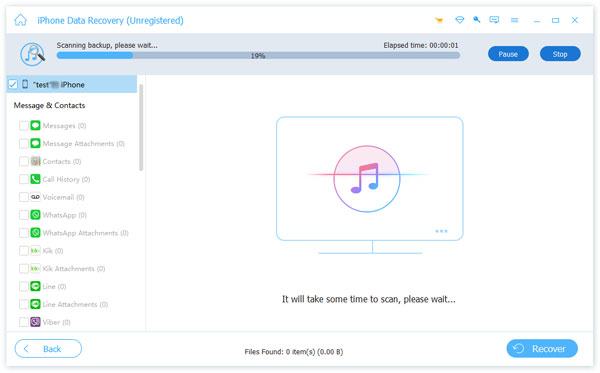
Paso 4: Seleccione el tipo de datos de destino en la barra lateral izquierda y verá los detalles a la derecha. Puede previsualizarlos. Los datos eliminados están marcados en rojo.

Paso 5: Seleccione los archivos marcándolos. Luego, haga clic. Recuperar.
Paso 6: Elige una ruta de guardado en tu ordenador. Todos los archivos recuperados se guardarán allí.
Consejos: Este software también puede ayudarte restaurar iPhone sin iTunes.
Parte 4: Cómo restaurar un iPhone con iTunes (Modo de recuperación)
En la sección anterior, explicamos cómo restaurar un iPhone desde una copia de seguridad de iTunes para recuperar tus datos. Sin embargo, si tu iPhone presenta problemas graves del sistema, muestra el mensaje "iPhone desactivado", no enciende o el ordenador no lo detecta, restaurarlo desde una copia de seguridad podría no ser posible. En este caso, puedes usar iTunes para restaurar tu iPhone a la configuración de fábrica. Este método borra el dispositivo y reinstala iOS, lo que ayuda a solucionar diversos problemas de software.
Paso 1: Mantén el dispositivo conectado al ordenador. A continuación, pon tu iPhone en modo de recuperación.
iPhone 8 y modelos posteriores
Pulsa rápidamente el botón de volumen. Up y Plumón teclas, luego sostén la Side pulsa el botón hasta que aparezca la pantalla Conectar con iTunes.
iPhone 7 / 7 Plus
Mantenga presionado el volumen Plumón y Potencia botones a la vez.
iPhone 6s y modelos anteriores
Mantenga pulsada la Inicio botón y el Potencia botón al mismo tiempo.
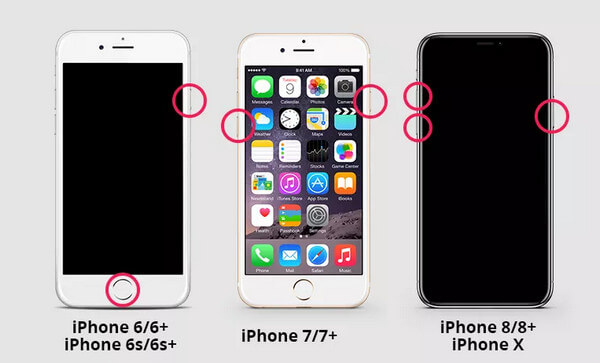
Paso 2: Una vez que el iPhone entre correctamente en modo de recuperación, iTunes mostrará automáticamente una ventana que indica que hay un problema con el iPhone.
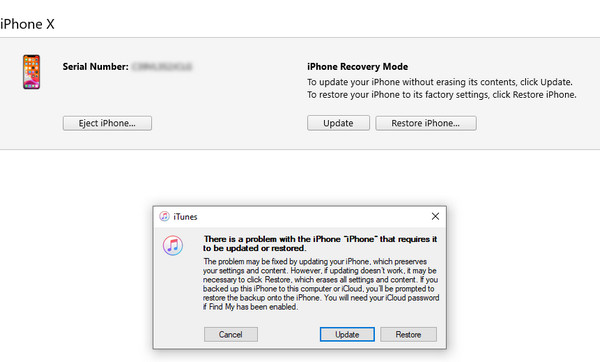
Paso 3: Seleccionar RestaurariTunes descargará automáticamente el firmware y reinstalará la última versión compatible de iOS en tu iPhone.
Paso 4: Una vez finalizado el proceso, tu iPhone se reiniciará automáticamente y accederá a la pantalla de configuración.
Conclusión
¿Cómo se restaura un iPhone desde iTunes? Este artículo proporciona una guía detallada para mostrarte cómo hacerlo. Cómo restaurar tu iPhone desde una copia de seguridad de iTunes, así como la forma de recuperar selectivamente datos de iPhone desde iTunes usando IPhone de recuperación de datos de Apeaksofty restaura tu iPhone a la configuración de fábrica con iTunes para solucionar problemas del sistema. Elige el método que mejor se adapte a ti y sigue las instrucciones paso a paso para restaurar tu iPhone de forma segura y eficiente.
 IPhone de recuperación de datos de Apeaksoft
 Recupera datos borrados o perdidos de dispositivos iOS, iTunes y copias de seguridad de iCloud.
Descarga segura
Descarga segura
Artículos Relacionados




