


¿Por qué no funciona Tiempo en pantalla y cómo solucionar este problema?

Como una potente función de control parental, Tiempo en Pantalla está integrada en una amplia variedad de modelos de iPhone y iPad. Muchos padres utilizan Tiempo en Pantalla para que sus hijos limiten el tiempo de uso de ciertas aplicaciones; sin embargo, algunos han informado que los límites desaparecen repentinamente. La buena noticia es que este problema suele estar relacionado con fallos de software. Este artículo explicará cómo solucionarlo. El sistema Apple Screen Time no funciona. en tu dispositivo iOS o en el de tu hijo/a.
CONTENIDO DE LA PAGINA:
Parte 1: ¿Por qué no funciona el tiempo de pantalla?
Antes de repasar las soluciones, analicemos por qué la función Tiempo en pantalla no funciona en el iPhone de tu hijo o en tu dispositivo iOS. Según nuestra investigación, las principales causas posibles incluyen:
- 1.El servicio Tiempo en Pantalla de Apple no está disponible.
- 2.El dispositivo se bloquea.
- 3.El tiempo de pantalla se ha congelado.
- 4.Conflicto o configuración incorrecta.
- 5.Software obsoleto o en fase beta.
- 6.Fallos de software.
Parte 2: Cómo solucionar el problema de la función Tiempo en pantalla de Apple
Solución 1: Verifique los servidores de Apple
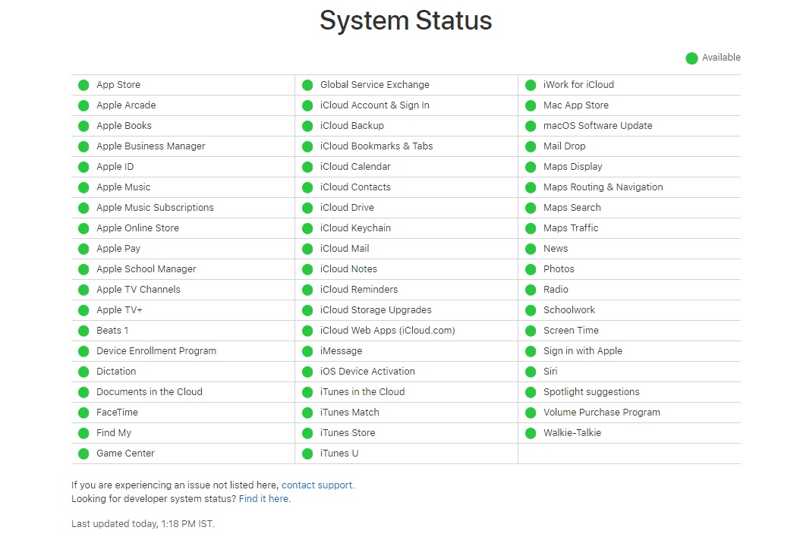
Tras activar Tiempo en pantalla, tu iPhone necesita comunicarse con el servicio Tiempo en pantalla de Apple para funcionar correctamente. Si Tiempo en pantalla no funciona en tu iPhone, lo primero que debes hacer es comprobar el estado de los servidores de Apple.
Acceda a https://www.apple.com/support/systemstatus/ en un navegador web. Compruebe el estado de todos los servidores. Si algún servidor relacionado con Tiempo en pantalla no funciona, espere a que vuelva a estar operativo.
Solución 2: reinicie iPhone
¿Por qué no funciona Tiempo en pantalla? Es posible que la pantalla táctil esté bloqueada. Reiniciar el dispositivo puede solucionar este problema, y la solución es sencilla. Elimina fallos temporales y básicos.
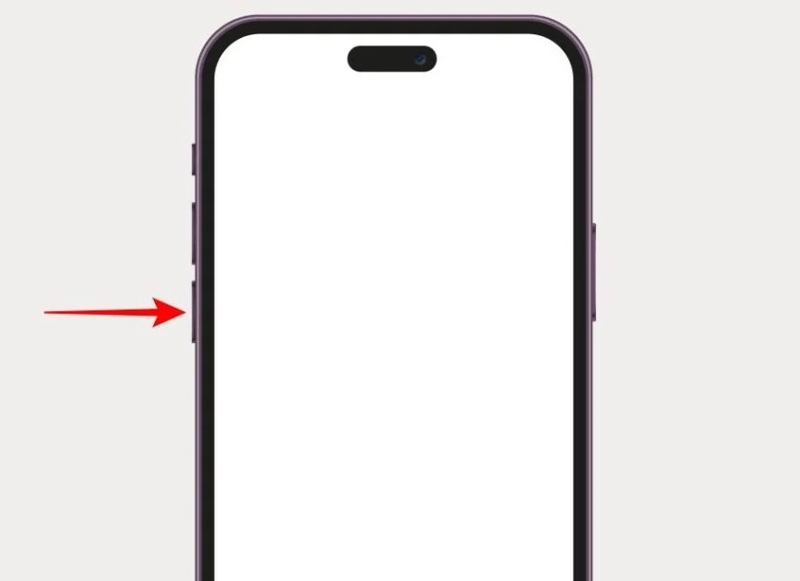
Paso 1: Para un iPhone con Face ID, mantenga presionado cualquiera de los dos Volumen botón + Side botones juntos. Para un iPhone antiguo, mantenga presionado el Side or Potencia .
Paso 2: Una vez que aparezca la pantalla de apagado, suelte los botones o el botón.
Paso 3: Mueva el control deslizante para apagar el dispositivo.
Paso 4: Unos minutos después, mantenga pulsado el botón. Side or Potencia botón hasta que vea el logotipo de Apple.
Solución 3: Restablecer el tiempo de pantalla
Si las soluciones sencillas no funcionaron, debes desactivar y volver a activar la función Tiempo en pantalla en tu iPhone. Esta solución puede solucionar el problema de que Tiempo en pantalla no funcione con tu código de acceso en iPhone o iPad.
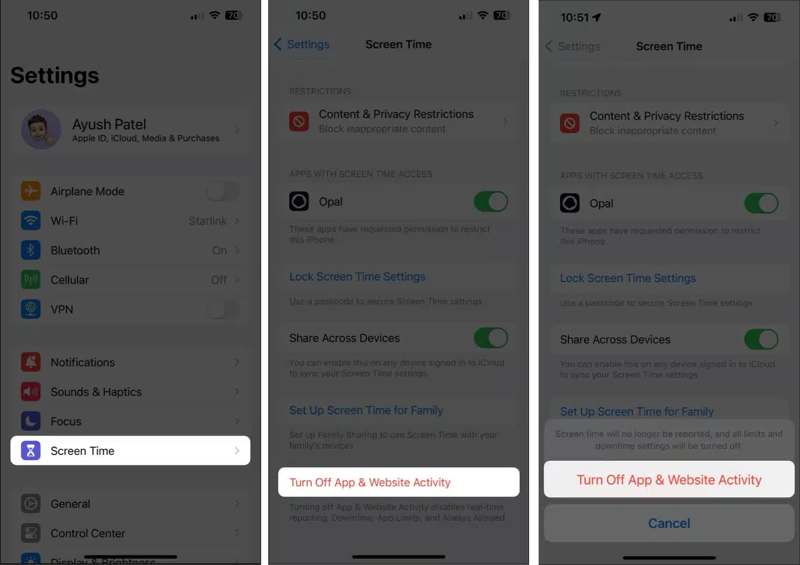
Paso 1: Ejecute el Configuración .
Paso 2: Elija <div style="font-size:12px; line-height:1em;">El tiempo<br>DE PANTALLA</div>.
Paso 3: Pulsa para buscar Desactivar la actividad de aplicaciones y sitios web.
Paso 4: Introduce tu código de acceso a Tiempo en pantalla si se te solicita.
Paso 5: Elija Desactivar la actividad de aplicaciones y sitios web.
Paso 6: Reinicia tu iPhone.
Paso 7: A continuación, vaya a <div style="font-size:12px; line-height:1em;">El tiempo<br>DE PANTALLA</div> in Configuración.
Paso 8: Pulsa para buscar Actividad de aplicaciones y sitios web y toque Activar la actividad de aplicaciones y sitios web.
Paso 9: Luego, configura el tiempo de pantalla según tus necesidades.
Solución 4: Comprobar la fecha y la hora.
Una configuración incorrecta, como una fecha y hora erróneas, puede provocar que Tiempo en pantalla no funcione. Por lo tanto, debes configurar correctamente la fecha y la hora para garantizar que Tiempo en pantalla funcione correctamente en tu dispositivo.
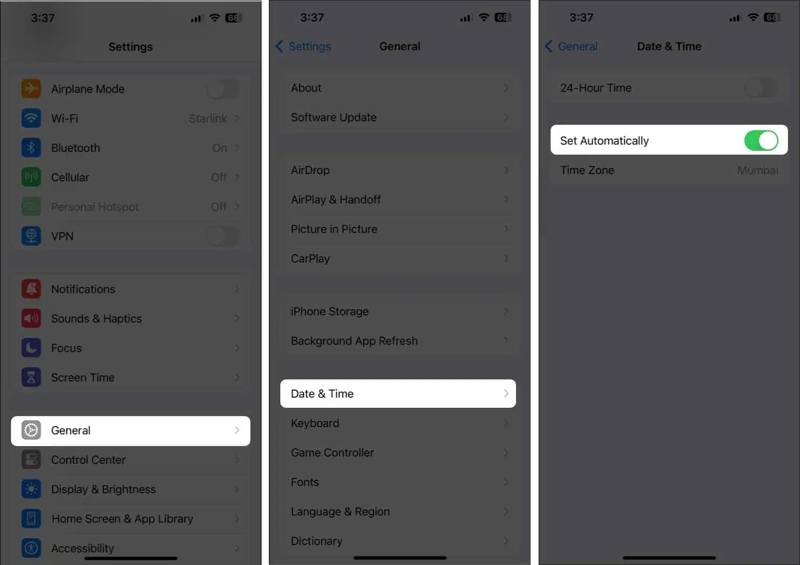
Paso 1: Elija General en tu Configuración .
Paso 2: Toma Fecha y hora.
Paso 3: Alternar Establecer automáticamente para corregir la configuración de fecha y hora.
Solución 5: Deshabilitar la función de compartir entre dispositivos
Si Tiempo en pantalla sigue sin funcionar en tu iPhone, desactiva Compartir entre dispositivos. Esta opción permite sincronizar la configuración de Tiempo en pantalla entre tus dispositivos Apple. Sin embargo, puede causar conflictos y provocar que la función no funcione correctamente.
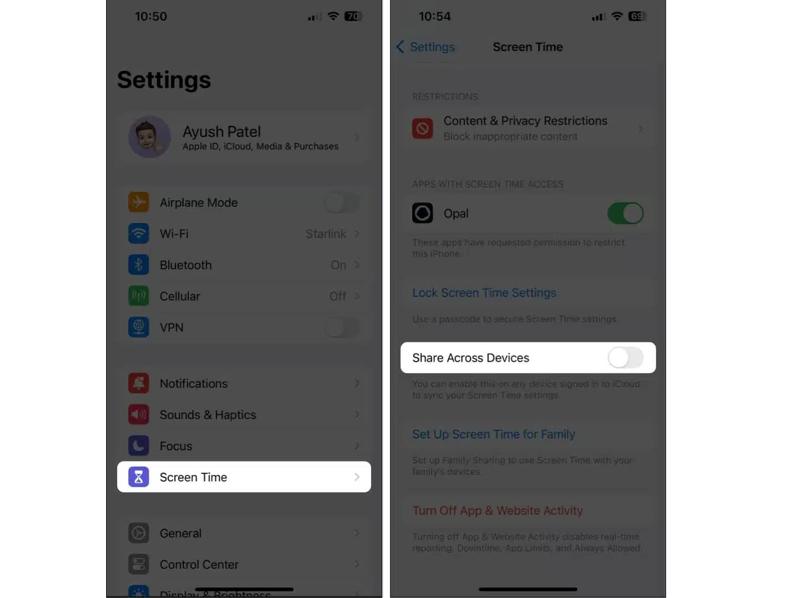
Paso 1: Navegue a Configuración y <div style="font-size:12px; line-height:1em;">El tiempo<br>DE PANTALLA</div>.
Paso 2: Desplácese hacia abajo y encuentre Compartir entre dispositivos.
Paso 3: Desactive la opción.
OTRAS LECTURAS
Parte 3: Solución integral para solucionar el problema de la función Tiempo de pantalla del iPhone.
Si olvidaste tu código de acceso de Tiempo en pantalla, no puedes restablecerlo y solucionar el problema de que Tiempo en pantalla no funcione. Afortunadamente, Desbloqueador de iOS iFoneKit de Apeaksoft Puedes desactivar Tiempo en pantalla sin contraseña. Luego, puedes configurar la función de control parental en tu dispositivo o en el de tu hijo.

Descargado por más de 1,000,000 usuarios
- Desactiva la función Tiempo en pantalla en tu iPhone en tres pasos.
- No requiere código de acceso del iPhone ni contraseña de Apple ID.
- Protege tus datos durante el proceso.
- Ofrezca funciones adicionales, como Omisión de MDM y la eliminación del código de acceso de iTunes.
- Admite los últimos modelos de iPhone y iPad.
Descarga segura
Descarga segura

Cómo solucionar el problema de Tiempo en pantalla que no funciona en tu iPhone
Paso 1: Instalar Screen Time Unlocker
Ejecute el software de desbloqueo Tiempo en pantalla después de instalarlo en su computadora. Elija Desbloquear <div style="font-size:12px; line-height:1em;">El tiempo<br>DE PANTALLA</div> modo de proceder.

Paso 2: Conéctese a su iPhone
Conecta tu iPhone a tu ordenador con un cable Lightning. Elige cómo está configurada tu contraseña de Tiempo en pantalla y haz clic en el botón Empezar ahora .

Paso 3: Solucionar el problema de Tiempo en pantalla no funciona
Sigue las instrucciones en pantalla para desactivar Buscar mi iPhone en tu dispositivo. A continuación, el software desactivará automáticamente Tiempo en pantalla.

Conclusión
Esta guía te ayudó a solucionar El sistema Apple Screen Time no funciona.Debes comprender por qué ocurre este error. Y lo que es más importante, puedes seguir nuestras soluciones para eliminar el fallo y controlar el tiempo de pantalla y el uso de las aplicaciones. Desbloqueador de iOS iFoneKit de Apeaksoft Es la solución integral para solucionar este problema sin necesidad de conocimientos técnicos ni contraseña.
 Apeaksoft iFoneKit
 Desbloquea todo tipo de contraseñas iOS de iPhone, iPad y iPod.
Descarga segura
Descarga segura
Artículos Relacionados




