


Cómo desbloquear support.apple.com/iPhone/passcode rápidamente

Puntos Clave
El problema se produce cuando introduces un código de acceso incorrecto demasiadas veces.
- Desbloquea directamente la pantalla support.apple.com/iPhone/passcode sin necesidad de un ordenador utilizando la opción Borrar iPhone/Olvidé mi código en iOS 15.2 o posterior.
- Desbloquea el dispositivo con el código de acceso anterior (iOS 17 o superior) si lo cambiaste en las últimas 72 horas.
- Restablece el iPhone mediante el modo de recuperación (Finder/iTunes) en un ordenador.
- Borra tu iPhone de forma remota mediante iCloud Buscar mi iPhone.
- Si has olvidado tanto el código de acceso del iPhone como la contraseña de tu ID de Apple, utiliza una herramienta de desbloqueo de iOS de terceros.
- Casi todos los métodos borrarán los datos de tu iPhone. Haz una copia de seguridad de tu iPhone primero.
Si ves el mensaje que dice support.apple.com/iPhone/passcode en el iPhone no disponible Si ves la pantalla, es probable que tengas un dilema. Si aparece el mensaje, significa que tu iPhone está bloqueado, no disponible o deshabilitado. En cualquier caso, no puedes desbloquear tu dispositivo ni acceder a ninguna función ni información de tu iPhone. Si no sabes qué hacer, esta guía es para ti. Esta guía muestra varios métodos para desbloquear tu iPhone en este caso.
CONTENIDO DE LA PAGINA:
Parte 1: ¿Por qué aparece support.apple.com/iPhone/passcode?
Cuando tú u otra persona introduce demasiados intentos fallidos de código de acceso, recibirás el mensaje support.apple.com/iPhone/passcode en tu iPhone. En versiones más recientes de iOS, Apple puede mostrar una URL simplificada como support.apple.com/passcode, pero esta redirige a la misma página oficial de recuperación. Al mismo tiempo, la pantalla de tu dispositivo mostrará "iPhone no disponible". Esto significa que tu dispositivo está bloqueado por seguridad.

De hecho, support.apple.com/iPhone/passcode es una página web. Puedes copiar y pegar la URL en un navegador y redirigir a la página web oficial. Apple ofrece la solución para desbloquear un iPhone o iPad no disponible o deshabilitado.
Parte 2: [Oficial] Cómo desbloquear support.apple.com/iPhone/passcode
Cómo desbloquear support.apple.com/iphone/passcode borrando el iPhone
Desde iOS 15.2 y iPadOS 15.2, Apple ha añadido la opción de borrar en la pantalla "No disponible". Esta opción te permite desbloquear el bloqueo de seguridad y acceder a support.apple.com/iphone/passcode. Claro que este método borrará todos los datos de tu dispositivo, así que te recomendamos hacer una copia de seguridad antes de realizar el proceso.
De iOS 15.2 a iOS 16
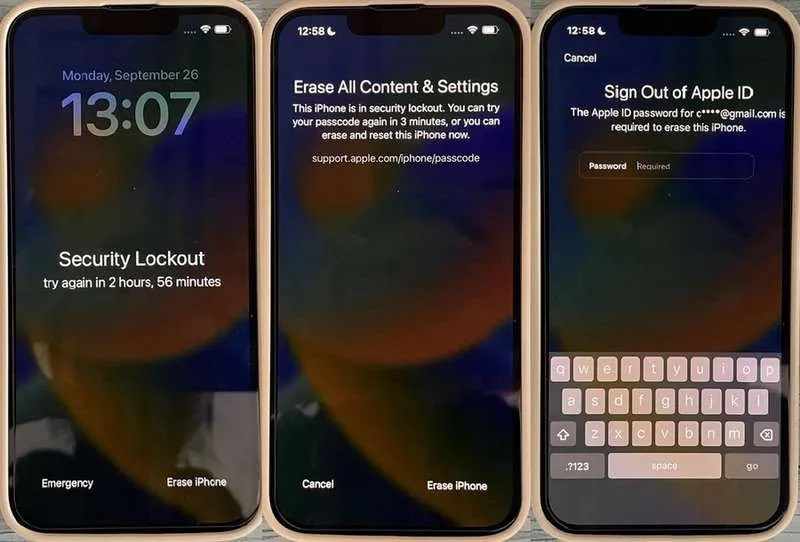
Paso 1: Cuando veas support.apple.com/passcode en la pantalla No disponible de tu iPhone, toca el icono Borrar iphone .
Paso 2: Lea la alerta y toque Borrar iphone de nuevo.
Paso 3: Ingrese la contraseña de su ID de Apple para cerrar sesión en su cuenta.
En iOS 17 y superiores
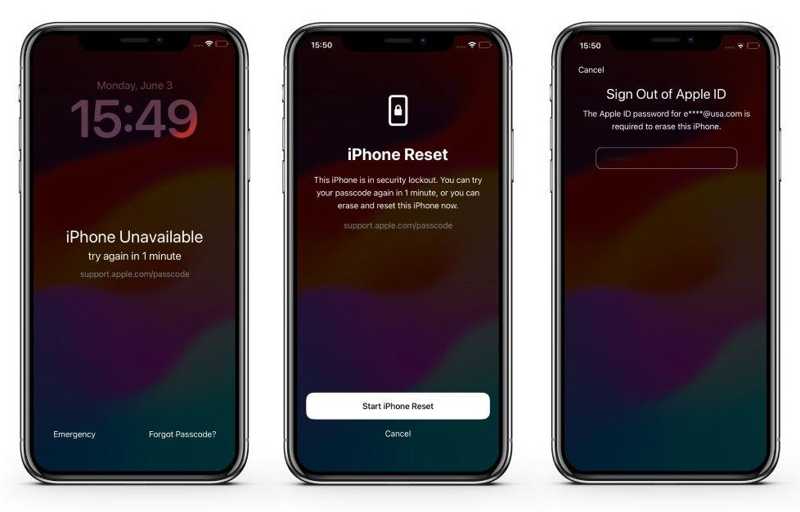
Paso 1: Toque en el Olvidé mi contraseña botón debajo del mensaje support.apple.com/passcode.
Paso 2: Lea la alerta y toque el Iniciar reinicio de iPhone .
Paso 3: Ingrese la contraseña de su ID de Apple para iniciar el desbloqueo de su iPhone.
Cómo desbloquear support.apple.com/passcode con un código de acceso anterior
Si cambiaste la contraseña de tu iPhone en las últimas 72 horas y olvidaste la nueva, se te bloqueará la pantalla de support.apple.com/passcode. Apple te permite desbloquear tu dispositivo con la contraseña anterior si usas iOS 17 o superior.
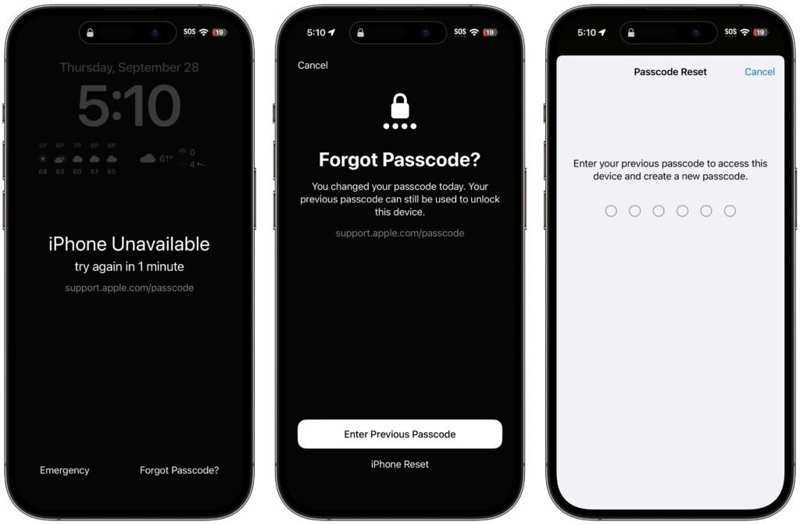
Paso 1: Toque en el Olvidé mi contraseña en la pantalla no disponible del iPhone.
Paso 2: Elija Ingrese la contraseña anterior en la parte inferior.
Paso 3: Introduce tu contraseña anterior. Luego, crea una nueva.
Cómo desbloquear support.apple.com/iphone/passcode usando iTunes
Si no encuentras la opción "Borrar iPhone" o "Olvidaste tu contraseña", o si olvidaste la contraseña de tu Apple ID, debes desbloquear support.apple.com/iPhone/passcode con una computadora. Este método requiere la última versión de iTunes o Finder. Ten en cuenta que este método eliminará todos los datos de tu dispositivo. Para evitar la pérdida de datos, te recomendamos hacer una copia de seguridad de tus datos en iCloud o en una computadora.
Paso 1: Conecte su iPhone a una computadora con un cable compatible.
Paso 2: Abre iTunes en Windows o macOS Mojave y versiones anteriores. En macOS Catalina y versiones posteriores, abre el Finder.
Paso 3: Pon tu iPhone en modo de recuperación:
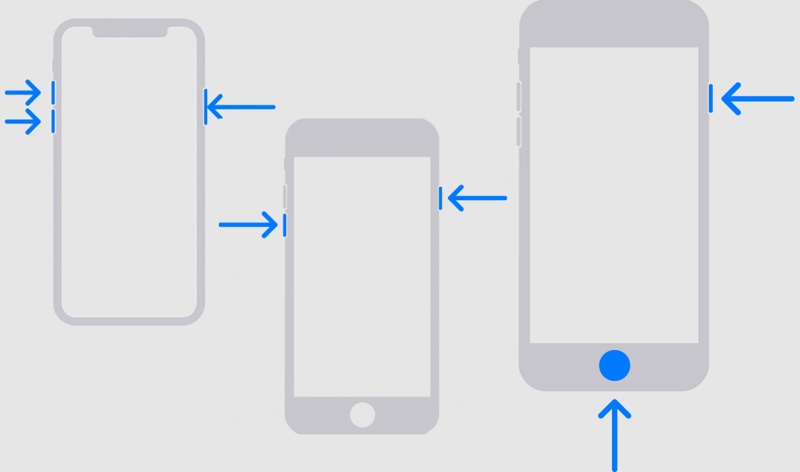
En un iPhone 8 o posterior y un iPad sin botón de inicio
Presione y suelte rápidamente Volumen hacia arriba .
Presione y suelte rápidamente Volumen de Down .
Mantenga presionado el botón lateral hasta que aparezca la pantalla de conexión a la PC.
En un iPhone 7/7 Plus
Mantenga pulsado el Volumen de Down + Side botones juntos.
Cuando vea la pantalla de conexión a la PC, suelte los botones.
En un iPhone 6s o anterior y un iPad con botón de inicio
Sostenga el Inicio + Estela del sueño botones al mismo tiempo. Suelte los botones hasta que aparezca la pantalla de conexión a la PC.
Paso 4: Una vez que iTunes o Finder detecten su dispositivo en modo de recuperación, aparecerá un cuadro de diálogo con tres botones.
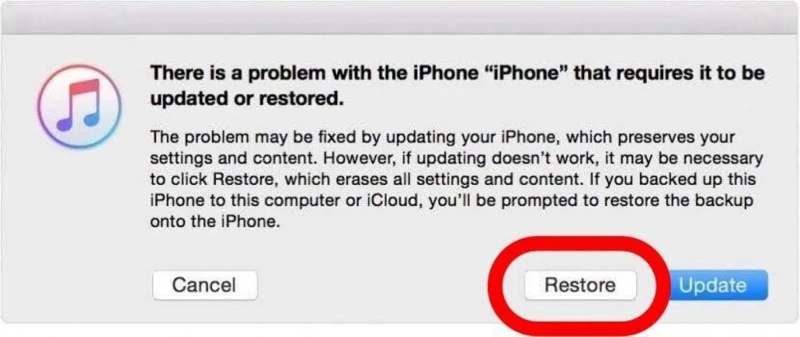
Paso 5: Haga clic en el botón Restaurar botón y siga las instrucciones en pantalla para desbloquear su dispositivo.
Nota: Incluso si puedes desbloquear tu dispositivo después de restaurarlo, deberás ofrecer la contraseña de tu ID de Apple al configurar tu iPhone o iPad para desactivar Buscar mi.
Cómo desbloquear support.apple.com/iphone/passcode usando iCloud
iCloud Buscar mi iPhone es otra forma oficial de desbloquear la pantalla de código de acceso de forma remota. Si tu iPhone está vinculado a un ID de Apple y la función Buscar mi iPhone está activada, puedes borrar tu iPhone de iCloud de forma remota y, por lo tanto, desbloquear la pantalla.
Paso 1: Acceda a iCloud.com desde cualquier navegador.
Paso 2: Inicie sesión con su ID y contraseña de Apple.
Paso 3: Haga clic en Encontrar miy encuentra tu iPhone.
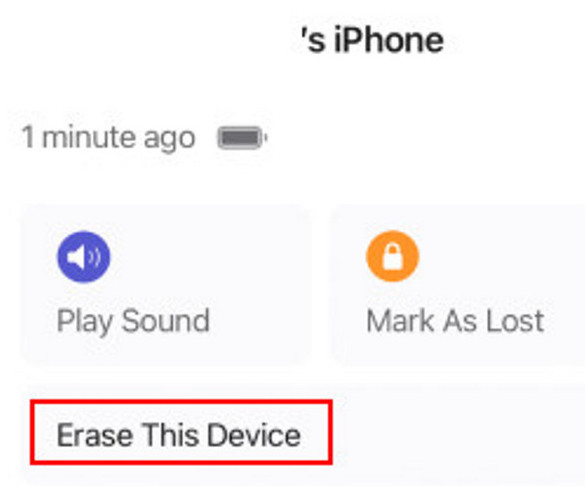
Paso 4: Haz clic en él y elige Borrar este dispositivo.
Parte 3: Cómo omitir support.apple.com/iPhone/passcode sin contraseña
Como se mencionó anteriormente, olvidar la contraseña de tu iPhone es la principal razón por la que aparece support.apple.com/iPhone/passcode en la pantalla. La mayoría de los métodos para desbloquear tu dispositivo requieren la contraseña de tu ID de Apple. Si olvidaste la contraseña de tu ID de Apple, Desbloqueador de iOS iFoneKit de Apeaksoft Puede ayudar a resolver el problema. Puede omitir support.apple.com/iphone/passcode sin requerir el código de acceso de tu iPhone, la contraseña de tu ID de Apple, etc.

Descargado por más de 1,000,000 usuarios
- Omite support.apple.com/iphone/passcode fácilmente.
- No se requiere el código de acceso de su iPhone ni la contraseña de su ID de Apple.
- Disponible para Desbloquear un iPhone deshabilitado, iPad o iPod.
- Ofrecer funciones adicionales, como la eliminación de la contraseña del ID de Apple.
- Compatible con la última serie de iPhone 17 y con iOS 26/27 Beta.
Descarga segura
Descarga segura

Cómo omitir support.apple.com/iphone/passcode en cualquier dispositivo
Paso 1: Instalar la herramienta de desbloqueo de iPhone
Después de instalar el mejor software para desbloquear tu iPhone en tu ordenador (Windows 11/10/8/7/XP/Vista y Mac OS X 10.7 o superior), ejecuta dicho software. Conecta tu iPhone al ordenador con un cable Lightning.

Paso 2: Verifique la información del dispositivo
Elija el Desbloquear la pantalla de iOS modo en la interfaz de inicio y haga clic en el Empezar ahora Después de detectar su dispositivo, presione el botón para descargar el firmware. Puede tardar un poco, así que tenga paciencia.

Paso 3: Omitir soporte.apple.com/iphone/passcode
Una vez finalizada la descarga del firmware, haga clic en el botón OK Para omitir support.apple.com/iphone/passcode y borrar el bloqueo de pantalla, haga clic en el botón. Cuando se le solicite, haga clic en Confirmar de nuevo para confirmar el desbloqueo.

Nota: El proceso se Restablecimiento de fábrica tu iPhone durante el proceso, por lo que debes hacer una copia de seguridad antes de comenzar.
Parte 4: Preguntas frecuentes sobre support.apple.com/iPhone/passcode
¿Puedo desbloquear mi iPhone si olvido la contraseña?
Sí. Puedes desbloquear tu iPhone mediante el modo de recuperación de iTunes, Buscar mi iPhone de iCloud o una aplicación de terceros para desbloquear iPhone como Desbloqueador de iOS iFoneKit de Apeaksoft.
¿Cómo puedo desbloquear mi iPhone?
La forma más fácil es pulsando el Borrar iphone Pulsa el botón en la pantalla e introduce la contraseña de tu ID de Apple para hacerlo.
¿Cómo desbloqueo mi iPhone si olvidé la contraseña de mi ID de Apple?
Puedes ir a iforgot.apple.com para recuperar tu cuenta. De lo contrario, seguirás teniendo el bloqueo de activación de iCloud incluso después de desbloquearla restableciéndola mediante iTunes.
Conclusión
Este artículo ha explicado Cómo desbloquear support.apple.com/iphone/passcode Con o sin ordenador. Desde iOS 15.2, en la pantalla de iPhone no disponible, aparecerá la opción «Borrar iPhone» o «Olvidé el código». Esto te permite desbloquear el dispositivo. Además, puedes recuperar el acceso restaurándolo. Desbloqueador de iOS iFoneKit de Apeaksoft Es el método definitivo para desbloquear tu iPhone sin código de acceso.
 Apeaksoft iFoneKit
 Desbloquea todo tipo de contraseñas iOS de iPhone, iPad y iPod.
Descarga segura
Descarga segura
Artículos Relacionados




