


Por qué falló la verificación de Apple ID y cómo solucionarlo

"Recuperé mi cuenta de Apple y todo parecía funcionar bien hasta que intenté actualizar las aplicaciones. Cada vez que lo intentaba, recibía el mensaje Error de verificación: Tu ID de Apple o la contraseña es incorrecta. ¿Cómo puedo solucionar este problema? Generalmente, este error ocurre al intentar acceder a servicios de Apple, como la App Store, iCloud o iTunes. Este artículo ofrece una solución comprobada para eliminar el error.
CONTENIDO DE LA PAGINA:
Parte 1: ¿Por qué aparece el mensaje "Verificación fallida" en el ID de Apple?
Como indica el propio mensaje de alerta, podría estar relacionado con algún problema con tu cuenta de Apple. Existen muchas causas posibles para este error. A continuación, se explican brevemente algunas de las posibles causas por las que aparece el mensaje "Verificación fallida en el ID de Apple":
- 1.Correo electrónico o contraseña de Apple ID incorrectos.
- 2.Has cambiado la contraseña de tu ID de Apple y te has olvidado de actualizarla en tu dispositivo.
- 3.Problemas con los servidores de Apple.
- 4.Tu ID de Apple está desactivada o bloqueada.
- 5.Tiempo de espera de verificación agotado.
- 6.Problemas con la autenticación de dos factores.
- 7.Errores de red.
- 8.Fallos de software.
Parte 2: Cómo solucionar el error de verificación de ID de Apple
Solución 1: Verifique los servidores de Apple
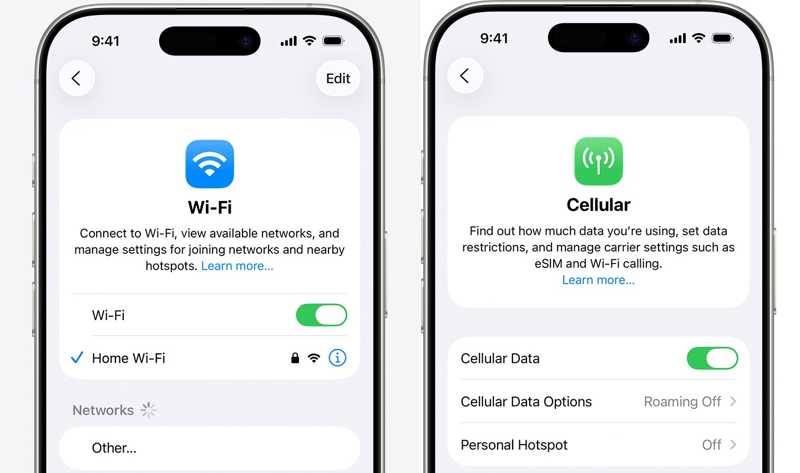
Para usar tu cuenta de Apple, tu iPhone debe estar conectado a una conexión a internet estable. De lo contrario, la verificación de tu ID de Apple fallará aunque la contraseña sea correcta. Si usas Wi-Fi, asegúrate de que la conexión sea buena. Si es débil, cambia a datos móviles.
Solución 2: Cierra sesión en la Apple Store y vuelve a iniciar sesión.
Si ves el mensaje "Error en la verificación de tu ID de Apple" o "Error desconocido al instalar o actualizar apps", es probable que tu cuenta no funcione correctamente. La solución es sencilla: vuelve a iniciar sesión en tu cuenta de Apple.
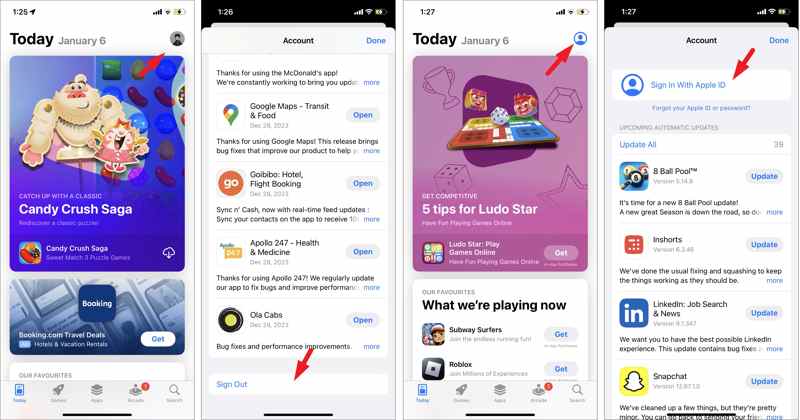
Paso 1: Abre la aplicación App Store.
Paso 2: Toca tu perfil en la esquina superior derecha.
Paso 3: Desplácese hacia abajo y toque el Cerrar sesión .
Paso 4: Introduce la contraseña de tu ID de Apple.
Paso 5: A continuación, reinicia tu dispositivo.
Paso 6: Pulsa el botón de perfil y elige Iniciar sesión con Apple ID.
Paso 7: Ingrese su ID y contraseña de Apple.
Solución 3: fecha y hora correctas
Una fecha y hora incorrectas pueden provocar que la verificación de tu ID de Apple falle, generando un error desconocido. De hecho, puedes corregir rápidamente la fecha y la hora en tu iPhone; solo necesitas la configuración adecuada.
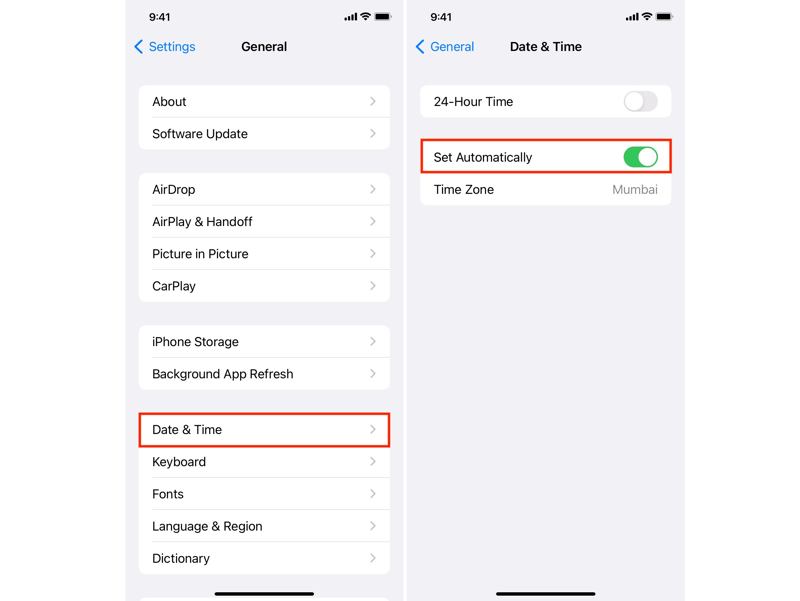
Paso 1: Ejecuta tu Configuración .
Paso 2: Vaya al General y Fecha y hora.
Paso 3: Active la sección Establecer automáticamente .
Paso 4: Asegúrate de que tu iPhone esté conectado a internet.
Solución 4: Reinicia tu iPhone
Si bien reiniciar el iPhone es una solución sencilla, puede solucionar diversos problemas básicos de software, como fallos en la verificación del ID de Apple. Este método funciona con los botones físicos del dispositivo.
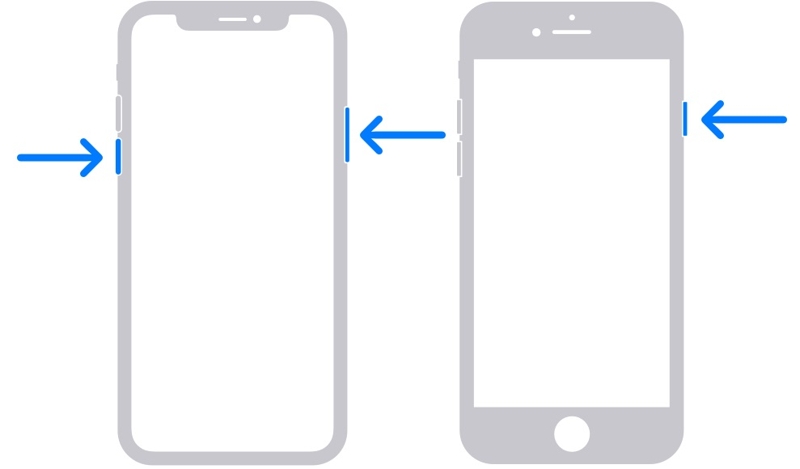
Paso 1: En un iPhone con ID de la caraMantén pulsados simultáneamente uno de los botones de volumen y el botón lateral.
En un iPhone sin Face ID, mantén pulsado el botón Side or Potencia .
Paso 2: Cuando aparezca la pantalla de apagado, suelte los botones o el botón.
Paso 3: Mueva el control deslizante para apagar su iPhone.
Paso 4: Unos minutos más tarde, mantenga presionada la tecla Side or Potencia hasta que aparezca el logotipo de Apple.
Solución 5: Restablecer la contraseña de tu ID de Apple.
Un factor que conduce a un fallo de verificación y un error desconocido con Apple ID es que su La ID de Apple está bloqueada o desactivada por motivos de seguridad. Según Apple, puedes desbloquear tu cuenta restableciendo la contraseña.
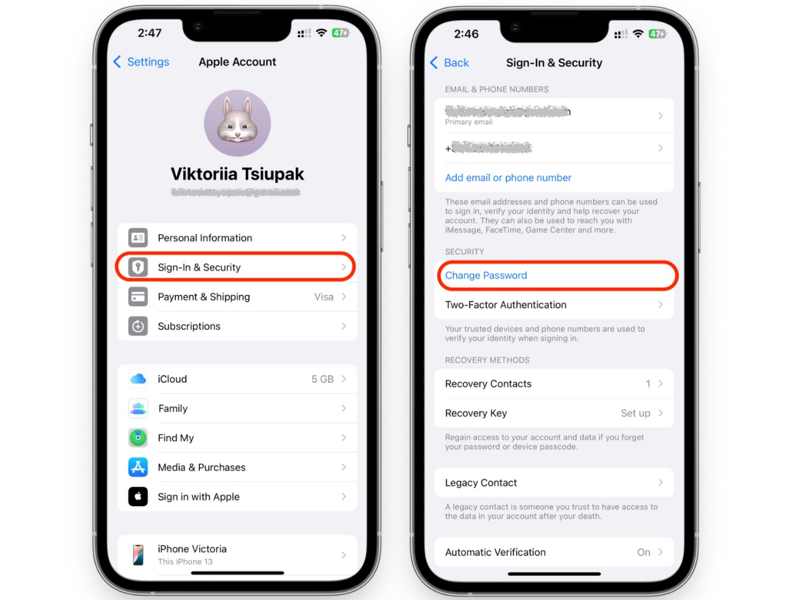
Paso 1: Toca tu perfil en el Configuración .
Paso 2: Elija Inicio de sesión y seguridad.
Paso 3: Toque en el Cambiar Contraseña .
Paso 4: Ingrese la contraseña de su iPhone.
Paso 5: A continuación, introduce una nueva contraseña y verifícala.
Solución 6: Introduzca el código de verificación.
Apple permite a los usuarios generar manualmente un código de verificación en su dispositivo de confianza y usarlo para iniciar sesión en su cuenta. Esto puede solucionar el problema de verificación fallida del ID de Apple. A continuación, se detallan los pasos:
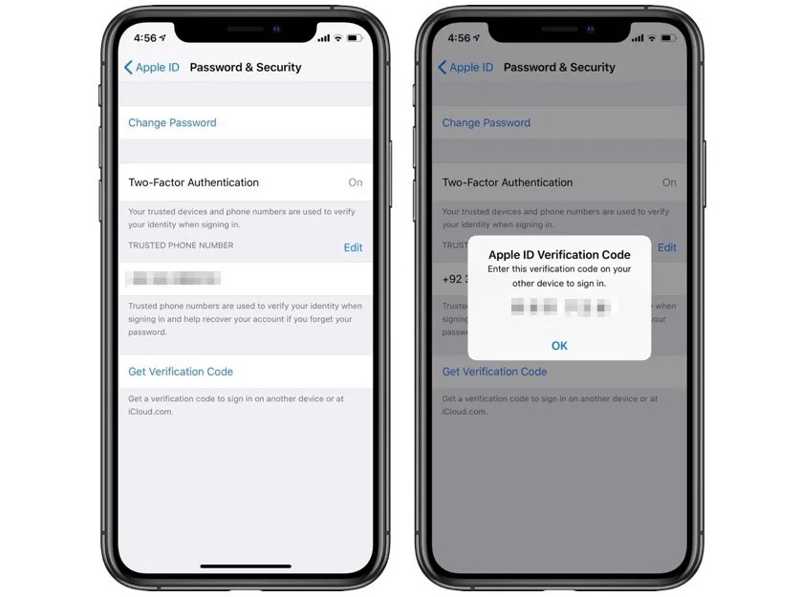
Paso 1: Asegúrate de tener activada la autenticación de dos factores.
Paso 2: Toca tu perfil en el Configuración .
Paso 3: Elija Contraseña y seguridad or Inicio de sesión y seguridad.
Paso 4: Toque en el Obtener el código de verificación .
Paso 5: A continuación, inicia sesión en tu cuenta con el código.
Parte 3: Una solución rápida para solucionar el error de verificación de Apple ID
Si las soluciones habituales no están disponibles, sugerimos eliminar la cuenta de Apple que esté funcionando mal. Desbloqueador de iOS iFoneKit de Apeaksoft Puede ayudarte a eliminar todos los ID de Apple de tu iPhone o iPad sin contraseña ni otras restricciones.

Descargado por más de 1,000,000 usuarios
- Eliminar un ID de Apple defectuoso sin contraseña.
- No requiere el código de acceso de tu iPhone.
- Fácil de usar sin conocimientos técnicos.
- Admite una amplia gama de modelos de iPhone y iPad.
Descarga segura
Descarga segura

Cómo solucionar el error de verificación de ID de Apple en tu iPhone
Paso 1: Instalar iFoneKit
Inicie el software de eliminación de ID de Apple una vez que lo haya instalado en su PC. Hay otra versión para Mac. Elija la Eliminar ID de Apple modo de proceder.

Paso 2: Conéctese a su iPhone
Conecta tu iPhone a tu PC con un cable Lightning. Después de que el software detecte tu dispositivo, haz clic en el Empezar ahora .

Paso 3: Elimina tu cuenta de Apple
Si Buscar mi iPhone está activado, siga las instrucciones en pantalla para restablecer todos los ajustes de su dispositivo. A continuación, haga clic en el OK botón y pulsa Confirmar de nuevo para iniciar el proceso. Si Buscar mi está desactivado, el software comenzará a eliminar automáticamente el ID de Apple.

Conclusión
Después de seguir nuestras soluciones, debería deshacerse de la Falló la verificación del ID de Apple. Error. Analizamos las principales causas de este error. Y lo que es más importante, enumeramos las soluciones comprobadas para ayudarte a usar tu cuenta de Apple de forma eficaz. Puedes elegir la solución adecuada para tu caso y solucionar el problema. Desbloqueador de iOS iFoneKit de Apeaksoft Es una solución rápida para eliminar el ID de Apple defectuoso de tu iPhone sin necesidad de contraseña. Además, simplifica el proceso gracias a su tecnología avanzada, lo que la convierte en una buena opción para principiantes.
Artículos Relacionados




