


Soluciona fácilmente el problema por el que no puedo cambiar mi contraseña de Apple ID.

Es increíblemente frustrante cuando no puedes acceder a tu propia cuenta o simplemente quieres actualizar tu seguridad y tu iPhone no te deja. Navegas por los ajustes, intentas cambiar algo y, de repente, aparece un mensaje de error: No se puede restablecer la contraseña, o la opción está completamente desactivada.
Si actualmente está sufriendo de No puedo cambiar la contraseña de mi ID de Apple. No te preocupes si ves algo en tu pantalla. No estás solo. Miles de usuarios se topan con este mismo problema a diario.
En esta sencilla guía, explicaremos exactamente por qué no puedo cambiar la contraseña de mi ID de Apple, qué está causando el problema y los sencillos métodos paso a paso que puedes usar para solucionarlo ahora mismo.
CONTENIDO DE LA PAGINA:
- Parte 1: ¿Por qué no puedo cambiar la contraseña de mi ID de Apple? (Las causas comunes)
- Parte 2: Comprobaciones rápidas para el problema de no poder cambiar la contraseña del ID de Apple
- Parte 3: Cómo solucionar el problema "No se puede cambiar la contraseña del ID de Apple"
- Parte 4: Métodos alternativos para restablecer la contraseña de tu ID de Apple
Parte 1: ¿Por qué no puedo cambiar la contraseña de mi ID de Apple? (Las causas comunes)
Estas son las razones más comunes por las que no se puede cambiar la contraseña del ID de Apple:
- Las restricciones de tiempo de pantalla están activadas: Este es el principal culpable. Si usted o uno de sus padres activaron los límites de tiempo de pantalla, es posible que estén bloqueando los cambios en sus cuentas y contraseñas.
- Mala conexión a Internet: Cambiar la contraseña de un ID de Apple requiere una conexión segura y estable a los servidores de Apple. Una conexión Wi-Fi inestable o una conexión de datos móviles débil provocarán que el proceso falle.
- Los servidores de Apple están caídos: A veces, el problema no es tuyo, sino de Apple. Si sus servidores están en mantenimiento, el restablecimiento de contraseñas dejará de funcionar temporalmente y verás el mensaje "No se puede cambiar la contraseña del ID de Apple".
- Sistema iOS obsoleto: Utilizar una versión muy antigua de iOS puede provocar fallos extraños en los que ciertos ajustes de seguridad no se cargan ni se guardan.
- La cuenta está bloqueada por motivos de seguridad. Si recientemente se han producido demasiados intentos fallidos de contraseña, Apple podría congelar temporalmente la configuración de tu cuenta para protegerte de los piratas informáticos.
Parte 2: Comprobaciones rápidas para el problema de no poder cambiar la contraseña del ID de Apple
Antes de pasar a los pasos de solución de problemas más avanzados, descartemos los problemas básicos de "no se puede cambiar la contraseña del ID de Apple". Prueba primero estas soluciones rápidas:
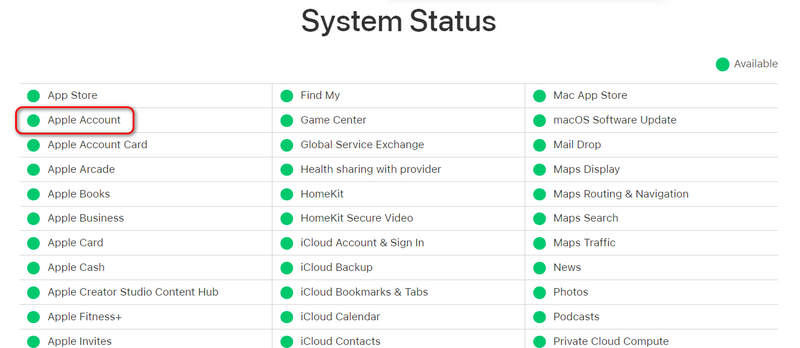
1. Comprueba el estado del sistema de Apple.
Antes de realizar cualquier cambio en tu teléfono, asegúrate de que el sistema de Apple funcione correctamente.
- 1.Ve a un navegador web y busca la página de estado del sistema de Apple.
- 2.Busque cuenta de manzana.
- 3.Si el punto que aparece al lado es rojo o amarillo, Apple está experimentando problemas con sus servidores. Solo tienes que esperar unas horas hasta que lo solucionen. Si es verde, el problema está en tu dispositivo.
2. Pruebe su conexión a Internet
Una red débil puede provocar fácilmente el problema de por qué no puedo cambiar la contraseña de mi ID de Apple.
- 1.Apaga tu Wi-Fi y cambia a Datos móviles, O viceversa.
- 2.Prueba a abrir una página web o a reproducir un vídeo en YouTube para comprobar si tu conexión a internet carga rápidamente.
- 3.Si su conexión es lenta, reinicie su enrutador o enciéndalo El modo de avión Déjelo actuar durante 10 segundos y luego apáguelo para actualizar su red.
Parte 3: Cómo solucionar el problema "No se puede cambiar la contraseña del ID de Apple"
Si tu conexión a internet funciona correctamente y los servidores de Apple están en verde, utiliza estos métodos probados para desbloquear la configuración de tu cuenta.
Método 1. Desactivar las restricciones de tiempo de pantalla (solución más popular)
Si vas a Ajustes de tu iPhone, tocas tu nombre en la parte superior y ves que las opciones de contraseña aparecen atenuadas o no se pueden seleccionar, es casi seguro que Tiempo en pantalla te está bloqueando. Aquí te explicamos cómo desactivar esta restricción para solucionar el problema de no poder cambiar la contraseña de tu ID de Apple:
Paso 1: Abra el panel de Configuración aplicación en tu iPhone o iPad.
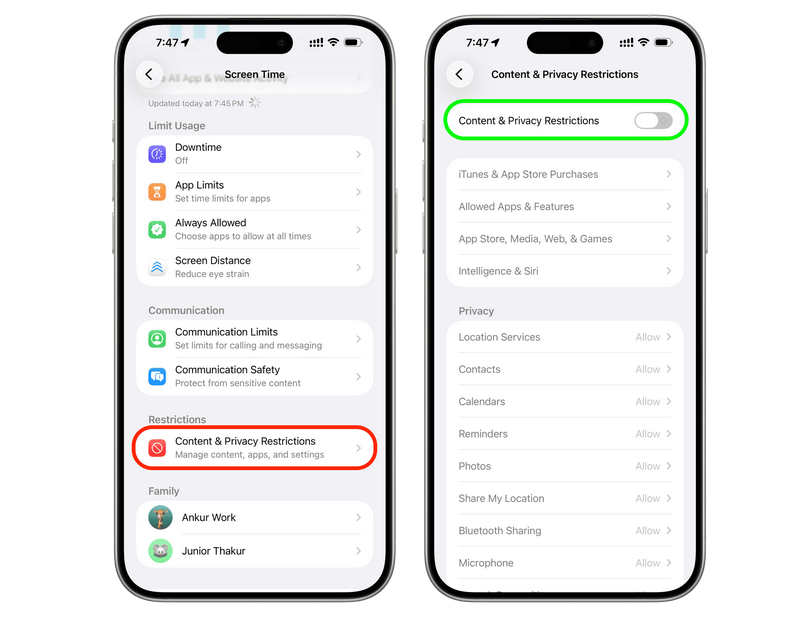
Paso 2: Desplázate un poco hacia abajo y toca <div style="font-size:12px; line-height:1em;">El tiempo<br>DE PANTALLA</div>.
Paso 3: Desplácese hacia abajo y toque Restricciones de contenido y privacidad.
Paso 4: Mira hacia abajo en la lista hasta que encuentres el Permitir cambios .
Paso 5: Toque en Cambios de cuenta y asegúrese de que esté configurado en Permitir. (Si estaba configurado en No permitir, ¡esa es exactamente la razón por la que no podías cambiar tu contraseña!). Cuando realices cambios en Tiempo en pantalla, es posible que debas ingresar la Contraseña de tiempo de pantalla.
Extra: ¿No puedes eliminar el tiempo de pantalla?
Sin embargo, a veces no puedes eliminar las restricciones de Tiempo en pantalla. Esto se debe a que el establecimiento no te da los permisos suficientes para hacerlo, o a que eres menor de edad o estudiante. En ese caso, ¿cómo puedes eliminar Tiempo en pantalla para solucionar el problema de "no puedo cambiar la contraseña de mi ID de Apple"? Deberías usar Desbloqueador de iOS iFoneKit de ApeaksoftCon un solo clic, puedes eliminar todo tipo de restricciones de Tiempo en pantalla, sin importar quién las haya configurado en tu iPhone. Solo necesitas conectar tu iPhone a una computadora y encenderlo. Espera unos segundos y tu iPhone quedará libre de restricciones.
Paso 1: Descargar, instalar y ejecutar Desbloqueador de iOS iFoneKit de Apeaksoft en su computadora Windows o Mac. Conecte su iPhone a su computadora.
Descarga segura
Descarga segura
Paso 2: En la interfaz principal de Apeaksoft, haga clic en el Desbloquear tiempo de pantalla .

Paso 3: Ahora, selecciona cómo está configurado tu Tiempo de pantalla. Si lo configuraste tú, elige la opción de la izquierda. Si lo configuraste tú, como tus padres, elige la opción de la derecha.

Paso 4: Finalmente, haz clic en Empezar ahora Botón para desactivar Tiempo en pantalla de forma rápida y directa. Así solucionarás el problema de "no se puede cambiar la contraseña del ID de Apple".

Método 2. Reinicia tu iPhone
A veces, el software de tu teléfono se confunde. Reiniciarlo soluciona los fallos temporales del sistema sin borrar tus fotos ni mensajes. Esto podría solucionar el problema de no poder cambiar la contraseña de tu ID de Apple.
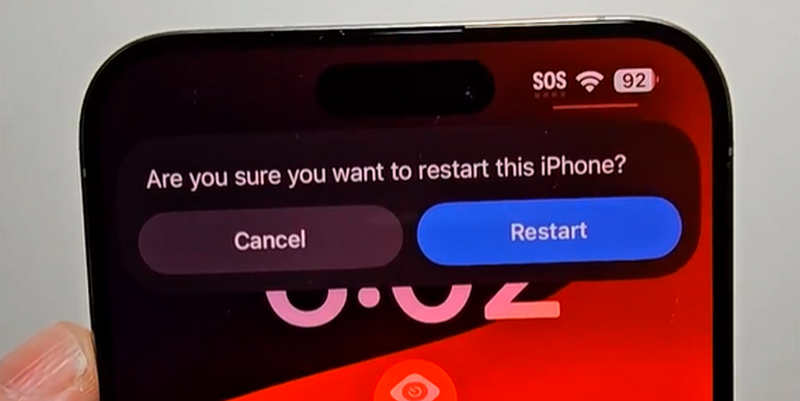
Una vez que tu iPhone se reinicie, vuelve directamente a la configuración y comprueba si puedes cambiar tu contraseña ahora.
Método 3. Actualiza tu versión de iOS.
Si tu teléfono utiliza un sistema operativo obsoleto, podría entrar en conflicto con los últimos requisitos de seguridad de Apple. Actualizar el software puede solucionar este problema rápidamente.
Paso 1: Conecta tu iPhone a una buena red Wi-Fi y enchúfalo a un cargador.
Paso 2: Abra Configuración y toque General.
Paso 3: Toque en Actualización de software.
Paso 4: Si hay una actualización disponible, toque Actualizar Ahora or Actualizar esta noche.
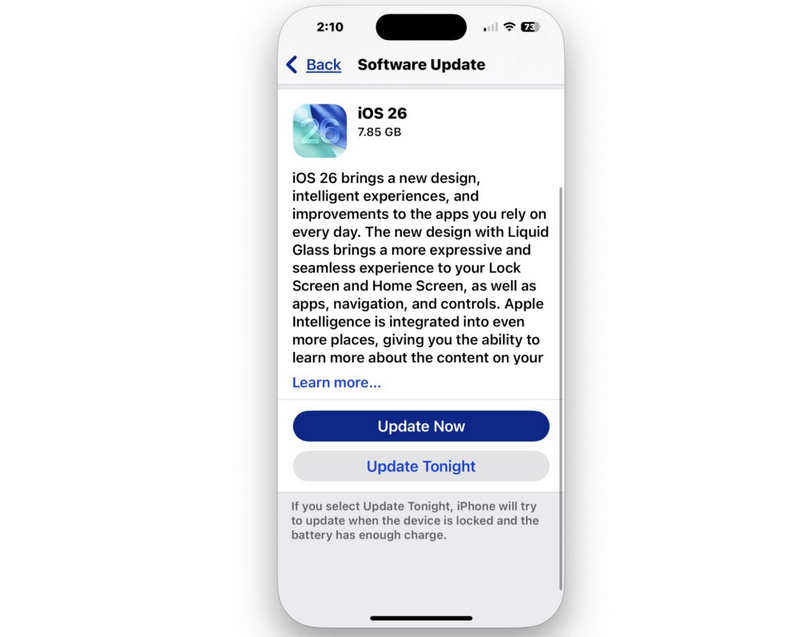
Una vez finalizada la actualización, el sistema se actualizará, lo que suele solucionar el error que impide cambiar la contraseña del ID de Apple.
OTRAS LECTURAS
Parte 4: Métodos alternativos para restablecer la contraseña de tu ID de Apple
Si aún no puedes cambiar la contraseña de tu ID de Apple a través del menú de configuración habitual del iPhone, no te preocupes. Apple ofrece varias alternativas para que puedas restablecerla de forma segura.
Método 1. Utilice la página web "si olvidé"
Si tu teléfono no funciona correctamente, puedes realizar un restablecimiento completo utilizando un navegador web en un ordenador o en cualquier dispositivo móvil.
Paso 1: Abra su navegador web y vaya a iforgot.apple.com. Grifo Restablecer la Contraseña.
Paso 2: Escriba su dirección de correo electrónico del ID de Apple (el correo electrónico que utilizas para tu cuenta).
Paso 3: Introduce el número de teléfono asociado a tu cuenta para confirmar tu identidad.
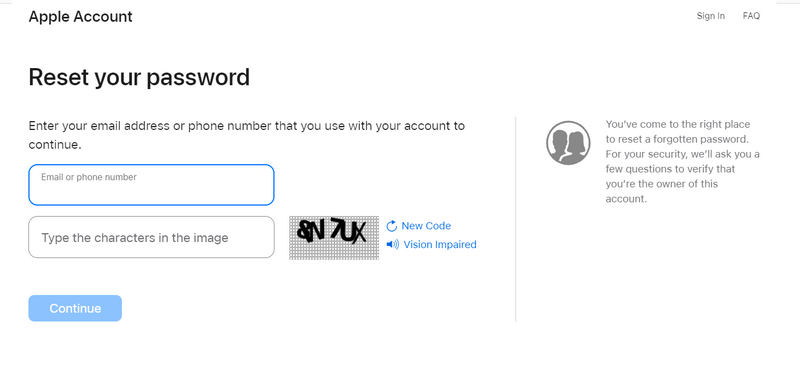
Paso 4: Se enviará una notificación a tu iPhone, iPad o Mac. Toca Permitir En la pantalla de tu dispositivo, podrás introducir una contraseña completamente nueva en ese mismo instante.
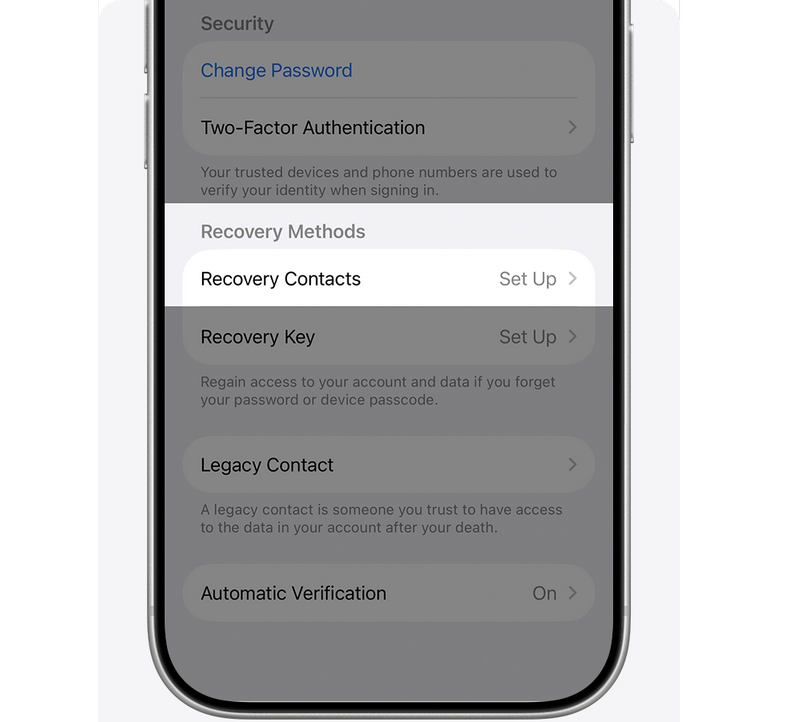
Opción 2: Utilizar la recuperación de cuenta (último recurso)
Si has probado todo lo anterior y aún te preguntas por qué no puedes restablecer la contraseña de tu ID de Apple porque no tienes acceso a tu número de teléfono o correo electrónico de confianza, tu última opción es la recuperación de la cuenta.
Paso 1: Ve a Ajustes para intentar iniciar sesión en tu ID de Apple.
Paso 2: Simula que no sabes la contraseña y, a continuación, tendrás la opción de usar la recuperación de cuenta.
Paso 3: Asegúrate de apagar los demás dispositivos que hayan iniciado sesión con tu ID de Apple durante el proceso de recuperación de la cuenta.
Paso 4: Apple te llamará en 72 horas si la recuperación de tu cuenta es exitosa. Cuando recibas un mensaje de texto o una llamada automática, sigue las instrucciones para recuperar el acceso a tu ID de Apple. Así, podrás solucionar definitivamente el problema de no poder cambiar la contraseña de tu ID de Apple.
Conclusión
Lidiando con un No puedo cambiar la contraseña de mi ID de Apple. El problema es molesto, pero casi siempre es fácil de resolver. En el 90% de los casos, simplemente desactivar las restricciones de la cuenta de Tiempo en pantalla o realizar un reinicio forzado rápido hace que todo vuelva a funcionar perfectamente. Si no logras solucionar el problema de Tiempo en pantalla, Desbloqueador de iOS iFoneKit de Apeaksoft Es tu último recurso. Puede eliminar fácilmente todo tipo de códigos de acceso y restricciones de Tiempo en pantalla, y podrás realizar cualquier cambio en tu iPhone o ID de Apple.
 Apeaksoft iFoneKit
 Desbloquea todo tipo de contraseñas iOS de iPhone, iPad y iPod.
Descarga segura
Descarga segura
Artículos Relacionados




