

Pasos detallados sobre cómo borrar iPhone de Find My iPhone

Borrar el iPhone con Buscar mi iPhone Puede ser una medida segura para proteger tu privacidad si pierdes, te roban o no puedes acceder a tu iPhone. Esta función elimina datos personales, apps y ajustes a distancia, brindándote tranquilidad incluso si no puedes acceder físicamente al dispositivo. En esta guía, aprenderás las reglas esenciales, las consecuencias y los pasos necesarios para borrar tu iPhone usando Buscar mi iPhone.
CONTENIDO DE LA PAGINA:
- Parte 1: Reglas básicas para borrar el iPhone de Buscar mi iPhone
- Parte 2: ¿Qué sucede si borras el iPhone con Buscar mi iPhone?
- Parte 3: Cómo borrar un iPhone de Buscar mi iPhone en otro
- Parte 4: Una solución web para eliminar un iPhone de Buscar mi iPhone
- Parte 5: Una forma más completa de borrar el iPhone que con Buscar mi iPhone.
Parte 1: Reglas básicas para borrar el iPhone de Buscar mi iPhone
Antes de borrar tu iPhone de forma remota, debes tener en cuenta varias condiciones esenciales. El dispositivo debe tener la función Buscar activada y haber iniciado sesión con tu ID de Apple. Además, el iPhone necesita conexión a internet para recibir la orden de borrado. Esta sección explica los requisitos y limitaciones que debes conocer antes de continuar.
1. Buscar mi Debe estar habilitado con anticipación: La función de borrado remoto solo funciona si la función Buscar mi dispositivo estaba activada antes de que el dispositivo se perdiera o quedara inaccesible. Sin esta función activada, no se puede enviar una orden de borrado remoto.
2. Debes iniciar sesión en tu iPhone con tu ID de Apple: Ambos iPhones deben estar asociados a la misma cuenta de ID de Apple. Esto se debe a que la función funciona según la autorización del ID de Apple si deseas borrar un dispositivo de Buscar mi iPhone.
3. Se requiere conexión a Internet: El iPhone necesita una conexión a internet activa (Wi-Fi o datos móviles) para recibir la orden de borrado. Si el dispositivo está sin conexión, el borrado comenzará automáticamente una vez que se vuelva a conectar.
4. El bloqueo de activación permanece habilitado: Incluso después de borrar los datos, el Bloqueo de Activación permanece activo. Esto impide que otras personas configuren el dispositivo sin tu ID de Apple y contraseña.
Parte 2: ¿Qué sucede si borras el iPhone con Buscar mi iPhone?
Muchos usuarios se preguntan qué sucede si borran su iPhone de Buscar mi iPhone. En pocas palabras, el dispositivo se restablece de forma remota a la configuración de fábrica, eliminando todos los datos personales, incluidas fotos, mensajes, aplicaciones y cuentas guardadas. Y todo el contenido eliminado no se puede recuperar. De esta manera, su información privada estará disponible incluso si el dispositivo no está con usted. Sin embargo, el Bloqueo de activación permanece habilitado durante el proceso. Modo perdido en Buscar mi iPhoneEsto significa que el iPhone sigue vinculado a tu ID de Apple. Esta conexión permanecerá durante 30 días y no se podrá reactivar sin tus credenciales, incluso después de que se complete el borrado.
Parte 3: Cómo borrar un iPhone de Buscar mi iPhone en otro
Si tienes acceso a otro dispositivo Apple, como un iPhone o un iPad, puedes usar la app Buscar para borrar tu iPhone perdido de forma remota. El proceso es sencillo una vez que inicies sesión con tu ID de Apple. Esta sección te ofrece instrucciones claras para completar el borrado remoto de forma segura y eficiente.
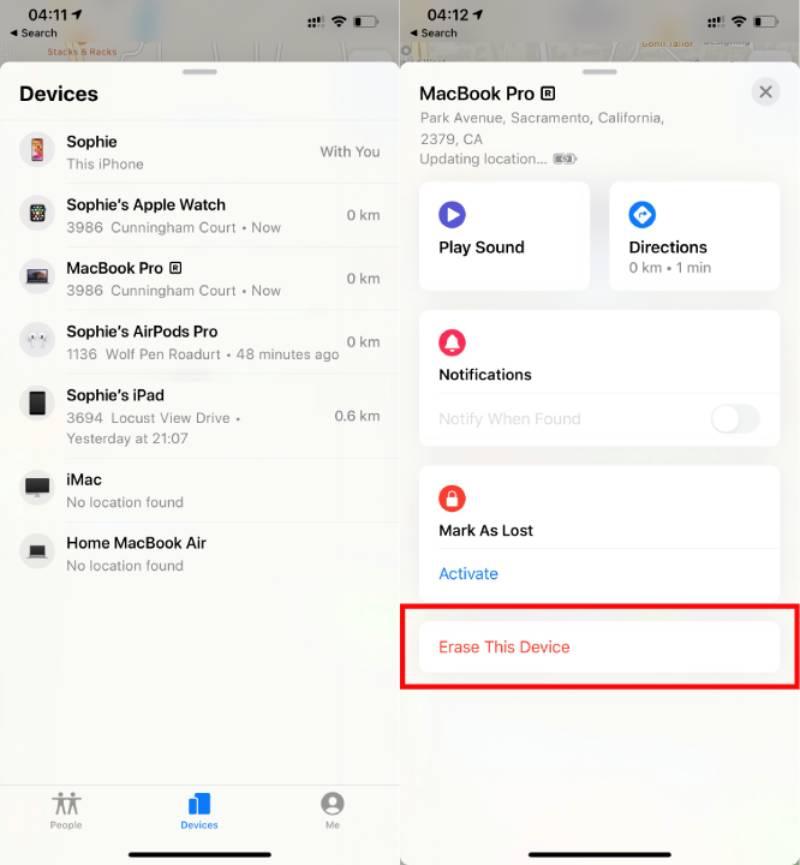
Paso 1: Abra Encontrar mi En tu iPhone, se mostrarán todos tus dispositivos Apple relacionados con tu ID de Apple.
Paso 2: Toca el iPhone que quieres borrar con Encontrar mi En tu iPhone actual, puedes ver información detallada como la ubicación, el nivel de batería, etc.
Paso 3: Para borrar el iPhone con Encontrar mi En el iPhone actual, desplázate hacia abajo y toca borrar. Siga las instrucciones para completar el proceso.
Parte 4: Una solución web para eliminar un iPhone de Buscar mi iPhone
Para los usuarios que prefieren administrar sus dispositivos mediante Buscar mi iPhone, el sitio web de iCloud ofrece otra opción práctica. Puedes localizar, borrar o eliminar rápidamente un dispositivo de tu cuenta de Apple ID usando macOS. Esta sección explica cómo realizar el proceso de borrado desde una Mac u otra computadora y garantizar la protección de tus datos.
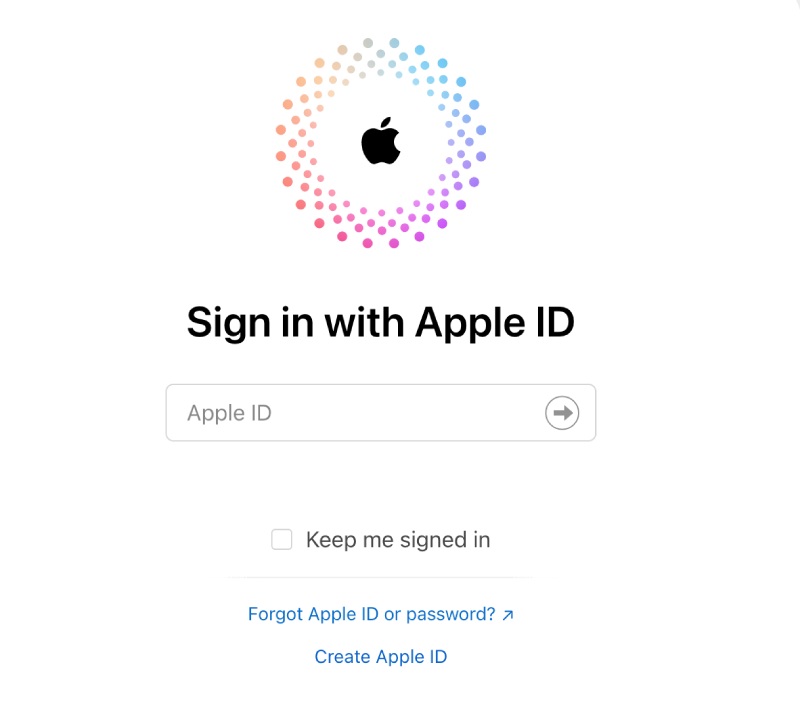
Paso 1: En tu navegador, accede al sitio web oficial de los servicios Buscar mi iPhone e inicia sesión con el mismo ID de Apple que corresponde al iPhone que deseas eliminar.
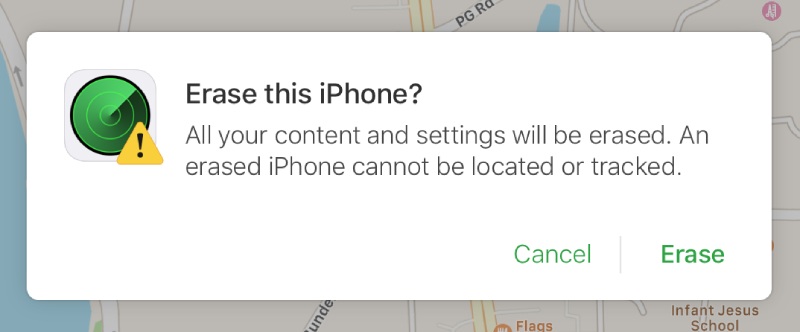
Paso 2: Haga clic en Para todos los dispositivos en la parte superior central de la ventana. Para borrar un iPhone con Buscar mi iPhone, haga clic para seleccionar el dispositivo. Luego, haga clic. borrar para continuar.
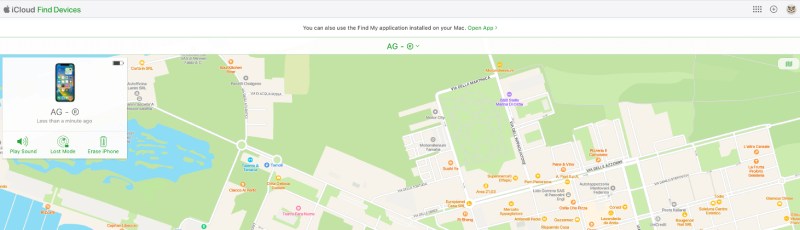
Paso 3: Haga clic en borrar Nuevamente, para confirmar la acción. Ahora, el iPhone se borrará una vez que se conecte a internet.
Parte 5: Una forma más completa de borrar el iPhone que con Buscar mi iPhone.
Si bien borrar un iPhone de Buscar mi iPhone puede ser efectivo a distancia, no siempre garantiza la eliminación completa e irrecuperable de los datos, especialmente si está preparando el dispositivo para su reventa o transferencia permanente. En tales casos, Apeaksoft iPhone Eraser Ofrece una solución más completa. Tras el proceso, todos los datos se borrarán de forma segura y permanente de tu iPhone.
Paso 1: Desde el sitio web oficial, descarga e instala Apeaksoft iPhone Eraser. Una vez finalizada la instalación, ejecuta el programa.
Descarga segura
Descarga segura
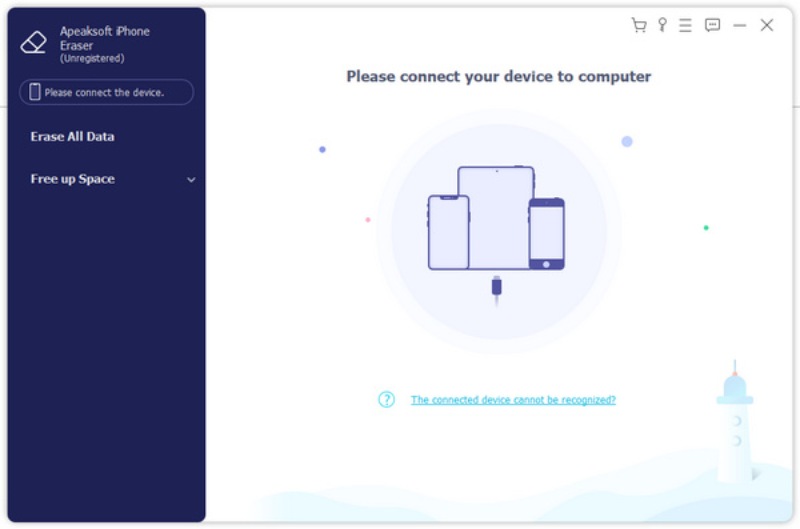
Paso 2: Conecta tu iPhone al ordenador mediante un cable USB. Confirma la autorización del dispositivo en tu iPhone siguiendo las instrucciones detalladas.
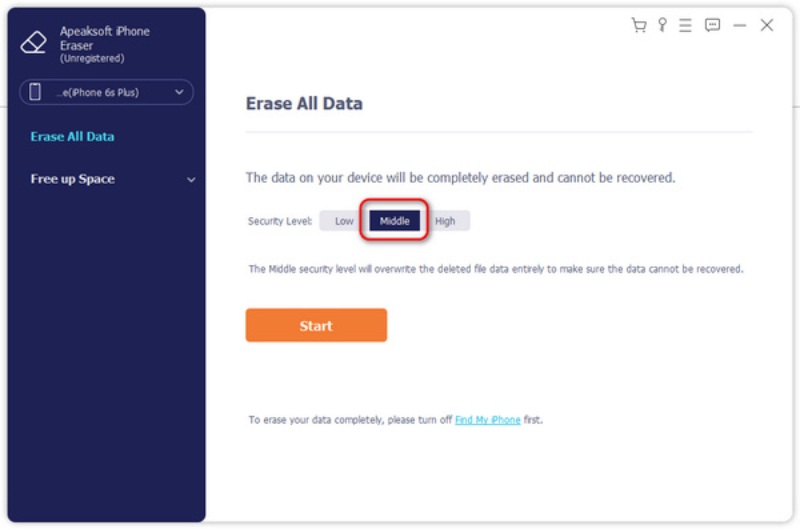
Paso 3: Si desea borrar su iPhone de una manera más completa que con Buscar mi iPhone, haga clic aquí. Segundo Nombre or Alto como el nivel de seguridad. Haga clic Comenzar para continuar.
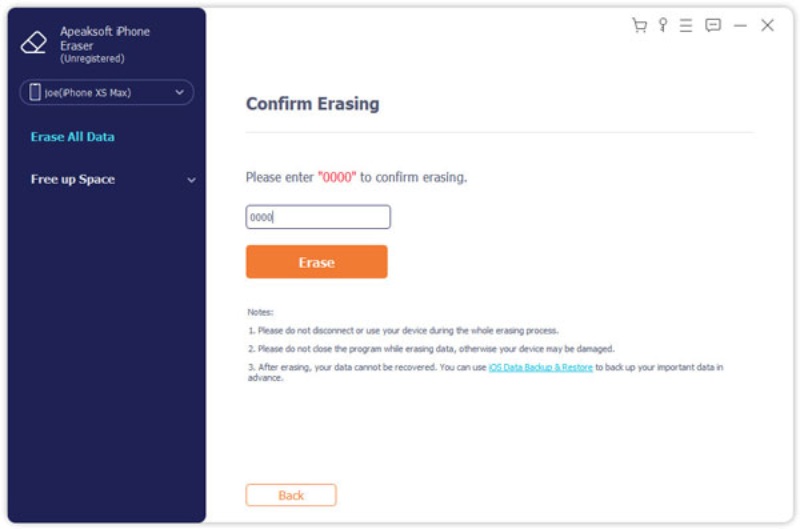
Paso 4: Para confirmar el proceso de borrado, ingrese 0000 en la nueva página. Haga clic. borrary el proceso comenzará automáticamente.
Consejos: Esta herramienta puede funcionar incluso si Encuentra mi iPhone no funciona.
Conclusión
Borrar tu iPhone de Buscar mi iPhone es una forma confiable de proteger los datos personales cuando pierde su dispositivo. Sin embargo, algunos restos pueden quedar y ser extraídos por algunas herramientas avanzadas. Si necesita una eliminación de datos más profunda, puede usar Apeaksoft iPhone Eraser para borrar tu iPhone para que no quede nada.
Descarga segura
Descarga segura
Artículos Relacionados




