


Una guía práctica para recuperar rápidamente el código de acceso de Tiempo de Pantalla

Para controlar y administrar el uso de los dispositivos, cada vez más personas usan Tiempo en pantalla en sus propios iPhone y iPad o en los de sus hijos. Sin embargo, es un gran desafío si olvidas tu código de acceso de Tiempo en pantalla. Entonces, podrías quedar bloqueado de tu dispositivo, aplicaciones específicas, servicios de Apple o ajustes de configuración. Este artículo explica cómo Recuperar el código de acceso de Tiempo en pantalla en un iPhone o iPad con o sin el ID de Apple asociado.
CONTENIDO DE LA PAGINA:
Parte 1: Cómo recuperar el código de acceso de Tiempo en pantalla
Desde iOS 13.4 y iPadOS 13.4, Apple ha incorporado la función de recuperación del código de acceso de Tiempo en Pantalla a los iPhones y iPads. Esta función permite recuperar el código de acceso de Tiempo en Pantalla en iPads y iPhones utilizando las credenciales de Apple asociadas. El requisito previo es que el dispositivo siga siendo accesible.
Paso 1: Ejecute el Configuración aplicación en el iPhone o iPad.
Paso 2: Elija el <div style="font-size:12px; line-height:1em;">El tiempo<br>DE PANTALLA</div> .
Paso 3: Desplázate hacia abajo y toca Cambiar contraseña de tiempo de pantalla.
Paso 4: A continuación, elige Cambiar contraseña de tiempo de pantalla de nuevo.
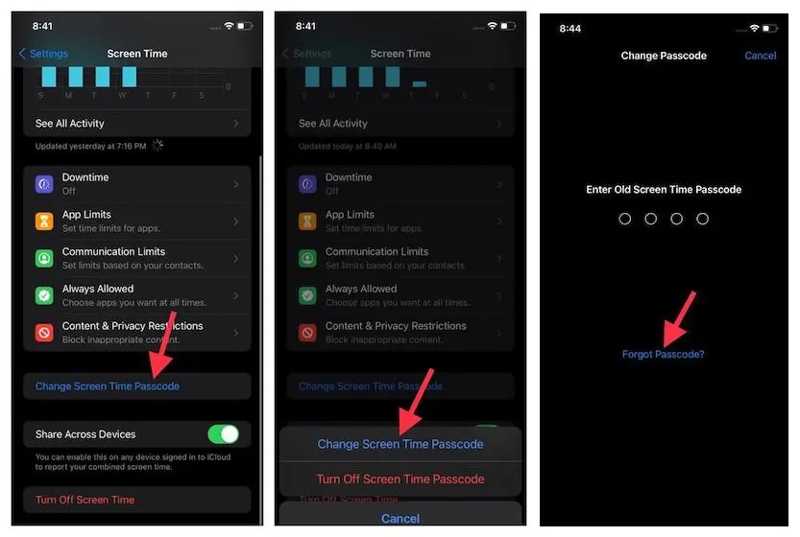
Paso 5: Toque en el Olvidé mi contraseña .
Paso 6: Escribe tu ID de Apple y toca OK.
Paso 7: Luego, ingrese su contraseña de Apple ID y toque OK de nuevo.
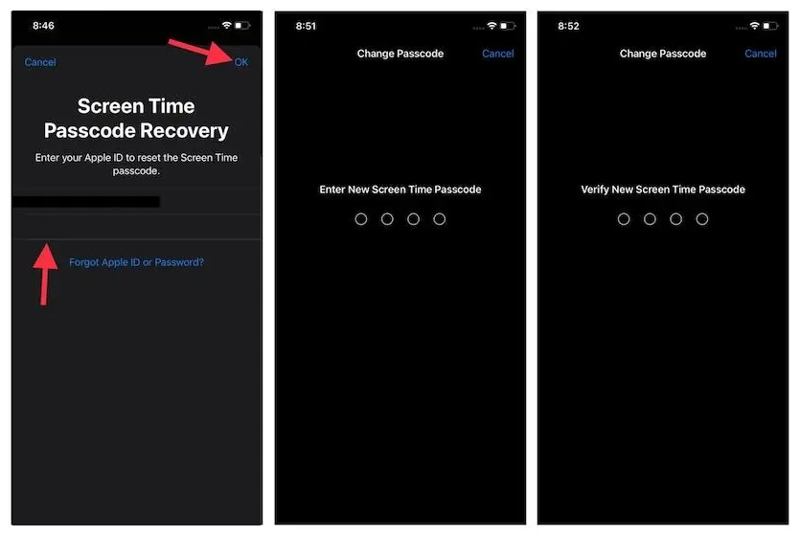
Paso 8: Introduce un nuevo código de acceso para Tiempo en pantalla y verifícalo.
Paso 9: Ahora puedes gestionar el tiempo de pantalla con el código de acceso recuperado.
Parte 2: Qué hacer si no aparece la opción "Olvidé mi código de acceso"
Al intentar recuperar el código de Tiempo en Pantalla, es posible que la opción «Olvidé mi código» no aparezca. Como se mencionó anteriormente, esta función solo está disponible en iOS 13.4 y iPadOS 13.4 o versiones posteriores. Además, no verás esta opción en el dispositivo de tu hijo si configuraste Tiempo en Pantalla mediante En Familia.
Opción 1: Cómo recuperar el código de acceso de Tiempo en pantalla en el iPhone de un niño
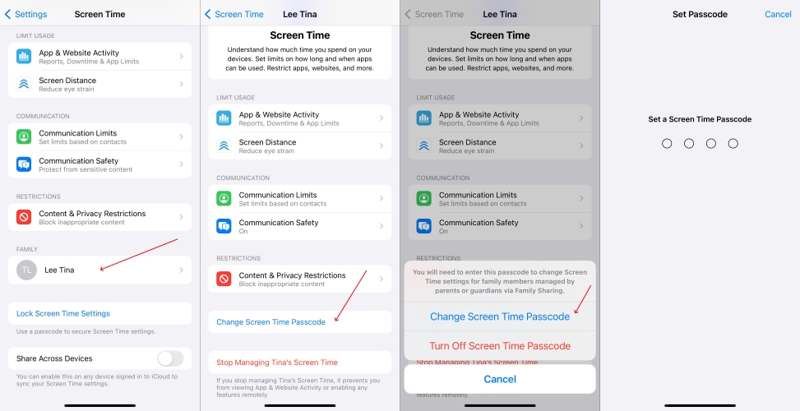
Paso 1: Abra el panel de Configuración aplicación en el dispositivo del organizador.
Paso 2: Elija <div style="font-size:12px; line-height:1em;">El tiempo<br>DE PANTALLA</div> y toque el nombre de su hijo debajo del Family .
Paso 3: Toque en el Cambiar contraseña de tiempo de pantalla .
Paso 4: Elija Cambiar contraseña de tiempo de pantalla de nuevo.
Paso 5: Autentícate con Face ID, Touch ID o el código de acceso del dispositivo.
Paso 6: Establece un nuevo código de acceso para Tiempo en pantalla y vuelve a introducirlo.
Paso 7: Ahora, enciende el iPhone de tu hijo y usa el código de acceso de Tiempo en pantalla recuperado para cambiar la configuración.
Opción 2: Cómo recuperar el código de acceso de Tiempo en pantalla mediante la restauración
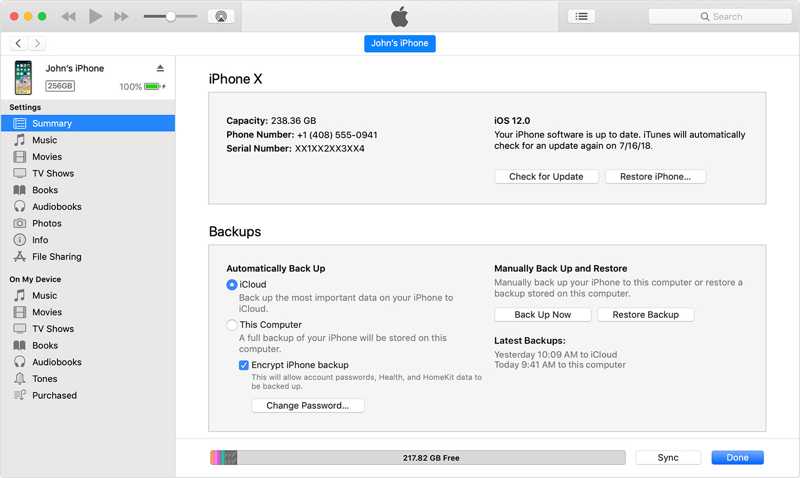
Paso 1: Conecta tu iPhone o iPad a un ordenador mediante un cable USB.
Paso 2: En Windows y macOS Mojave o versiones anteriores, abre iTunes. En macOS Catalina o versiones posteriores, ejecuta Finder.
Paso 3: Haga clic en el botón Teléfono botón en iTunes después de que se detecte su dispositivo, y vaya a Resumen. En Finder, haz clic en el nombre de tu dispositivo y ve a General.
Paso 4: Haga clic en el botón restaurar iPhone or restaurar iPad .
Paso 5: Elija No retrocedas y comenzar a eliminar el código de acceso anterior de Tiempo en pantalla.
Paso 6: Cuando finalice el proceso, establezca una nueva contraseña.
Nota: Por aquí sera borra tu iPhoneSerá mejor que tengas una copia de seguridad de tu iPhone. De lo contrario, piénsalo bien antes de hacerlo.
Parte 3: Cómo recuperar el código de acceso de Tiempo en pantalla sin Apple ID
Si los métodos anteriores no están disponibles para recuperar el código de acceso de Tiempo en pantalla sin tu ID de Apple, intenta lo siguiente: Desbloqueador de iOS iFoneKit de ApeaksoftEs capaz de eliminar el código de acceso actual de Tiempo en pantalla en un dispositivo iOS sin necesidad de tu ID de Apple ni contraseña.

Descargado por más de 1,000,000 usuarios
- Elimina el código de acceso anterior de Tiempo en pantalla en tres pasos.
- No se requiere la contraseña de tu ID de Apple ni el código de acceso de tu iPhone.
- Funciona en dispositivos iOS bloqueados o deshabilitados.
- Admite una amplia gama de modelos de iPhone y iPad.
Descarga segura
Descarga segura

Cómo recuperar el código de acceso de Tiempo en pantalla sin Apple ID
Paso 1: Instalar iOS Unlocker
Inicie el software de recuperación de código de acceso de Tiempo en pantalla después de instalarlo en su computadora. Es compatible con Windows 11/10/8/7/XP/Vista y macOS 10.7 o superior. Elija el Desbloquear tiempo de pantalla modo de proceder.

Paso 2: Conéctese a su dispositivo
Conecta tu iPhone o iPad a tu ordenador con un cable Lightning. Si se te solicita, pulsa Confianza En la pantalla, indique que desea confiar en este ordenador. A continuación, el software reconocerá automáticamente su dispositivo y cargará la información.

Paso 3: Recuperar la contraseña de Tiempo de Pantalla
Elige la forma en que configuras el código de acceso de Tiempo en pantalla y haz clic en el botón. Empezar ahora Botón. Si Buscar está desactivado, el software eliminará inmediatamente Tiempo en pantalla. Si Buscar está activado, sigue las instrucciones en pantalla para desactivarlo. Luego, espera a que finalice el proceso. Cuando tu iPhone se reinicie, establece un nuevo código de acceso para Tiempo en pantalla.

OTRAS LECTURAS
Conclusión
En este artículo se explica cómo recuperar el código de acceso de Tiempo en pantalla En un iPhone o iPad, puedes seguir nuestros pasos para restablecer el código de acceso de Tiempo en Pantalla usando tu ID de Apple y contraseña. Para Tiempo en Pantalla en el dispositivo de tu hijo/a, debes recuperarlo en el dispositivo del organizador. Restaurar tu dispositivo es otra opción. Desbloqueador de iOS iFoneKit de Apeaksoft Es una forma sencilla de eliminar el código de acceso anterior en cualquier dispositivo iOS.
 Apeaksoft iFoneKit
 Desbloquea todo tipo de contraseñas iOS de iPhone, iPad y iPod.
Descarga segura
Descarga segura
Artículos Relacionados




