

3 maneras sencillas de crear un tono de llamada personalizado en iPhone

¿Cansado de usar el tono de llamada predeterminado del iPhone que suena igual que el de todos los demás? ¿Quieres crear un tono de llamada personalizado para tu iPhone pero no sabes por dónde empezar? Esta guía completa te mostrará cómo hacerlo. Crea un tono de llamada para iPhone en iTunes. ¡Y te presentamos otros dos métodos sencillos para convertir tu canción favorita en un tono de llamada único para tu iPhone!
CONTENIDO DE LA PAGINA:
Parte 1: Cómo crear un tono de llamada para iPhone usando GarageBand
GarageBand es una aplicación gratuita de Apple para crear música que permite a los usuarios componer, grabar audio, editar pistas y crear tonos de llamada personalizados. Puedes usar esta aplicación para crear un tono de llamada para iPhone sin necesidad de un ordenador.
Paso 1: Descarga GarageBand desde la App Store y ábrelo en tu iPhone.
Paso 2: Pulsa para buscar Ciclo de en la esquina izquierda para seleccionar la pista, luego toque el Navegador de bucles botón en la parte superior de la pantalla.
Paso 3: Pulsa para buscar Archivos > Examinar elementos desde la aplicación Archivos para seleccionar un archivo de audio almacenado en tu dispositivo o en iCloud.
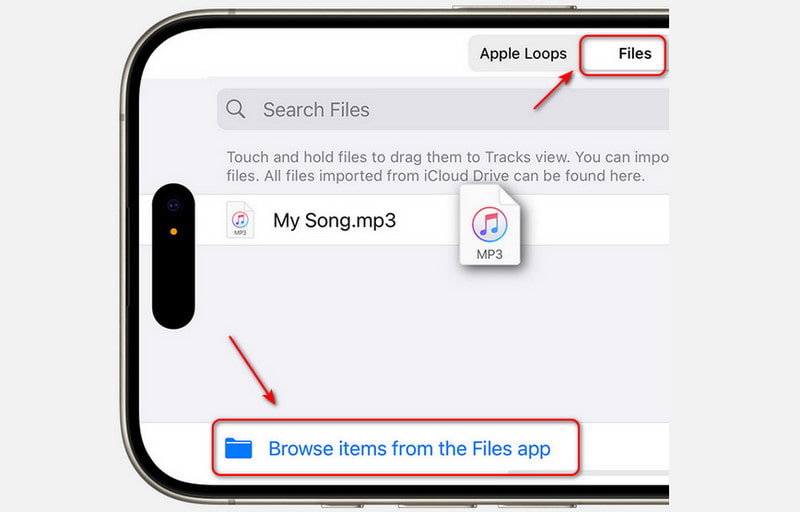
Pulsa para buscar Music Para seleccionar una canción de tu biblioteca de Apple Music (la canción debe estar descargada en tu iPhone).
Paso 4: Arrastre el archivo hacia la izquierda en el Reseña de las pistas.
Paso 5: Arrastra el borde izquierdo o derecho de la región para seleccionar la sección que desees. Para una edición más precisa, mantén pulsado cualquiera de los bordes para ampliar la imagen. Recortar el archivo de audio a menos de 30 segundos, y asegúrese de arrastrar la región seleccionada completamente hacia la izquierda para que no haya silencio antes.
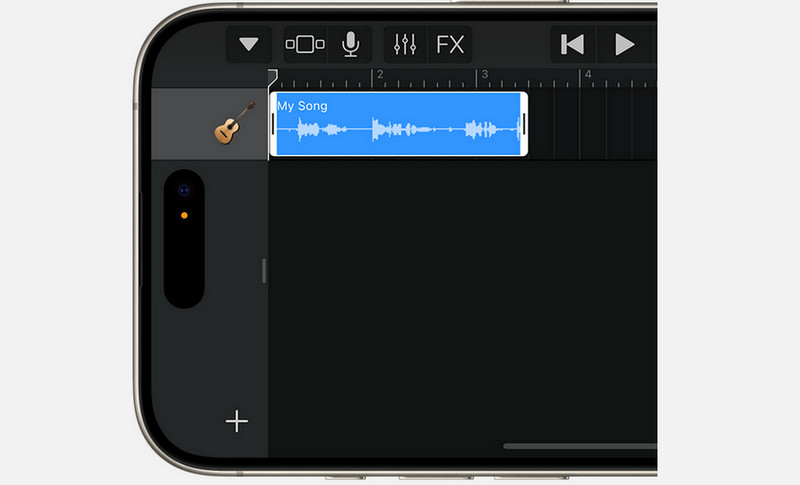
Paso 6: Toque en el Navegación - Navigation botón, luego toque Mis cancionesEn el navegador, pulsa Más > Seleccionary elige la canción que acabas de crear.
Paso 7: Pulsa para buscar Compartir > Tono de llamada. Introduce un nombre y pulsa ExportarSi el tono de llamada dura más de 30 segundos, pulse Continuar para acortarlo automáticamente o pulsar Cancelar para editarlo manualmente.
Paso 8: Después de exportar, toque Usa el sonido comoLuego, seleccione una opción:
- Tono de llamada estándar - Establecer como tono de llamada predeterminado.
- Tono de texto estándar - Establecer como tono de mensaje predeterminado.
- Asignar a contacto - Configúralo para un contacto específico.
- Terminado - Regresar a Navegador de mis canciones sin asignar.
Parte 2: Cómo crear un tono de llamada para iPhone en iTunes
Crear un tono de llamada para iPhone en iTunes es un método gratuito y oficial, pero el proceso puede ser complicado y llevar mucho tiempo. Sigue los pasos cuidadosamente para asegurarte de poder configurar una canción como tono de llamada de tu iPhone sin errores.
Paso 1: Abre iTunes y elige una canción.
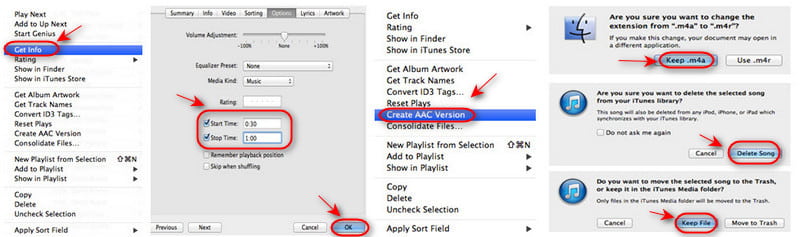
Actualiza iTunes a la última versión y ábrelo en tu ordenador. Elige la canción que quieres configurar de la biblioteca de iTunes. Haz clic con el botón derecho en la canción y elige Obtener más información.
Paso 2: Establezca la hora de inicio y de finalización.
Haga clic en el elemento Hora de inicio y Para el tiempo las cajas en el Opciones pestaña, luego ingrese el segmento de tiempo que desea usar como tono de llamada. Haga clic OK para confirmar.
Consejos: Escucha primero la canción y decide qué parte quieres usar. Un tono de llamada para iPhone no puede durar más de 40 segundos.
Paso 3: Crear una versión AAC
Haz clic derecho en la canción de nuevo y elige Crear versión de AACiTunes generará un nuevo archivo que contendrá solo el segmento recortado. Verás la nueva versión de la canción con el mismo nombre, pero con una duración menor.
Paso 4: Cambia la extensión del archivo a .m4r
Haga clic con el botón derecho en la nueva canción y seleccione Mostrar en el Explorador de WindowsSi estás usando una Mac, elige Mostrar en Finder.
El archivo se convertirá a formato .m4a. Cambie la extensión del archivo de .m4a a .m4r. Mantenga abierta la ventana del Explorador para el siguiente paso.
Paso 5: Elimina la versión AAC de iTunes.
Vuelve a iTunes y elimina la versión corta AAC que creaste. Haz clic. Eliminar canción, A continuación, elija Mantener archivos cuando se le solicite.
Paso 6: Agrega el tono de llamada a iTunes.
Vuelve al Explorador de Windows y haz doble clic en el archivo .m4r. Se añadirá automáticamente a la sección Tonos de iTunes.
Paso 7: Sincroniza el tono de llamada con tu iPhone.
Conecta tu iPhone al ordenador. Selecciona el Tonos pestaña en iTunes, comprobar Sincronizar todos los tonos, luego haga clic en Sincronizar o aplicar.
Paso 8: Configura el tono de llamada a través de Ajustes en tu iPhone.
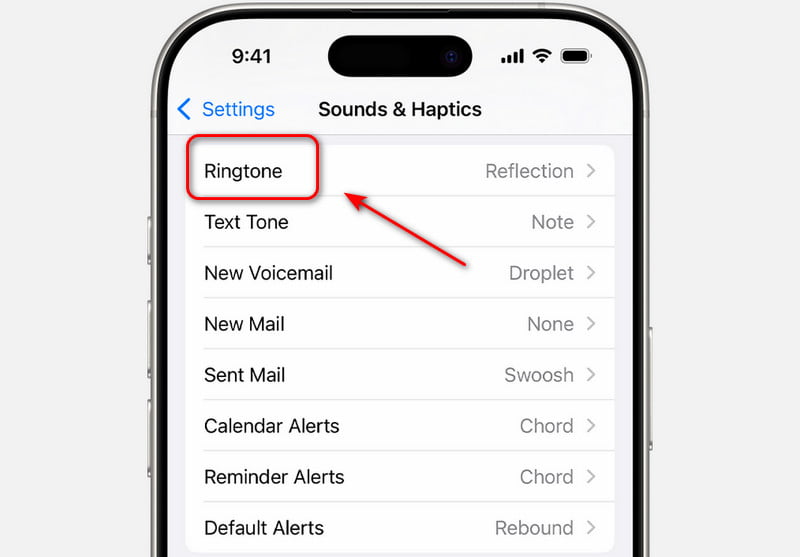
En tu iPhone, ve a Ajustes> Sonidos y tácticas> Tono de llamadaEl tono de llamada que acabas de crear aparecerá en la parte superior de la lista. También puedes configurarlo como tono de mensaje de texto o para alertas de recordatorio.
Parte 3: La forma más sencilla de crear un tono de llamada para iPhone sin iTunes
Si iTunes te parece demasiado complicado de usar, una herramienta profesional como Apeaksoft iPhone Transfer Es una solución mucho más sencilla. ¡Te permite crear y transferir tonos de llamada para tu iPhone en tan solo unos clics! ¡No necesitas convertir la extensión del archivo ni lidiar con problemas de sincronización!
Administrador de datos y editor de música para iPhone
- Crea fácilmente un tono de llamada personalizado para tu iPhone.
- Gestiona y edita contactos, fotos y música en dispositivos iOS de forma eficiente.
- Convierte automáticamente los archivos de música a formatos compatibles con tu dispositivo.
- Transfiere datos entre iPhone, iPad, iPod, Windows y Mac en todas las direcciones.
Descarga segura
Descarga segura

Paso 1: Seleccione la música de destino que desea utilizar. Luego haga clic en el Campana .
Paso 2: Ahora, puede ajustar las siguientes configuraciones en la ventana emergente:
- Configure Punto de partida y punto final para recortar la sección que desee.
- Haga clic en el botón Jugar Botón para previsualizar el segmento.
- Modifique el volumen del tono de llamada y ajuste el efecto de desvanecimiento según sea necesario.
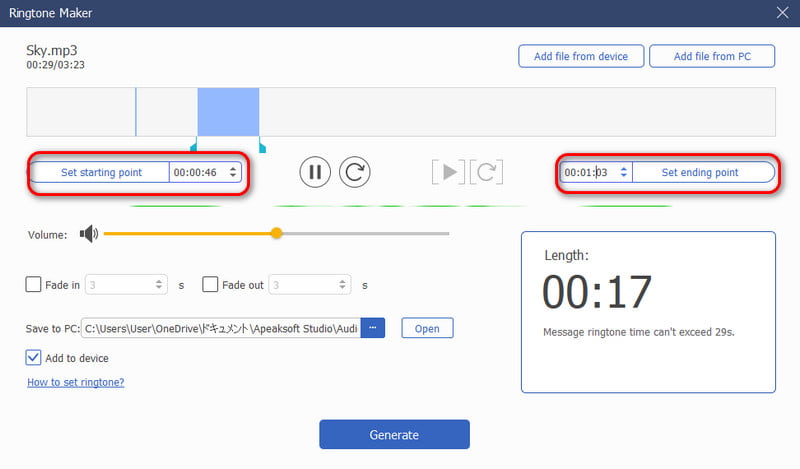
Paso 3: Seleccione la ruta de guardado del tono de llamada generado en su PC. Haga clic. GenerarEl tono de llamada se creará en tan solo unos segundos. Luego, configure este tono de llamada mediante Configuración en tu iPhone.
Conclusión
Crear un tono de llamada personalizado para iPhone es más fácil de lo que piensas. Puedes usar GarageBand en tu iPhone, Establece una canción de iTunes como tono de llamada con iTunes.o bien, elige una herramienta todo en uno más rápida y sencilla como Apeaksoft iPhone Transfer. No esperes más: elige un método y empieza. crear un tono de llamada personalizado!
Artículos Relacionados




