


Cómo eliminar rápidamente los AirPods de tu cuenta de Apple

Los AirPods son auriculares inalámbricos lanzados por Apple. Se integran perfectamente con los dispositivos Apple. Gracias a la cancelación activa de ruido y otras funciones avanzadas, los Apple AirPods son populares entre los usuarios de iPhone, iPad y Mac. Una vez que emparejes tus AirPods con un dispositivo iOS o Mac, la cuenta de Apple vinculada se agregará a los auriculares. De esta manera, podrás localizarlos a través de Buscar mi iPhone. Antes de vender, regalar, devolver o reciclar tus auriculares, sigue nuestra guía para eliminar los AirPods de la ID de Apple.
CONTENIDO DE LA PAGINA:
Parte 1: Cómo eliminar los AirPods de tu ID de Apple en iPhone/Mac
Según Apple, puedes eliminar los AirPods de tu ID de Apple en la app Buscar en un dispositivo Apple. De lo contrario, no podrás vincular los AirPods a un iPhone asociado a otra cuenta de Apple. Para ello, necesitas tu cuenta de Apple y tu contraseña.
Cómo eliminar los AirPods de tu ID de Apple en un iPhone
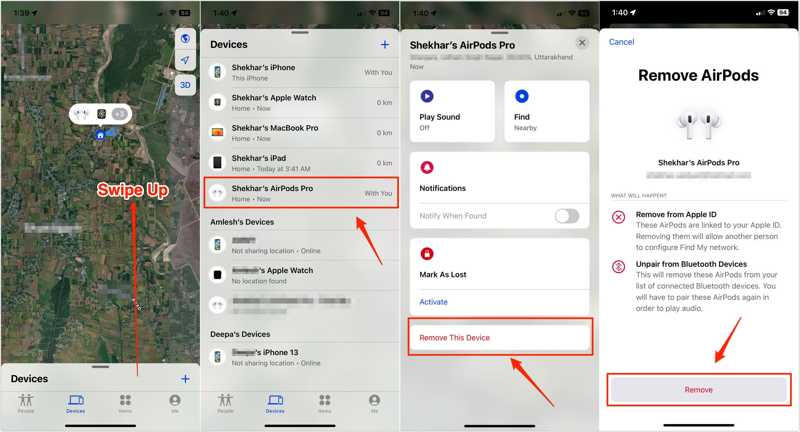
Paso 1: Abra el panel de Encontrar mi aplicación en tu iPhone.
Consejos: Si utilizas una cuenta de Apple diferente en el iPhone, inicia sesión con la cuenta vinculada a tus AirPods en Buscar mi iPhone.
Paso 2: Vaya a la Dispositivos pestaña en la parte inferior.
Paso 3: Selecciona tus AirPods de la lista para localizarlos en el mapa.
Paso 4: Desliza el dedo hacia arriba desde la parte inferior para expandir la barra de herramientas y pulsa. Eliminar este dispositivo.
Paso 5: Luego, toque Eliminar de nuevo para confirmarlo.
Cómo eliminar los AirPods de tu ID de Apple en Mac
Paso 1: Ejecuta la aplicación Buscar en tu Mac. Puedes instalarla gratis desde la App Store.
Paso 2: Diríjase a la Dispositivos pestaña y elige tus AirPods.
Paso 3: Haga clic en el botón MÁS INFORMACIÓN botón en el mapa.
Paso 4: Haga clic en el botón Eliminar este dispositivo .
Nota: El simple hecho de restablecer los AirPods a la configuración de fábrica no los eliminará de su ID de Apple.
Parte 2: Cómo eliminar los AirPods de tu ID de Apple en la web
Según Apple, no se puede eliminar el ID de Apple de los AirPods sin la autorización del propietario anterior. Si tienes unos AirPods usados, puedes pedirle al propietario anterior que realice la eliminación de forma remota a través del portal Buscar mi iPhone.
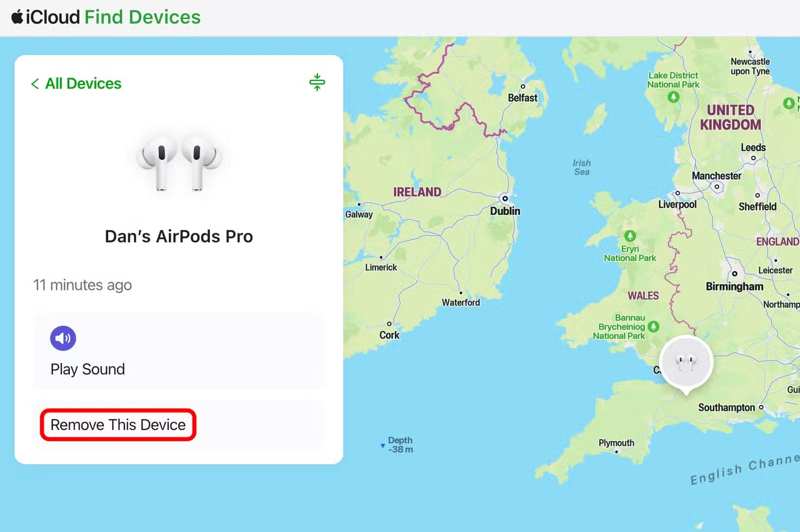
Paso 1: Acceda a www.icloud.com en un navegador.
Paso 2: Inicia sesión en la cuenta de Apple vinculada y usa la contraseña.
Paso 3: Acceda a Buscar mi para continuar.
Consejos: O bien, visita www.icloud.com/find en tu navegador e inicia sesión en la cuenta de Apple vinculada.
Paso 4: Encuentra y elige tus AirPods de la Para todos los dispositivos .
Paso 5: Haga clic en el botón Eliminar este dispositivo botón después de que se haya realizado el seguimiento de los AirPods.
Paso 6: Elija Eliminar en el diálogo de confirmación.
Parte 3: Qué hacer si no puedes eliminar los AirPods de tu ID de Apple.
Es fundamental desvincular los AirPods de la cuenta de Apple anterior. De no hacerlo, el nuevo usuario podría tener problemas, ya que los auriculares permanecerían conectados a la cuenta antigua. Si no puedes desvincular los AirPods de tu ID de Apple, prueba las soluciones que se indican a continuación para solucionar este problema.
Solución 1: Restablecer los AirPods a la configuración de fábrica
Paso 1: Con los AirPods conectados, ejecute el Configuración or Ajustes del sistema .
Paso 2: Escoge tu AirPods bajo tu cuenta de Apple.
Paso 3: Desplácese hacia abajo y presione el botón Olvidé este dispositivo .
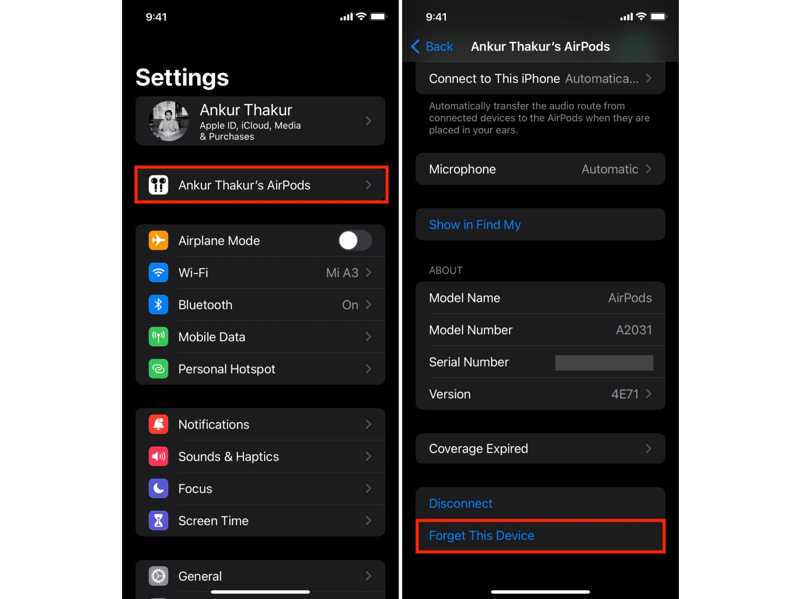
Paso 4: Prensa Olvidé mi dispositivo y elija Olvidar dispositivo.
Paso 5: Los AirPods deberían emitir un tono para indicar que ya no están emparejados.
Paso 6: Colócalos en el estuche de carga y mantén la tapa abierta.
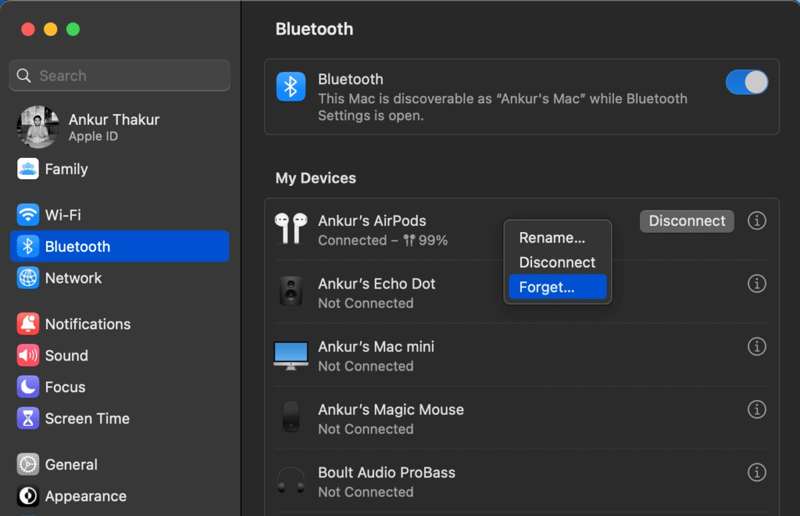
Paso 7: Para los AirPods 4 y los AirPods Pro 3 o posteriores, pulsa dos veces la parte frontal del estuche cuando la luz de estado esté encendida. Vuelve a pulsar dos veces la misma zona cuando la luz parpadee en blanco. Por último, pulsa dos veces cuando la luz parpadee más rápido. Si la luz parpadea en ámbar y luego en blanco, el reinicio de los AirPods se ha realizado correctamente.
Para los AirPods antiguos, mantén pulsado el botón de configuración situado en la parte posterior del estuche durante 15 segundos hasta que la pequeña luz de estado empiece a parpadear en color ámbar y blanco.
Solución 2: Carga tus AirPods
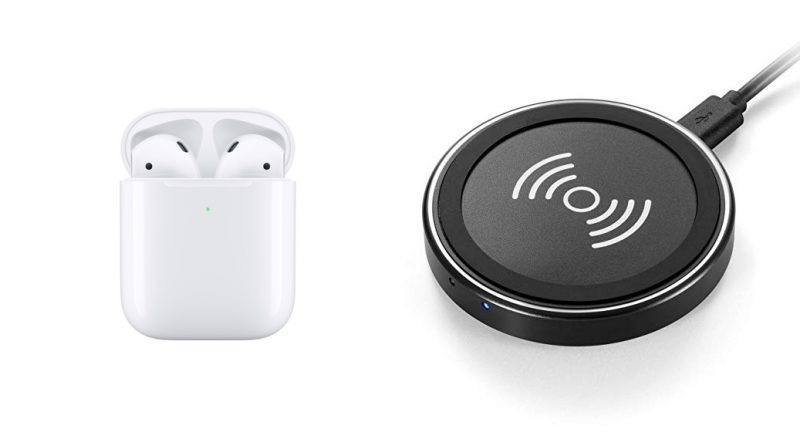
Si no puedes eliminar los AirPods de tu ID de Apple, primero carga los auriculares. Colócalos en el estuche de carga y conéctalo a una fuente de alimentación con un cable compatible, o bien, usa un cargador inalámbrico. Normalmente, la carga completa tarda entre 50 y 60 minutos.
OTRAS LECTURAS
Solución 3: Verifique los servidores de Apple
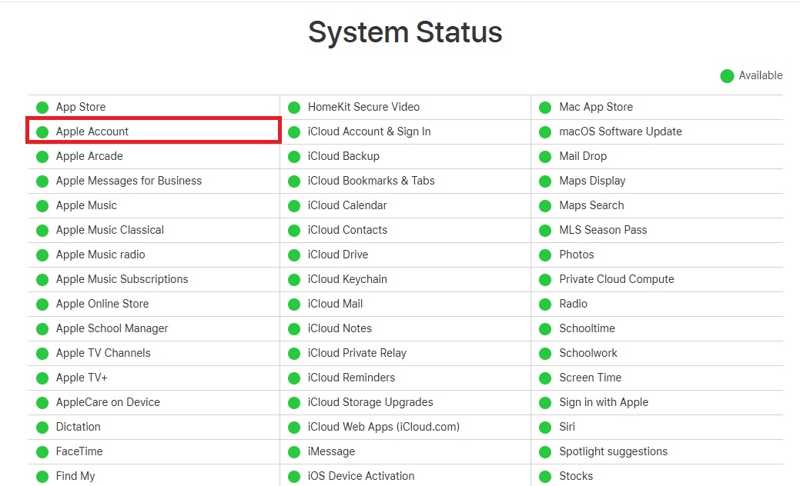
Otra solución es comprobar el estado de los servidores de Apple. Acceda a https://www.apple.com/support/systemstatus/ en su navegador y consulte los servidores correspondientes. Si algún elemento aparece con un icono amarillo o rojo, espere a que vuelva a funcionar y, a continuación, elimine los AirPods de su ID de Apple.
Parte 4: Consejo adicional: Cómo eliminar el ID de Apple del iPhone sin contraseña.
Además de eliminar los AirPods de tu ID de Apple, es posible que debas eliminar tu cuenta de Apple de tu iPhone o iPad. A partir de este punto, te recomendamos: Desbloqueador de iOS iFoneKit de Apeaksoft. Permite eliminar cuentas de tu dispositivo iOS sin restricciones.

Descargado por más de 1,000,000 usuarios
- Elimina tu ID de Apple de un iPhone o iPad en tres pasos.
- No se requiere su código de acceso ni contraseña.
- Ofrece funciones adicionales, como la eliminación de MDM.
- Compatible con una amplia gama de sistemas operativos iOS y iPadOS.
Descarga segura
Descarga segura

Cómo eliminar el ID de Apple de tu iPhone sin contraseña
Paso 1: Instale la herramienta de eliminación de ID de Apple
Inicie el software de eliminación de ID de Apple después de instalarlo en su computadora. Está disponible para Windows 11 a 7 y Mac OS X 10.7 o superior. Elija la Eliminar ID de Apple .

Paso 2: Conéctese a su iPhone
Conecta tu iPhone al ordenador con un cable Lightning. Asegúrate de confiar en este ordenador. Una vez que el software detecte tu dispositivo, haz clic en el Empezar ahora .

Paso 3: Eliminar ID de Apple
Si la opción Buscar mi iPhone está desactivada, el software iniciará la eliminación del ID de Apple. Si la opción Buscar mi iPhone está activada, restablezca todos los ajustes de su dispositivo. A continuación, haga clic en OK y golpear Confirmar de nuevo para comenzar el proceso

Conclusión
Esta guía demostró cómo eliminar los AirPods de la ID de Apple en diversas situaciones. Puedes seguir nuestros pasos detallados para completar la tarea en la app Buscar o el portal web. Si no puedes eliminarlos de tu ID de Apple, prueba las soluciones para solucionarlo. Además, te recomendamos Desbloqueador de iOS iFoneKit de Apeaksoft Para eliminar el ID de Apple de un iPhone o iPad sin contraseña.
 Apeaksoft iFoneKit
 Desbloquea todo tipo de contraseñas iOS de iPhone, iPad y iPod.
Descarga segura
Descarga segura
Artículos Relacionados




