

Guía detallada en iforgot.apple.com - Todas las funciones incluidas

Es bastante común olvidar la contraseña del Apple ID y no poder iniciar sesión en tu cuenta. Por eso, Apple tiene un sitio web específico, iforgot.apple.com, para que los usuarios desbloqueen su Apple ID y restablezcan sus contraseñas. Si tienes problemas para iniciar sesión, puedes visitar iforgot.apple.com para solucionar el problema.
Esta publicación le guiará en el uso desbloqueo de iforgot.apple.com Para desbloquear tu Apple ID paso a paso. Además, te presentamos un potente desbloqueador de iOS para desbloquear fácilmente tu cuenta de Apple.
CONTENIDO DE LA PAGINA:
Parte 1. ¿Qué es iforgot.apple.com?
¿Has oído hablar de iforgot.apple.com? Es un sitio web oficial de recuperación de contraseñas desarrollado por Apple para ayudar a los usuarios a restablecer su contraseña de Apple ID (ahora llamada contraseña de cuenta de Apple) si la han olvidado. Es muy útil para usuarios de iPhone, iPad y Mac que tienen problemas para iniciar sesión en su cuenta de Apple.
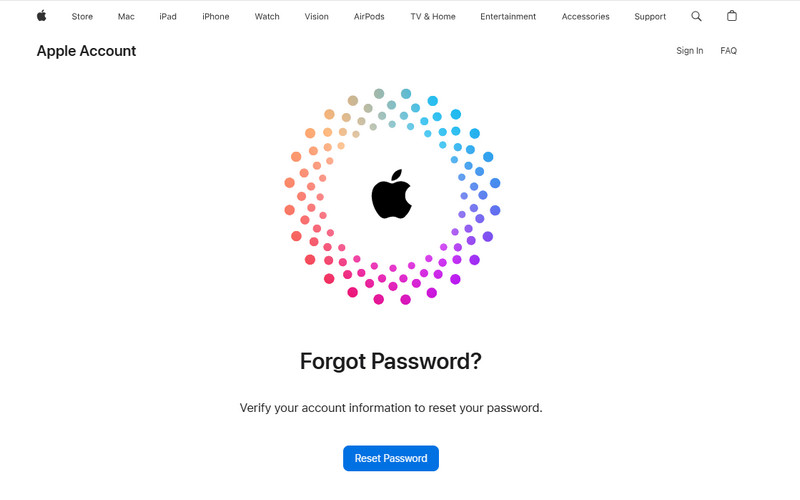
¿De cuántas maneras ofrece iforgot.apple.com para restablecer la contraseña de Apple ID?
iForgot.apple.com ofrece principalmente 3 formas de restablecer la contraseña de tu cuenta de Apple según las opciones de verificación disponibles: restablecer la contraseña con un dispositivo de confianza o recuperar tu cuenta cuando no puedes acceder a un dispositivo de confianza.
| Método | Cómo Funciona |
| Restablecer con un dispositivo de confianza | Restablece tu contraseña directamente usando un iPhone, iPad o Mac de confianza que ya haya iniciado sesión en tu cuenta de Apple. |
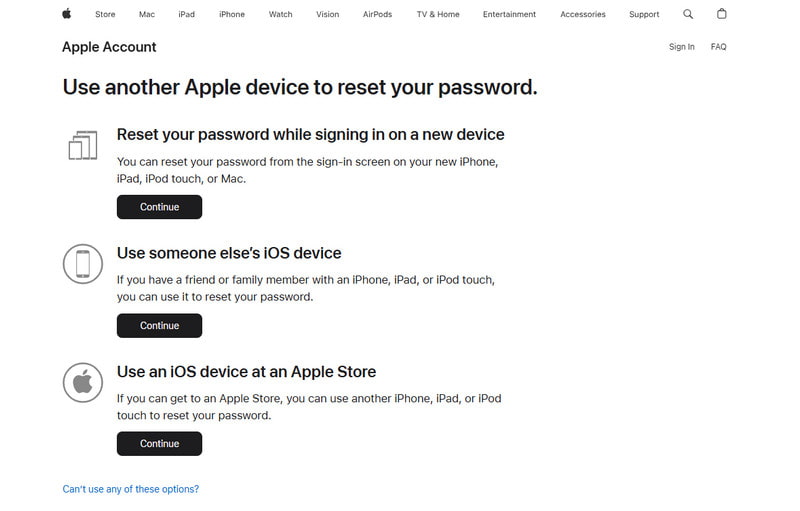
| Restablecer sin un dispositivo de confianza | Restablece tu contraseña utilizando otro dispositivo Apple, como un dispositivo nuevo, el iPhone/iPad de otra persona o un dispositivo de una Apple Store. |
| Recuperación de Cuenta | Solicita la recuperación de tu cuenta si no puedes acceder a tus dispositivos de confianza o completar la verificación. |
¿Cuándo utilizar iforgot.apple.com?
- Has olvidado tu ID de Apple y contraseña.
- Quieres restablecer la contraseña de tu cuenta Apple.
- Tu ID de Apple ha sido bloqueado de alguna manera.
- Sospechas que la contraseña de tu cuenta de Apple ha sido comprometida.
- No puedes acceder a tu dispositivo de confianza para verificar tu identidad.
- Es gratuito, por lo que no necesita pagar dinero extra para buscar ayuda en el centro de soporte de Apple más cercano.
- Cuenta con el respaldo de Apple, por lo que es totalmente seguro. No hay necesidad de preocuparse por perder permanentemente los datos de su cuenta de Apple.
- La tasa de éxito depende porque requiere que usted proporcione cierta información que posiblemente no recuerde.
- El proceso es relativamente lento y hay que tener paciencia.
Parte 2. Cómo usar iforgot.apple.com para restablecer el ID de Apple [Explicación de cada paso]
Supongamos que olvidó la contraseña de su ID de Apple y recibe un mensaje que dice que su ID de Apple se ha bloqueado por razones de seguridad o que esta ID de Apple se ha deshabilitado por razones de seguridad porque ha ingresado la contraseña incorrecta demasiadas veces. En ese caso, puede ir al sitio iforgot.apple.com para restablecer su contraseña, verificar su identidad y desbloquear su cuenta de Apple.
1. Restablecer la contraseña de la cuenta de Apple con un dispositivo de confianza.
Aquí tienes los pasos para usar iforgot.apple.com unlock:
Paso 1: Vaya a iForgot.apple.com en su navegador de confianza.
Paso 2: Haga clic en el botón Restablecer la Contraseña Opción para continuar. Luego, ingrese su número de teléfono y los caracteres para seguir. Si no puede obtener un número de teléfono, puede ingresar su correo electrónico para usar iforgot.apple.com y desbloquear sin número de teléfono.
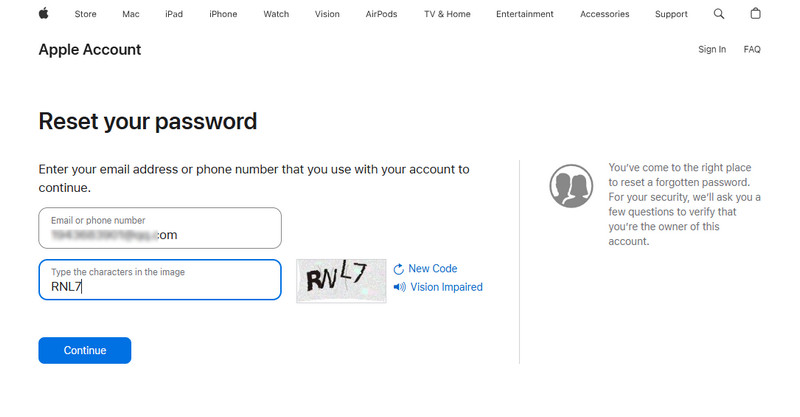
Consejos: Si se registra con su correo electrónico, hay un paso adicional que requiere que verifique su número de teléfono.
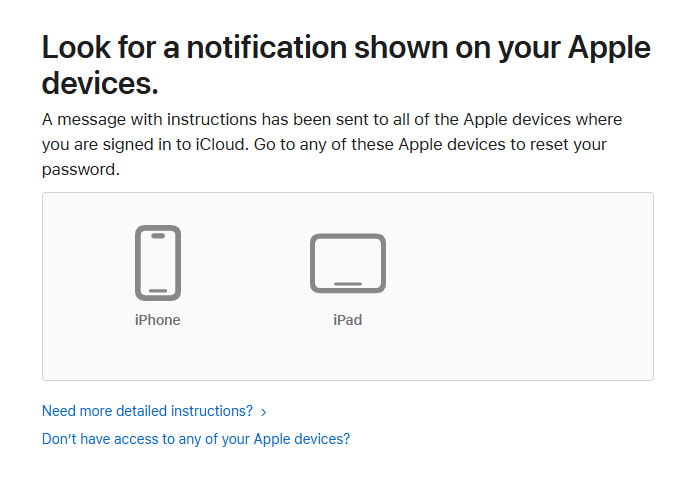
Paso 3: En la página siguiente verás los dispositivos de confianza. Ve a tu dispositivo de confianza y sigue las instrucciones en pantalla para restablecer la contraseña de tu cuenta de Apple.
2. Restablecer la contraseña de la cuenta de Apple sin un dispositivo de confianza.
Si no tienes un dispositivo de confianza, no te preocupes. iforgot.apple.com también ofrece varias maneras de restablecer la contraseña de tu ID de Apple de iforgot a través de otros dispositivos:
Paso 1: Introduce tu cuenta de Apple y los personajes de la imagen como de costumbre.
Paso 2: En la página de dispositivos de confianza, haga clic en No tienes acceso a ninguno de tus dispositivos Apple en azul.
Paso 3: Luego, iforgot.apple.com le proporcionará 3 formas alternativas de restablecer la contraseña de su cuenta de Apple en otros dispositivos, incluyendo un dispositivo nuevo, el dispositivo iOS de otra persona e incluso dispositivos en una Apple Store. Haga clic en el Continuar pulsa el botón y verás las instrucciones detalladas.
3. Restablecer la contraseña de la cuenta de Apple mediante la recuperación de cuenta en iForgot.
Si no puedes restablecer la contraseña de tu cuenta de Apple con un dispositivo de confianza o completar el proceso de verificación estándar, puedes usar la función de Recuperación de cuenta en iForgot. Durante este proceso, Apple podría solicitarte un número de teléfono donde puedas comunicarte para recibir actualizaciones de recuperación, aunque sea diferente de tu número de teléfono de confianza original.
Paso 1: Continúe desde el paso 3 del método anterior. En lugar de hacer clic Continuar, seleccione No puedo usar ninguna de estas opciones.¿Proceder con la recuperación de la cuenta?
Paso 2: Sigue las instrucciones en pantalla para proporcionar un número de teléfono donde Apple pueda contactarte para la solicitud de recuperación de cuenta. Introduce el código de verificación.
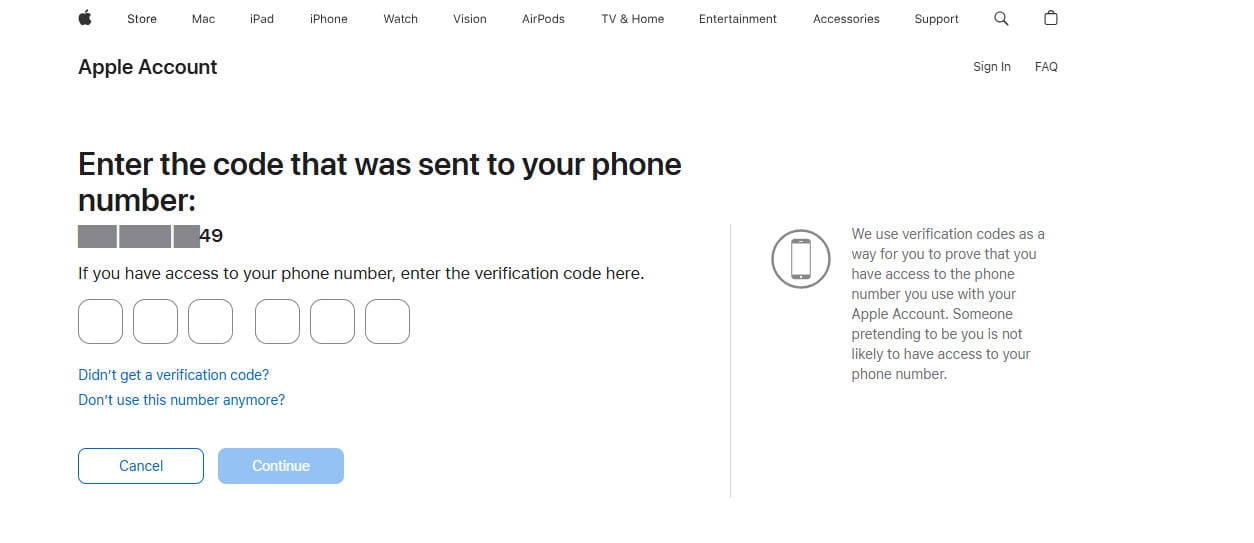
Paso 3: Envía tu solicitud de recuperación de cuenta y espera a que Apple complete el proceso de verificación. El tiempo de espera depende del estado de tu cuenta.
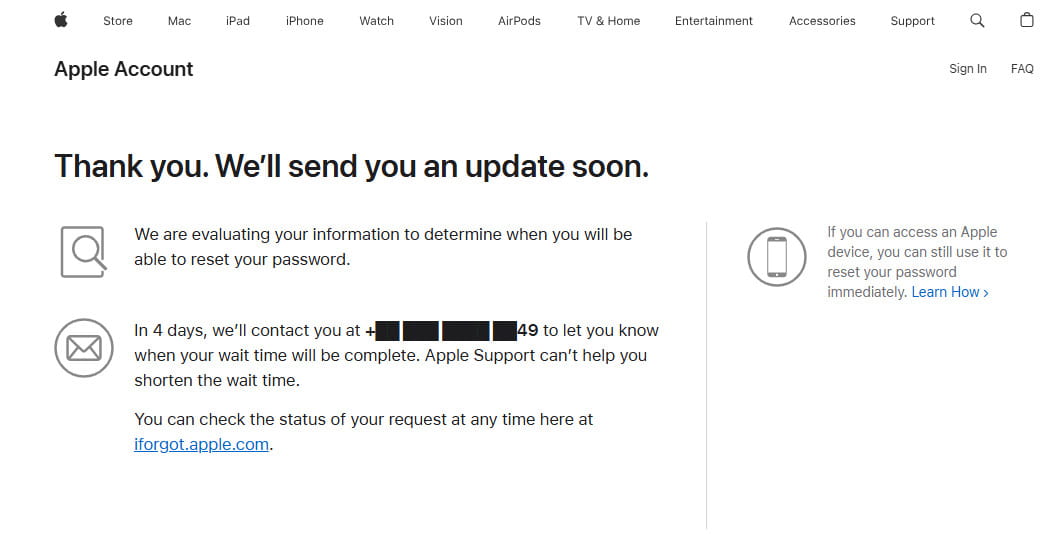
Extra: Cómo eliminar el ID de Apple del iPhone sin contraseña.
Si quieres eliminar el ID de Apple actualmente conectado a tu iPhone, pero no puedes eliminarlo porque olvidaste la contraseña y no pudiste usar iforgot.apple.com, ¿puedo desbloquear mi cuenta de Apple sin iforgot.apple.com? ¡La respuesta es sí! Puedes usar una herramienta profesional de desbloqueo de iOS, como Desbloqueador de iOS iFoneKit de Apeaksoftpara eliminar el ID de Apple de tu dispositivo.

Descargado por más de 1,000,000 usuarios
- Desbloquea y elimina tu ID de Apple fácilmente sin necesidad de contraseña.
- Restablecer la contraseña de iCloud y el ID de Apple con 100% de seguridad.
- Desbloquee el bloqueo de pantalla del iPhone, Face ID, Touch ID y contraseña digital.
- Compatible con Mac y Windows.
- Compatible con todos los dispositivos y versiones de iOS (incluidos iOS 26/27).

Siga los pasos a continuación para aprender cómo desbloquear el ID de Apple sin iforgot.apple.com unlock:
Paso 1: Puede hacer clic en el botón de descarga de arriba para descargar gratis esta herramienta de desbloqueo de iOS en su computadora.
Paso 2: Seleccione el elemento Eliminar ID de Apple función y luego necesitas conectar tu iPhone a tu computadora con un cable USB.
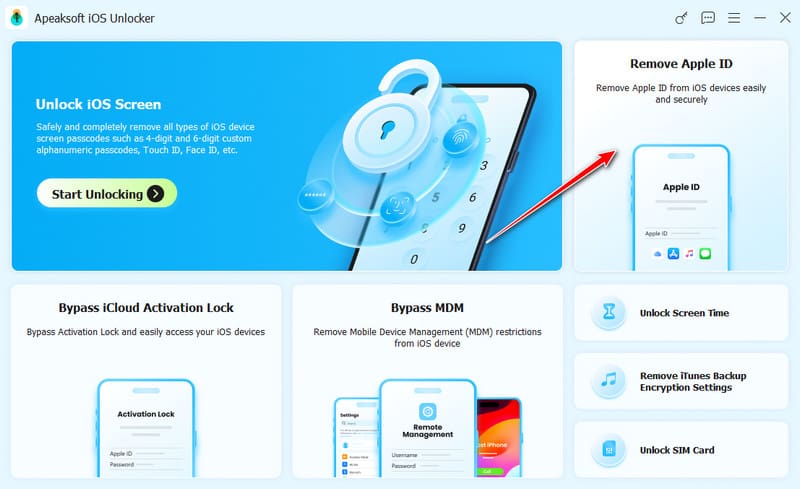
Paso 3: Haga clic en el elemento Comenzar botón para eliminar su ID de Apple y la contraseña relacionada. Si el Encontrar mi está deshabilitado en su iPhone, finalizará todo el proceso sin ninguna otra operación.
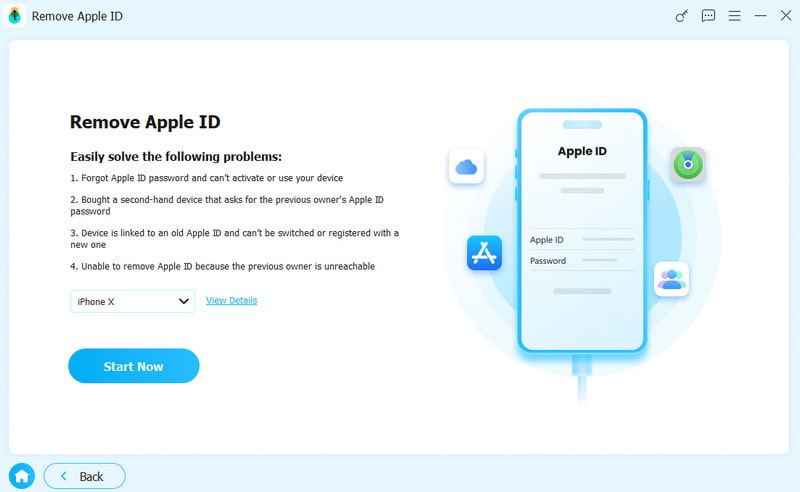
Paso 4: Si la función Buscar está activada en tu dispositivo iOS, sigue las instrucciones en pantalla para restablecer tu iPhone. Si el proceso de restablecimiento falla, puedes hacer clic en el botón en pantalla. Reintente Botón para actualizar el dispositivo.
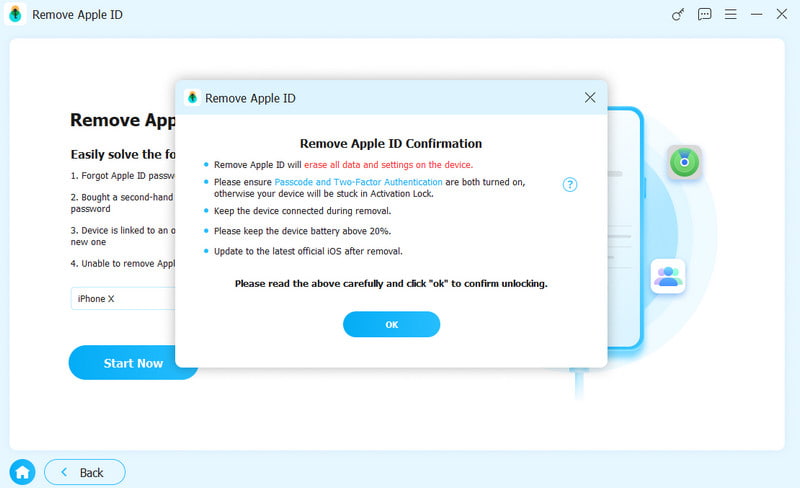
Consejos: El desbloqueo de iOS de Apeaksoft también funciona cuando quieres restablecer la contraseña de iCloud. Y debes tener en cuenta que al eliminar el ID de Apple se borrarán todos los datos de tu dispositivo iOS. Por lo tanto, es esencial Copia de seguridad manual del iPhone.
Conclusión
Esta publicación proporciona una guía detallada sobre cómo utilizar el sitio web iforgot.apple.com Para desbloquear tu Apple ID cuando esté bloqueado o deshabilitado. Además, hemos introducido una potente herramienta de desbloqueo de iOS que te ayudará a resolver diversos problemas de iOS, incluyendo el restablecimiento de contraseñas sin la ayuda de iForgot Apple ID. Desbloqueo de iPhone sin contraseña/Face ID, etc.
Si quieres solucionar todos tus problemas de iOS con un solo programa, no dudes en descargarlo Desbloqueador de Apeaksoft iOS ¡gratis!
 Apeaksoft iFoneKit
 Desbloquea todo tipo de contraseñas iOS de iPhone, iPad y iPod.
Descarga segura
Descarga segura
Artículos Relacionados




