


Cómo eliminar un dispositivo de tu ID de Apple con o sin contraseña.

Un ID de Apple funciona como un pasaporte en el ecosistema de Apple. Los usuarios de múltiples dispositivos pueden iniciar sesión en la misma cuenta en todos sus dispositivos Apple para sincronizar datos entre dispositivos. Si le das uno de tus dispositivos a otra persona o lo vendes en el mercado de segunda mano, tienes que eliminar el ID de Apple. dispositivo desde tu ID de AppleLa buena noticia es que tienes varios métodos para completar el trabajo.
CONTENIDO DE LA PAGINA:
- Parte 1: Cómo eliminar un dispositivo de un ID de Apple en iCloud
- Parte 2: Cómo eliminar un dispositivo de tu ID de Apple mediante Buscar mi
- Parte 3: Cómo eliminar un dispositivo de un ID de Apple en el portal de administración de cuentas.
- Parte 4: Cómo eliminar un dispositivo del ID de Apple en iPhone/iPad/Mac
- Parte 5: Cómo eliminar un dispositivo de un ID de Apple sin contraseña.
Parte 1: Cómo eliminar un dispositivo de un ID de Apple en iCloud
Puedes eliminar un dispositivo de tu ID de Apple en el sitio web de iCloud. Recuerda que debes acceder a la aplicación web desde tu ordenador. Si la usas en un dispositivo móvil, cambia al modo de escritorio.
Precondiciones
- 1.La función Buscar mi iPhone está activada en tu dispositivo.
- 2.Tu dispositivo está conectado a internet.
- 3.Tu ID de Apple y tu contraseña.
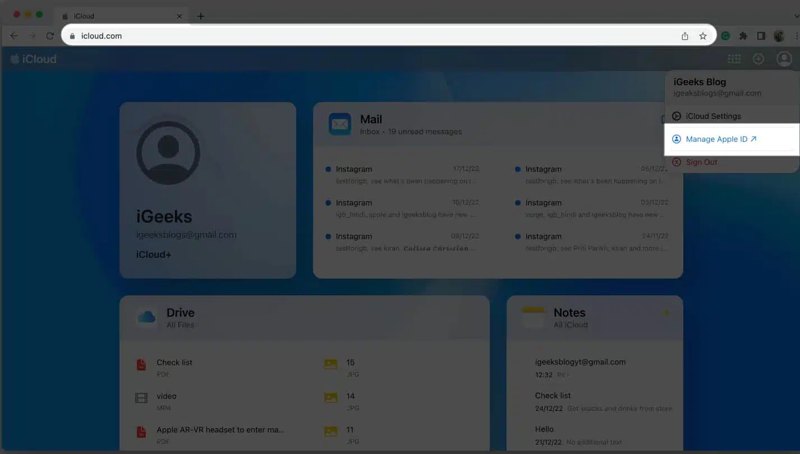
Paso 1: Vaya al www.icloud.com en un navegador web
Paso 2: Inicie sesión con su ID de Apple y contraseña.
Tip: Si la autenticación de dos factores está configurada para tu cuenta, introduce el código de verificación que aparece en tu dispositivo.
Paso 3: Haz clic en tu nombre en la esquina superior derecha.
Paso 4: Elija Administrar ID de Appley navega hacia Dispositivos para ver todos los dispositivos asociados a la misma cuenta.
Paso 5: Seleccione el dispositivo que desea eliminar.
Paso 6: Haga clic en el botón Eliminar de la cuenta botón, y elija Eliminar en el diálogo de confirmación.
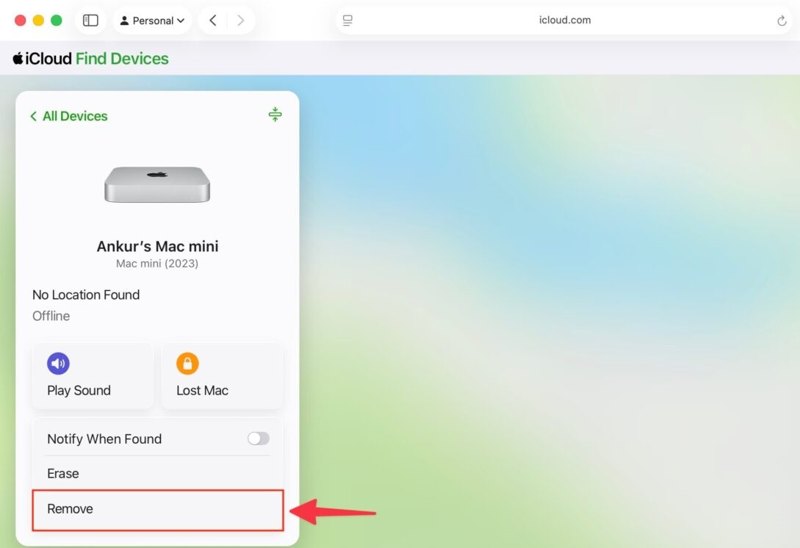
Nota: O inicie sesión en www.icloud.com/find, elija el dispositivo deseado de la lista. Para todos los dispositivos lista, y haga clic Eliminar.
Parte 2: Cómo eliminar un dispositivo de tu ID de Apple mediante Buscar mi
Sin la página web de iCloud, puedes eliminar un dispositivo de tu ID de Apple en un dispositivo Apple prestado mediante la app Buscar. Si tu dispositivo está sin conexión, la eliminación se realizará una vez que vuelva a estar en línea.
Precondiciones
- 1.Otro dispositivo de Apple.
- 2.La función Buscar mi iPhone está configurada en tu dispositivo.
- 3.Tu dispositivo se conecta a una red.
- 4.Tu ID de Apple y tu contraseña.
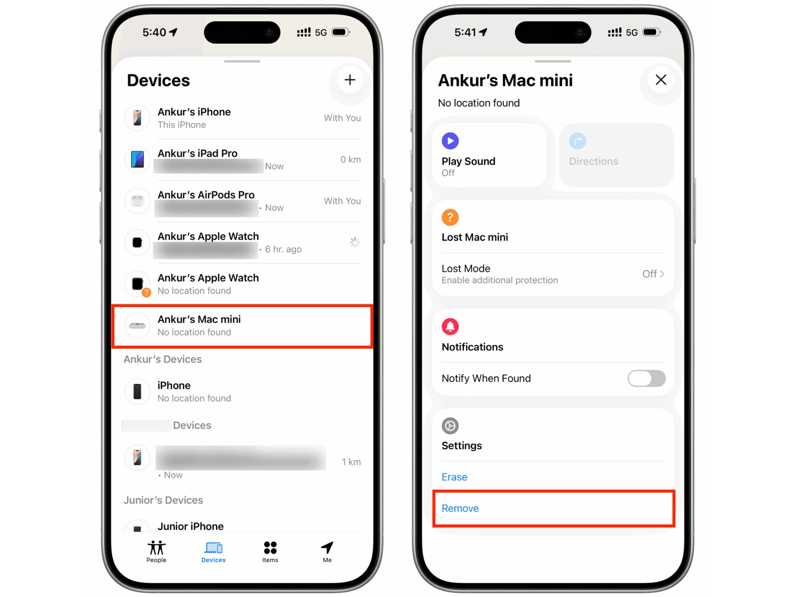
Paso 1: Instala la aplicación Buscar mi iPhone en un dispositivo Apple prestado.
Paso 2: Inicie sesión con sus credenciales de ID de Apple.
Paso 3: Vaya a la Dispositivos pestaña en la parte inferior.
Paso 4: Expanda la barra de herramientas y pulse el botón. Eliminar .
Paso 5: A continuación, elige Eliminar en el cuadro de diálogo emergente para confirmar su acción.
Parte 3: Cómo eliminar un dispositivo de un ID de Apple en el portal de administración de cuentas.
Otra forma de eliminar un dispositivo de tu cuenta de Apple ID es a través del portal de administración de cuentas de Apple. Esta opción está disponible si la función Buscar mi iPhone está desactivada en tu dispositivo. Solo necesitas una conexión a internet estable.
Precondiciones
- 1.Tu ID de Apple y tu contraseña.
- 2.Una conexión a internet estable.
- 3.Tu dispositivo está conectado a internet.
Paso 1: Visita https://account.apple.com/ en tu navegador.
Paso 2: Haga clic en el botón Iniciar Sesión Haz clic en el botón e inicia sesión con tus credenciales de Apple ID.
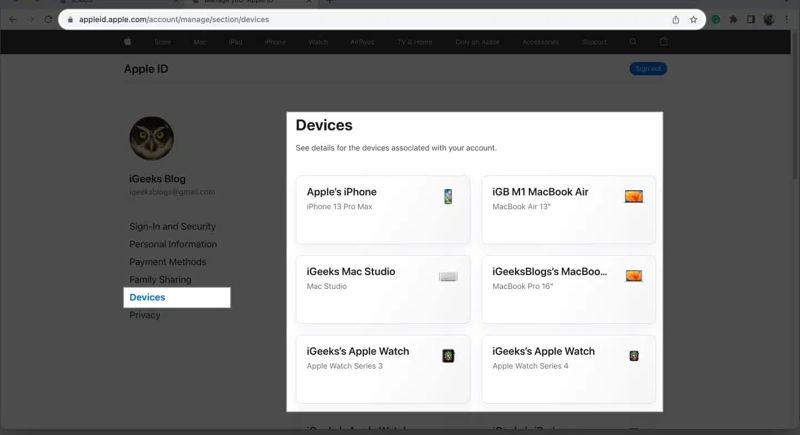
Paso 3: Vaya a la Dispositivos sección y elige el nombre de tu dispositivo.
Paso 4: Haga clic en el botón Eliminar de la cuenta .
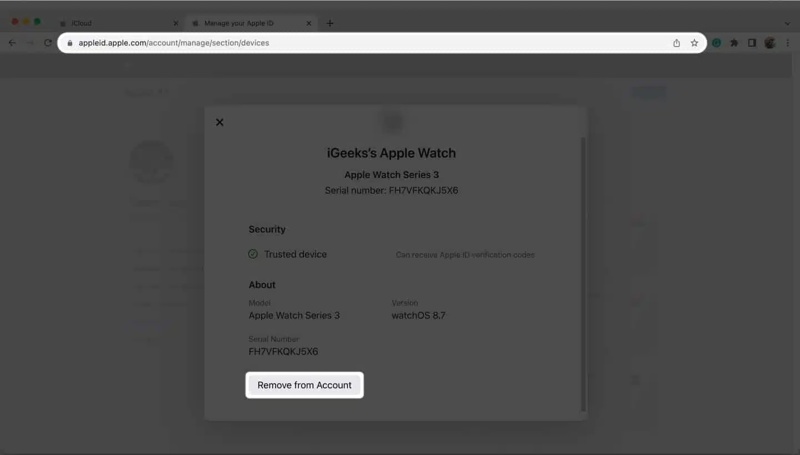
Paso 5: A continuación, haz clic Eliminar en el diálogo de confirmación.
Parte 4: Cómo eliminar un dispositivo del ID de Apple en iPhone/iPad/Mac
Para usuarios con varios dispositivos, es más sencillo eliminar un dispositivo de la ID de Apple. Puedes completar el proceso en otro dispositivo Apple asociado a la misma cuenta. Ten en cuenta que no puedes usar un dispositivo para eliminarlo de la ID de Apple.
Precondiciones
- 1.Tienes varios dispositivos Apple.
- 2.Todos los dispositivos inician sesión con la misma cuenta de Apple.
- 3.No Olvidé mi ID de Apple y mi contraseña..
Cómo eliminar un dispositivo de Apple ID en iPhone/iPad
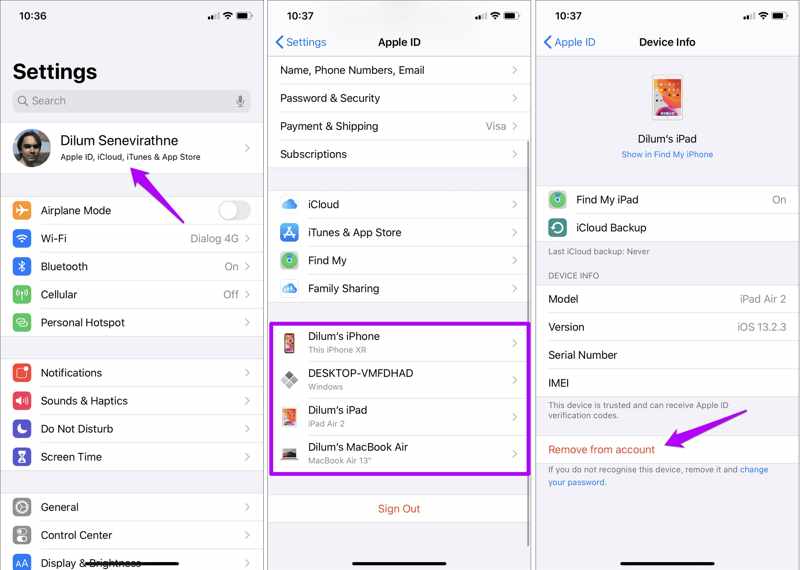
Paso 1: Toca la foto de perfil en el Configuración .
Paso 2: Desplázate hacia abajo y elige el dispositivo que deseas eliminar.
Paso 3: Toque en el Eliminar de la cuenta .
Paso 4: Luego, toque Eliminar de nuevo para confirmarlo.
Cómo eliminar un dispositivo de un ID de Apple en Mac
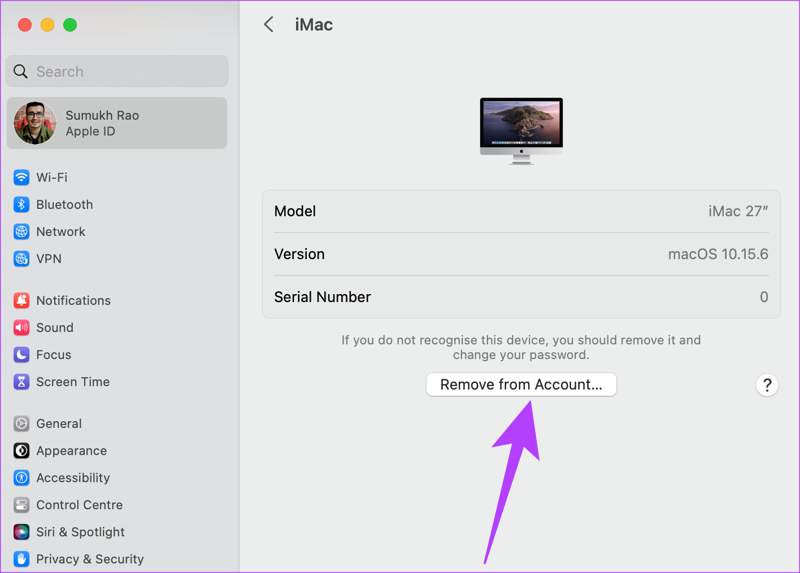
Paso 1: Haga clic en el botón Apple .
Paso 2: Elija Ajustes del sistema or Preferencias del sistema.
Paso 3: Haga clic en ID de appley elige el deseado de dispositivos en la sección Dispositivos.
Paso 4: Haga clic en el botón Eliminar de la cuenta .
Paso 5: Si se le solicita, pulse Eliminar en el diálogo de confirmación.
OTRAS LECTURAS
Parte 5: Cómo eliminar un dispositivo de un ID de Apple sin contraseña.
Como se mencionó anteriormente, necesitas las credenciales de tu cuenta si quieres eliminar un dispositivo de tu ID de Apple. Si olvidaste la contraseña de tu ID de Apple, intenta... Desbloqueador de iOS iFoneKit de ApeaksoftTe permite eliminar la antigua cuenta de Apple de un dispositivo iOS sin restricciones ni conocimientos técnicos.

Descargado por más de 1,000,000 usuarios
- Elimina tu ID de Apple de tu iPhone o iPad en 3 pasos.
- No se requiere el código de acceso de su iPhone ni la contraseña de su ID de Apple.
- Ofrece funciones adicionales, como la omisión de MDM.
- Compatible con las últimas versiones de dispositivos iPhone y iPad.
Descarga segura
Descarga segura

Cómo eliminar un dispositivo de Apple ID sin la contraseña.
Paso 1: Instalar iFoneKit
Inicie la herramienta de eliminación de ID de Apple una vez que la haya instalado en su PC. Hay otra versión para macOS 10.7 y versiones posteriores. Elija la Eliminar ID de Apple modo de proceder.

Paso 2: Enlace a su dispositivo
Conecta tu iPhone a tu PC con un cable Lightning. Siempre que el software reconozca tu dispositivo, se cargará la información del iPhone. Haz clic en el Empezar ahora botón para continuar.

Paso 3: Elimina tu dispositivo de tu ID de Apple.
Si la opción Buscar mi está desactivada, el software comenzará a eliminar tu dispositivo de tu ID de Apple. Si la opción Buscar mi está activada, restablece todos los ajustes de tu dispositivo. A continuación, haz clic en OKy golpear Confirmar de nuevo para iniciar el proceso

Conclusión
Este artículo compartió múltiples formas de Eliminar un dispositivo de tu ID de Apple Si tienes más de un dispositivo Apple y accedes a la misma cuenta en todos ellos, puedes eliminar rápidamente el iPhone, iPad, Apple Watch, Mac o Apple TV que no uses. Si no puedes acceder a tu dispositivo, también puedes hacerlo a través de iCloud o del portal de administración de Apple. Desbloqueador de iOS iFoneKit de Apeaksoft Es la herramienta definitiva para eliminar el dispositivo sin contraseña ni conocimientos técnicos.
 Apeaksoft iFoneKit
 Desbloquea todo tipo de contraseñas iOS de iPhone, iPad y iPod.
Descarga segura
Descarga segura
Artículos Relacionados




