


Un tutorial práctico para cerrar sesión rápidamente en tu ID de Apple.

Hay situaciones en las que tienes que cerrar sesión en el ID de Apple En tu iPhone, iPad, Apple Watch o Mac. Antes de regalar tu dispositivo o venderlo de segunda mano, por ejemplo, debes eliminar tu cuenta actual. Además, tendrás que borrar la cuenta anterior si deseas añadir otro ID de Apple a tu dispositivo. Esta guía te muestra los métodos más efectivos.
CONTENIDO DE LA PAGINA:
- Parte 1: ¿Qué sucede si cierro sesión en mi ID de Apple?
- Parte 2: Cómo cerrar sesión en el ID de Apple en iPhone/iPad
- Parte 3: Cómo cerrar sesión en el ID de Apple en Mac
- Parte 4: Cómo cerrar sesión en un ID de Apple con restricciones
- Parte 5: Cómo cerrar sesión en el ID de Apple en otros dispositivos
- Parte 6: Cómo cerrar sesión en Apple ID sin contraseña
Parte 1: ¿Qué sucede si cierro sesión en mi ID de Apple?
Antes de cerrar sesión en tu cuenta en tu dispositivo, veamos qué sucede si cierras sesión en tu ID de Apple. Aquí tienes todo lo que necesitas saber sobre tu ID de Apple y qué ocurre cuando cierras sesión en tu cuenta:
- 1.Aún puedes usar tu dispositivo Apple, pero algunos servicios no están disponibles, como iMessage y FaceTime.
- 2.Tus aplicaciones siguen funcionando y puedes acceder a los datos de las mismas.
- 3.No puedes descargar ni actualizar aplicaciones en la App Store.
- 4.La sincronización de iCloud se detendrá.
- 5.Los datos respaldados en iCloud se eliminarán de tu dispositivo.
- 6.La opción "Buscar mi" está desactivada automáticamente.
- 7.Tu música y tus listas de reproducción se eliminarán de Apple Music.
- 8.Tus notas, grabaciones de voz y recordatorios dejarán de sincronizarse.
- 9.Tu cuenta de Apple Pay y tu Apple Card serán eliminadas.
- 10. Perderás el acceso al contenido adquirido con tu ID de Apple.
- 11. La sesión de la cuenta se cerrará automáticamente en el Apple Watch vinculado.
Parte 2: Cómo cerrar sesión en el ID de Apple en iPhone/iPad
Para evitar la pérdida de datos, es recomendable hacer una copia de seguridad de tu dispositivo iOS en un ordenador antes de cerrar sesión en tu ID de Apple en tu iPhone o iPad. Además, necesitarás la contraseña de tu ID de Apple para desactivar Buscar mi iPhone durante el proceso.
Cómo cerrar sesión en el ID de Apple en Ajustes
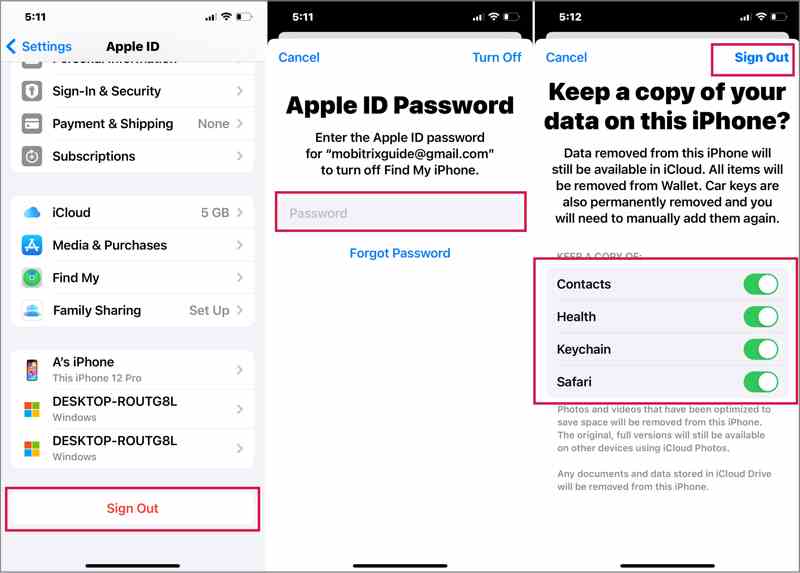
Paso 1: Abra el panel de Configuración aplicación en tu iPhone o iPad.
Paso 2: Toca tu perfil.
Paso 3: Desplácese hacia abajo y toque el Cerrar sesión .
Paso 4: Introduce la contraseña de tu ID de Apple para desactivar Buscar mi iPhone.
Paso 5: Toque en el Desactivar Para continuar.
Paso 6: Seleccione los tipos de datos que desea conservar y toque Cerrar sesión.
Cómo cerrar sesión en el ID de Apple en la App Store
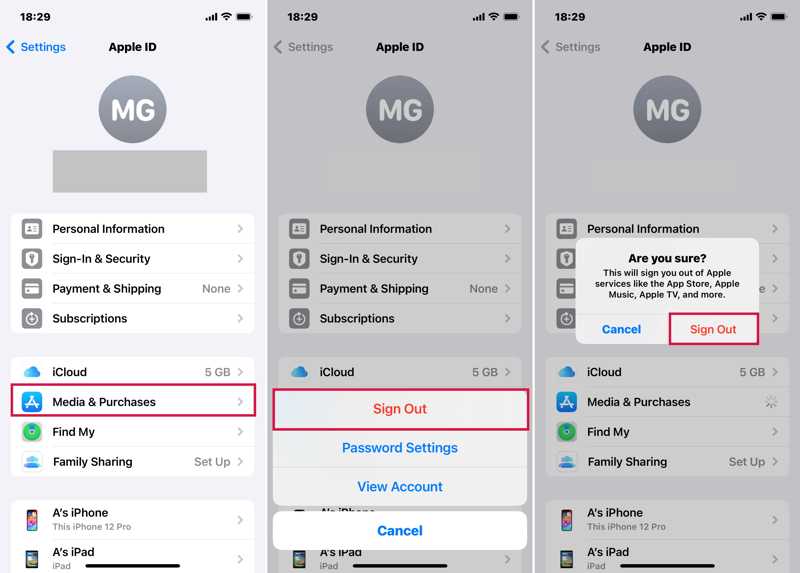
Paso 1: Si utiliza un ID de Apple independiente, abra el Configuración Aplicación para cerrar sesión en tu ID de Apple en tu iPad o iPhone.
Paso 2: Toca tu perfil y elige Medios y compras.
Paso 3: Elija Cerrar sesión en la ventana emergente.
Paso 4: Luego, toca el Cerrar sesión botón en el cuadro de diálogo de confirmación.
Parte 3: Cómo cerrar sesión en el ID de Apple en Mac
Si dejas de usar tu MacBook o piensas usar otra cuenta, puedes cerrar sesión en tu ID de Apple en tu Mac. Por supuesto, para verificar que eres el propietario, necesitas la contraseña de tu ID de Apple.
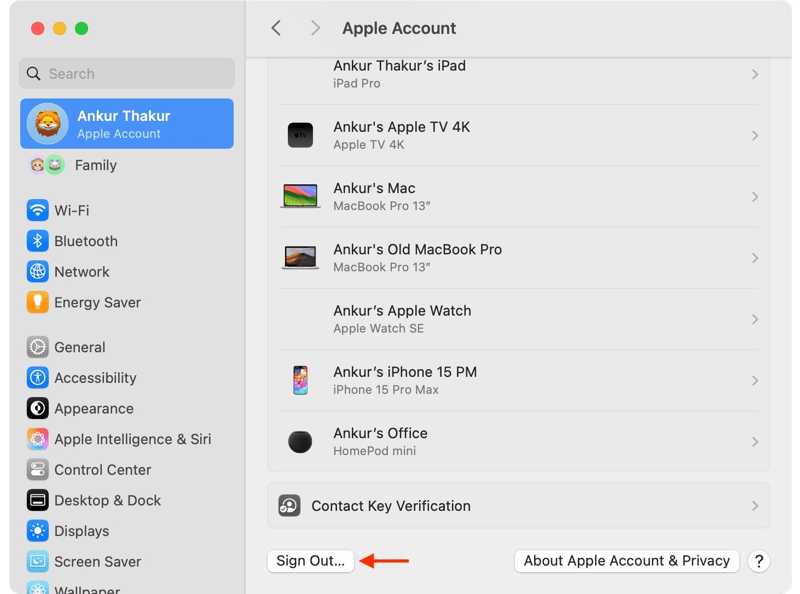
Paso 1: Haga clic en el Apple .
Paso 2: Elija Ajustes del sistema or Preferencias del sistema.
Paso 3: Haga clic en cuenta de manzana en la barra lateral.
Paso 4: Luego, haz clic en Cerrar sesión Botón en la parte inferior.
Paso 5: Seleccione los tipos de datos deseados y haga clic. Guarde una copia para guardar los datos de iCloud localmente.
OTRAS LECTURAS
Parte 4: Cómo cerrar sesión en un ID de Apple con restricciones
Algunos usuarios informaron que el botón "Cerrar sesión" aparece atenuado. Esto significa que debes cerrar sesión en tu ID de Apple con las restricciones activadas. Debes desactivar las restricciones antes de cerrar sesión en tu cuenta.
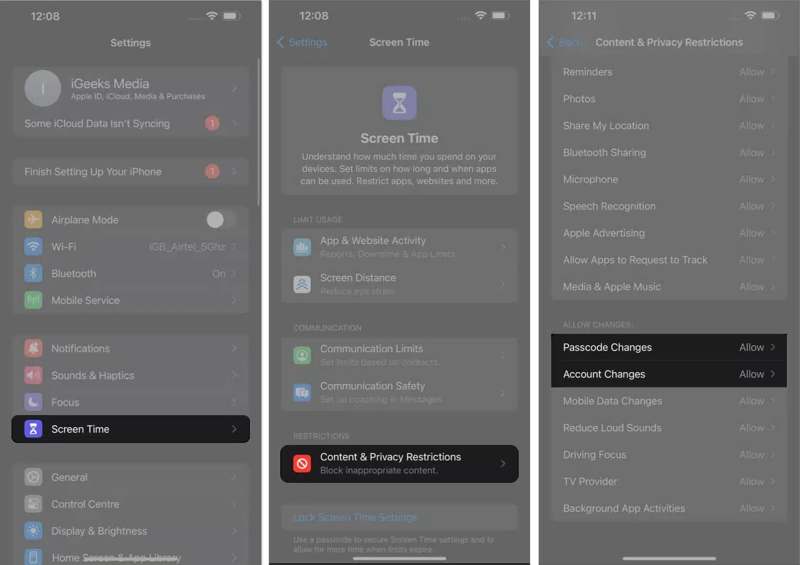
Paso 1: Vaya a su Configuración .
Paso 2: Toque en el <div style="font-size:12px; line-height:1em;">El tiempo<br>DE PANTALLA</div> .
Paso 3: Si se le solicita, ingrese su contraseña de Screen Time.
Paso 4: Diríjase a Restricciones de contenido y privacidad.
Paso 5: Elija el Cambios de cuenta .
Paso 6: Toma Permitir para eliminar las restricciones para cerrar sesión en Apple ID.
Paso 7: Luego, regrese al Configuración .
Paso 8: Pulsa en tu perfil y cierra sesión en tu ID de Apple.
Parte 5: Cómo cerrar sesión en el ID de Apple en otros dispositivos
Además de en dispositivos Apple, puedes iniciar sesión en tu cuenta en Windows. Puedes cerrar sesión en tu ID de Apple en otros dispositivos, como iTunes e iCloud para PC. A continuación, te mostramos los pasos a seguir:
Cómo cerrar sesión en Apple ID en iTunes
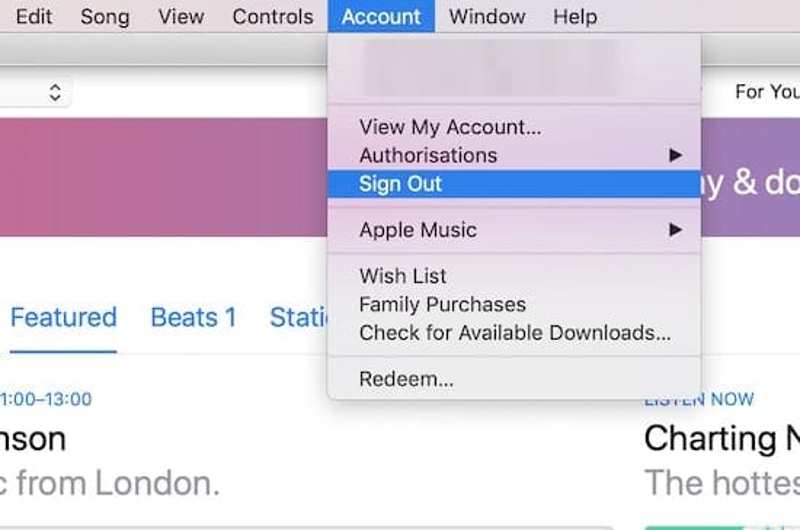
Paso 1: Abra la última versión de iTunes.
Paso 2: Vaya a la Cuenta .
Paso 3: Elija Cerrar sesióny siga las instrucciones en pantalla para cerrar sesión en su ID de Apple en otros dispositivos.
Cómo cerrar sesión en el ID de Apple en iCloud para PC
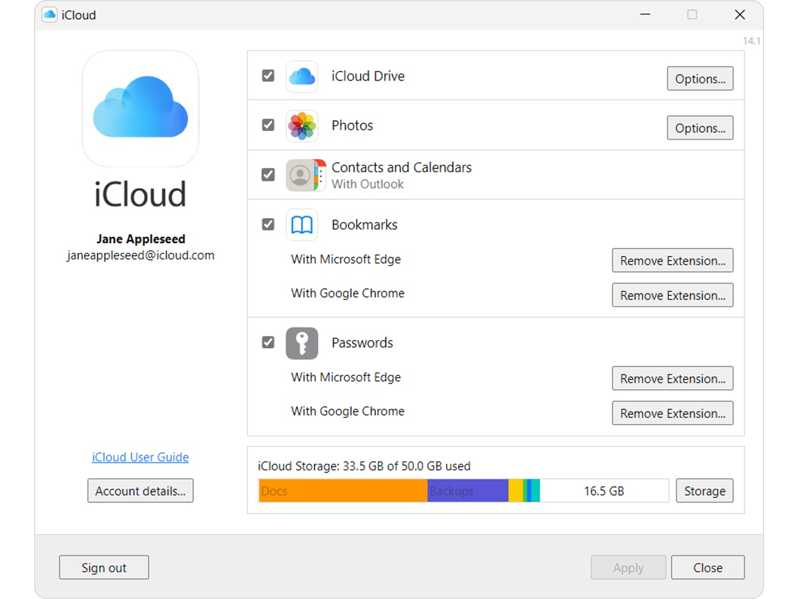
Paso 1: Ejecuta la aplicación iCloud en tu PC.
Paso 2: Haga clic en el botón Cerrar sesión Botón en la parte inferior.
Paso 3: Si se le solicita, confírmelo.
Parte 6: Cómo cerrar sesión en Apple ID sin contraseña
¿Se puede cerrar sesión en el ID de Apple sin contraseña ni correo electrónico? Desbloqueador de iOS iFoneKit de Apeaksoft Puede ayudarte si olvidaste la contraseña de tu ID de Apple. Permite eliminar la cuenta actual de tu iPhone o iPad sin restricciones.

Descargado por más de 1,000,000 usuarios
- Cierra sesión en tu ID de Apple desde un iPhone o iPad en 3 pasos.
- No requiere código de acceso del iPhone ni contraseña de Apple ID.
- Funciona con cuentas de Apple ID bloqueadas o deshabilitadas.
- Compatible con los últimos modelos de iPhone y iPad.
Descarga segura
Descarga segura

Cómo cerrar sesión en tu ID de Apple desde tu iPhone sin la contraseña.
Paso 1: Instalar iFoneKit
Inicie la herramienta de eliminación de ID de Apple después de instalarla en su computadora. Funciona en Windows 11/10/8/7/XP/Vista y macOS 10.7 o superior. Elija la Eliminar ID de Apple modo de proceder.

Paso 2: Conéctese a su iPhone
Conecta tu iPhone a tu ordenador con un cable Lightning. Una vez que se detecte tu dispositivo, haz clic en el Empezar ahora .

Paso 3: Cerrar sesión de Apple ID
Si la opción Buscar mi está desactivada, el software cerrará automáticamente la sesión de tu ID de Apple en tu dispositivo. Si la opción Buscar mi está activada, restablece todos los ajustes de tu dispositivo. A continuación, haz clic en OKy golpear Confirmar de nuevo para iniciar el proceso

Conclusión
Ahora deberías entenderlo ¿Por qué no puedo cerrar sesión en mi ID de Apple? y cómo eliminar la cuenta de tu iPhone, iPad, Mac y otros dispositivos. Puedes seguir nuestros pasos para eliminar correctamente la cuenta innecesaria de tu dispositivo Apple. Desbloqueador de iOS iFoneKit de Apeaksoft puede ayudarte a completar el proceso sin contraseña.
 Apeaksoft iFoneKit
 Desbloquea todo tipo de contraseñas iOS de iPhone, iPad y iPod.
Descarga segura
Descarga segura
Artículos Relacionados




