


Cómo desbloquear un iPhone bloqueado con o sin iTunes

Para los usuarios de iPhone, la protección con código de acceso parece una medida de seguridad infalible hasta que se bloquea el acceso y aparece la pantalla de iPhone desactivado. Hoy en día, los usuarios dependen cada vez más de sus iPhones, utilizando dispositivos para hacer llamadas telefónicas, enviar y recibir mensajes, pedir comida a domicilio, leer correos electrónicos, controlar la salud y mucho más. Afortunadamente, existen algunas maneras de desbloquear un iPhone deshabilitado siguiendo nuestros métodos probados y nuestra guía concreta.
CONTENIDO DE LA PAGINA:
Parte 1: Cómo desbloquear un iPhone deshabilitado con iTunes
¿Se puede desbloquear un iPhone bloqueado? Una vez que tu dispositivo iOS se bloquea, es posible que veas un mensaje en la pantalla de bloqueo: Conéctate a iTunes. En otras palabras, iTunes es la solución oficial para desbloquear un dispositivo iOS bloqueado.
Paso 1: Ejecuta la última versión de iTunes. En macOS Catalina o posterior, ejecuta Finder.
Paso 2: Conecte su iPhone deshabilitado a su computadora con un cable USB.
Paso 3: Pon tu iPhone en modo de recuperación:

En iPhone 6s y anteriores
Mantenga pulsado el Inicio + Potencia botones juntos.
Suelte los botones hasta que se active el modo de recuperación.
En el iPhone 7 / 7 Plus
Mantenga pulsado el botón Volumen de Down + Side botones simultáneamente
Una vez que su dispositivo entre en el modo de recuperación, suelte los botones.
En iPhone 8 y posteriores
Presione y suelte rápidamente Volumen hacia arriba .
Presione y suelte rápidamente Volumen de Down .
Mantenga pulsada la Side botón hasta que aparezca la pantalla Modo de recuperación.
Paso 4: Abre iTunes o Finder, y aparecerá un cuadro de diálogo si detecta que tu dispositivo está en modo de recuperación.
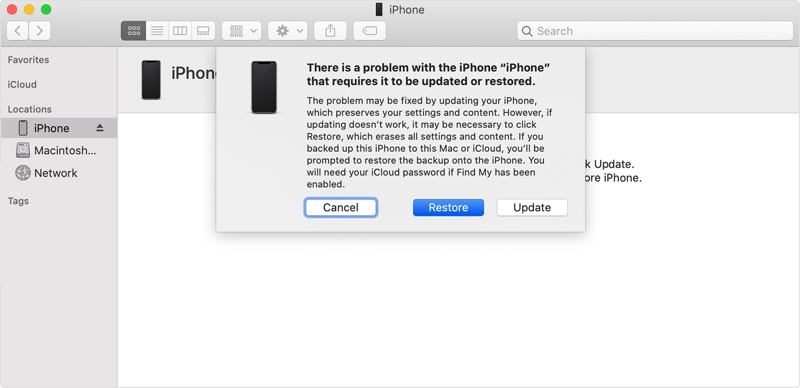
Paso 5: Haga clic en el botón Restaurar Botón para comenzar a restaurar tu iPhone.
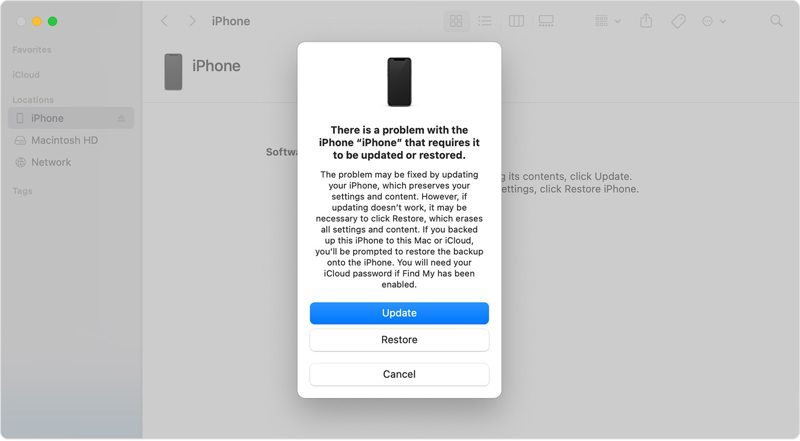
Paso 6: Una vez finalizado el proceso, tu iPhone debería reiniciarse en la pantalla de bienvenida.
Paso 7: Desconecta tu dispositivo, desbloquea el iPhone bloqueado y configúralo.
Nota: Este proceso borrará todos los datos de tu iPhone. Te recomendamos hacer una copia de seguridad antes de comenzar.
Parte 2: Cómo desbloquear un iPhone bloqueado sin iTunes
Opción 1: Cómo desbloquear un iPhone deshabilitado borrando el iPhone
Función de bloqueo en iOS 15.2 y versiones posteriores. Esta función ofrece dos opciones en el iPhone bloqueado: Emergencia y Olvidé el código de acceso o Borrar iPhone. Borrar el iPhone bloqueado eliminará la pantalla de bloqueo y sus datos con la contraseña de su ID de Apple. También puede ver los pasos relacionados visitando el sitio web en la pantalla de bloqueo. support.apple.com/iPhone/passcode.
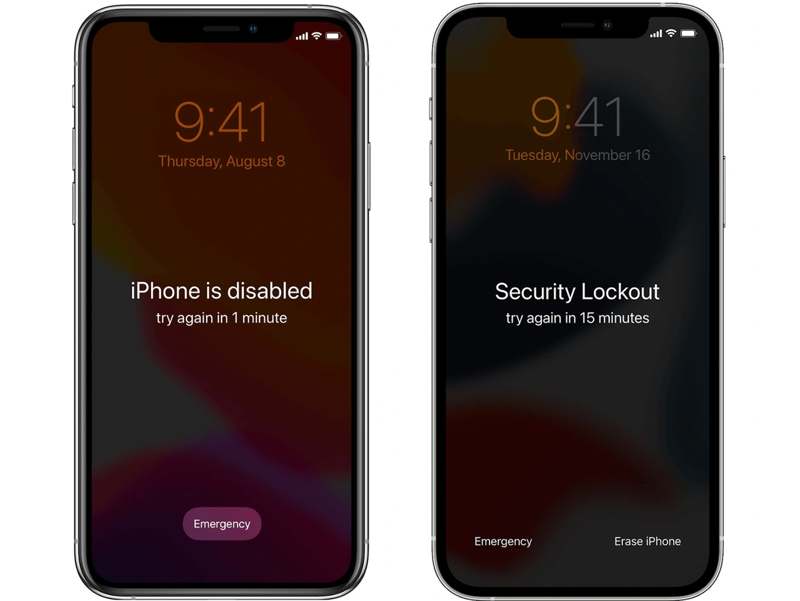
Para iOS 17 y versiones posteriores
Paso 1: Toque en el Olvidé mi contraseña en su pantalla.
Paso 2: Lee el mensaje de alerta y toca Iniciar reinicio de iPhone.
Paso 3: Introduce la contraseña de tu ID de Apple asociada a tu dispositivo.
Paso 4: A continuación, elige Borrar iphone de nuevo para empezar restablecimiento de fábrica tu iPhone
Paso 5: Una vez finalizado el proceso, podrás desbloquear tu iPhone bloqueado directamente.
Para iOS 15.2 y versiones posteriores
Paso 1: Toque en el Borrar iphone .
Paso 2: Lee el mensaje de advertencia y pulsa Borrar iphone de nuevo.
Paso 3: A continuación, introduce la contraseña de tu ID de Apple.
Paso 4: A continuación, se iniciará el reinicio del iPhone de inmediato.
Opción 2: Cómo desbloquear un iPhone desactivado mediante Buscar mi iPhone
Apple ha integrado las funciones Buscar a mis amigos y Buscar mi iPhone en la app Buscar. Esto te permite rastrear y administrar tus dispositivos Apple a través de tu cuenta de Apple ID si activaste Buscar mi iPhone en tu dispositivo antes de que se desactivara. Además, permite desbloquear un iPhone desactivado restableciéndolo en línea o en otro dispositivo Apple.
En la red
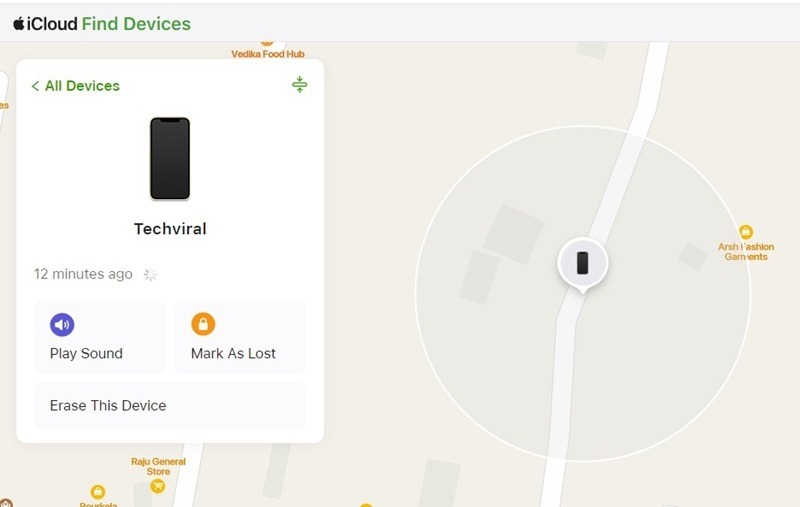
Paso 1: Vaya a www.icloud.com en un navegador web e inicie sesión con su ID de Apple y contraseña.
Consejos: Si la autenticación de dos factores (2FA) está activada, introduzca el código de verificación que aparece en la pantalla.
Paso 2: Despliega la lista "Todos los dispositivos" y selecciona tu iPhone desactivado.
Paso 3: Una vez que se haya rastreado su iPhone, haga clic en el Borrar este dispositivo .
Paso 4: Lee la notificación y haz clic. Siguiente.
Paso 5: Vuelva a introducir su contraseña de Apple ID y pulse borrar para confirmar el desbloqueo del iPhone bloqueado.
En Buscar mi aplicación
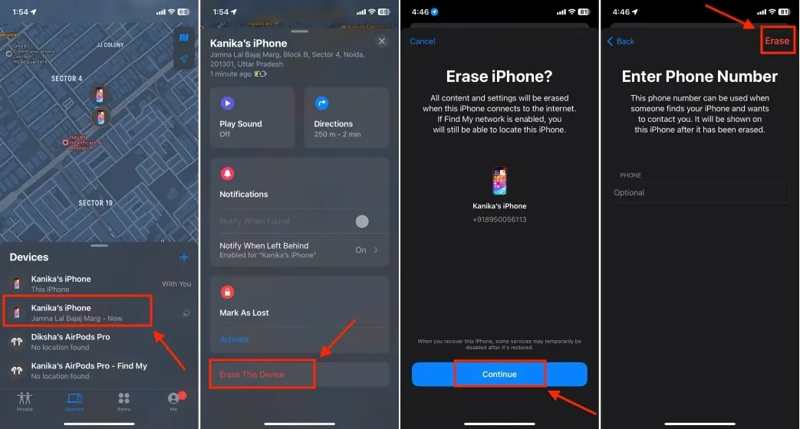
Paso 1: Abra el panel de Encontrar mi aplicación en un dispositivo Apple asociado con el mismo ID de Apple.
Paso 2: Vaya a la Dispositivos Toca la pestaña y elige el iPhone deshabilitado.
Paso 3: A continuación, toque o haga clic en el Borrar este dispositivo botón en la barra de herramientas.
Paso 4: Siga las instrucciones en pantalla para borrar el dispositivo desactivado.
OTRAS LECTURAS
Parte 3: Una forma rápida de desbloquear un iPhone bloqueado
Los métodos comunes para desbloquear un iPhone bloqueado requieren la contraseña de tu ID de Apple. Si olvidaste tu contraseña, Apeaksoft iFoneKit Es una forma rápida de recuperar el acceso a tu dispositivo.

Descargado por más de 1,000,000 usuarios
- Omite la pantalla de bloqueo del iPhone sin contraseña.
- Eliminar los códigos de acceso numéricos, el reconocimiento facial y el reconocimiento táctil.
- Disponible para iPhones bloqueados y deshabilitados.
- Ofrecer funciones adicionales, como restablecer el dispositivo a la configuración de fábrica.
- Admite las últimas ediciones de iOS y iPadOS.
Descarga segura
Descarga segura

Cómo desbloquear tu iPhone bloqueado sin contraseña
Paso 1: Instalar desbloqueador de iPhone
Inicie la herramienta de desbloqueo de iPhone después de instalarla en su PC. Hay otra versión para Mac. Elija la Desbloquear la pantalla de iOS modo de proceder.

Paso 2: Conéctese a su iPhone
Conecta el iPhone desactivado a tu PC con un cable Lightning. Una vez detectado, haz clic en el Empezar ahora Botón para iniciar la descarga del firmware.

Paso 3: Desbloquear el iPhone deshabilitado
Una vez finalizada la descarga, haga clic en el OK botón en el cuadro de diálogo de confirmación. Luego, haga clic en el Confirmar de nuevo Pulsa el botón para verificar el firmware. Una vez hecho esto, el software comenzará a desbloquear tu dispositivo.

Nota: Para evitar la pérdida de datos, haz una copia de seguridad de tu iPhone antes de comenzar el proceso. Luego, podrás restaurar la copia de seguridad.
Conclusión
Esta guía explica cómo puedes desbloquear un iPhone deshabilitado Con o sin iTunes. Según la notificación en pantalla, puedes restaurar un iPhone bloqueado en modo de recuperación con iTunes o Finder. Así, podrás acceder a tu dispositivo sin restricciones. Si no tienes iTunes, puedes probar el bloqueo de seguridad y Buscar mi iPhone, según tu situación. Apeaksoft iFoneKit Es la mejor manera de recuperar el acceso a un iPhone bloqueado sin contraseña.
 Apeaksoft iFoneKit
 Desbloquea todo tipo de contraseñas iOS de iPhone, iPad y iPod.
Descarga segura
Descarga segura
Artículos Relacionados




