


Cómo entrar o salir del modo seguro en iPhone - Guía 2026

Puntos Clave
Cómo desactivar el modo seguro en iPhone:
- Haz clic en Reiniciar para salir del Modo seguro después de eliminar los ajustes problemáticos.
- Fuerza el reinicio de tu iPhone.
- Abre Cydia y elimina los paquetes incompatibles de tu iPhone.
- Utilice herramientas como Apeaksoft iOS System Recovery para corregir errores del sistema y salir del Modo Seguro de forma segura.
A diferencia del Modo de recuperación y el Modo DFU, el Modo seguro en iPhone generalmente se asocia con dispositivos con jailbreak. Si tu iPhone sigue fallando después de instalar ajustes o se queda atascado en un bucle de reinicio, puedes Pon el iPhone en modo seguro para solucionar el problema.
Esta publicación explicará en detalle qué es el modo seguro del iPhone, cómo iniciar el iPhone en modo seguro y cómo desactivarlo en el iPhone.
CONTENIDO DE LA PAGINA:
Parte 1: ¿Qué es el modo seguro para iPhone?
¿Qué es el modo seguro del iPhone? Generalmente, el modo seguro se relaciona con un iPhone con jailbreak. Una forma de explicar el modo seguro es que desactiva Substrate, incluyendo todas las extensiones, temas y ajustes, para permitirte desinstalar cualquier paquete que pudiera haber causado el fallo. Funciona de forma similar al modo seguro del sistema operativo de una computadora, que ayuda a eliminar procesos bloqueados que pueden provocar un mal funcionamiento del sistema operativo.
En el modo seguro, todas las modificaciones se desactivan y solo se ejecutan las aplicaciones integradas de Apple. Si alguna modificación causa problemas al sistema, es posible que deba activar el modo seguro. En este modo, puede desinstalar de forma segura y sencilla las modificaciones problemáticas sin que se ejecuten.
¿Cuándo podrías necesitar el modo seguro en tu iPhone?
- Cuando se presenten problemas como bloqueos, un consumo excesivo de batería u otros síntomas, puede utilizar el modo seguro para determinar si la causa es una aplicación de terceros.
- Si tu teléfono presenta problemas de pantalla, rendimiento o funcionamiento, puedes solicitar ayuda desde el modo seguro.
- Si tiene problemas para actualizar su sistema, puede utilizar el modo seguro para comprobar si alguna aplicación de terceros lo está impidiendo.
Parte 2: Cómo iniciar manualmente un iPhone en modo seguro
A diferencia de los ordenadores Windows o Mac, los iPhone no cuentan con una función oficial de Modo Seguro. En los iPhone, el Modo Seguro está disponible principalmente en dispositivos con jailbreak, donde puede deshabilitar temporalmente extensiones y complementos de terceros para evitar posibles problemas.
Si tu iPhone con jailbreak comienza a presentar fallos, puedes ponerlo en modo seguro manualmente para desactivar temporalmente las extensiones problemáticas. Sigue los pasos a continuación para poner tu iPhone en modo seguro:
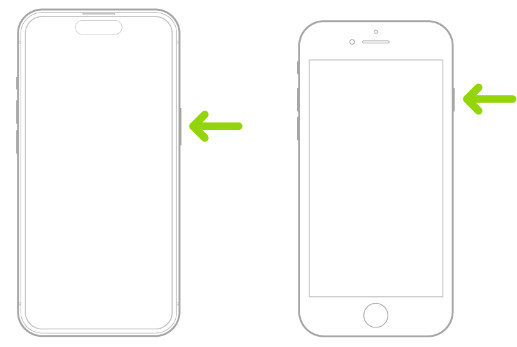
Paso 1: Mantenga pulsada la Potencia Mantenga presionado el botón durante un tiempo hasta que vea el control deslizante de apagado.
Paso 2: Luego, mantenga presionado el Volumen de Down botón mientras mantiene presionado el botón de encendido hasta que aparezca el logotipo de Apple.
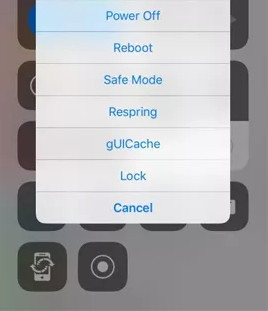
Paso 3: Cuando su iPhone haya arrancado, debería estar ejecutándose Modo seguroAhora puedes eliminar cualquier ajuste o tema. Para volver al modo normal, simplemente reinícialo como siempre.
Consejos: ¿Puedo activar el Modo seguro sin hacer jailbreak a mi iPhone?
No, no puedes activar el Modo seguro cuando tu iPhone no tiene jailbreak. Si desea acceder al Modo seguro en su iPhone, puede utilizar algunas herramientas de jailbreak como 3uTools.
Parte 3: Cómo desactivar el modo seguro en el iPhone
A veces, cuando tu iPhone entra en modo seguro, puedes tener algunos problemas. Por ejemplo, tu iPhone se queda bloqueado en modo seguro. No te preocupes. Hay muchas maneras de salir del modo seguro. Aquí te mostramos 4 maneras sencillas de desactivarlo:
Opción 1. Reiniciar el iPhone desde el modo seguro.
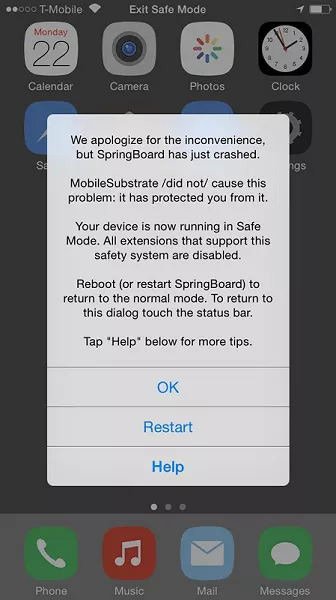
Pulsa para buscar Reanudación Desde el mensaje emergente de Modo Seguro, tu iPhone se reiniciará automáticamente. Una vez eliminados los ajustes problemáticos, tu iPhone volverá a su modo normal.
Opción 2. Restablecimiento completo del iPhone
Si el primer método aún deja tu iPhone en modo seguro, puedes intentar reiniciarlo forzosamente para desactivar el modo seguro:
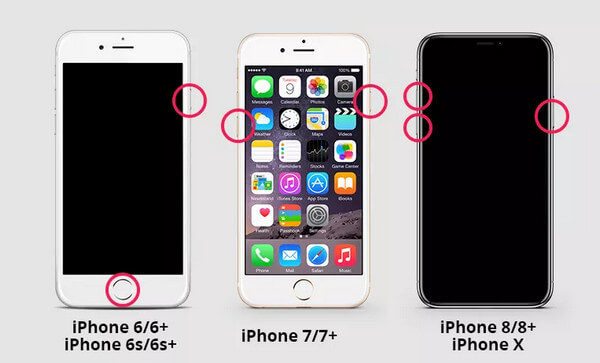
iPhone 8 y versiones posteriores
Presione la tecla Volumen hacia arriba una vez y luego repita con el Volumen de Down botón. A continuación, mantenga presionado el Potencia durante un rato hasta que aparezca el logotipo de Apple. Luego, puedes liberar el Potencia botón. Ahora, tu iPhone puede salir del modo seguro.
iPhone 7 y iPhone 7 Plus
Mantenga presionado el Volumen de Down y conectar Potencia botones al mismo tiempo hasta que aparezca el logotipo de Apple.
iPhone 6s y anteriores
Mantenga presionado el Inicio y conectar Potencia botones hasta que vea el logotipo de Apple.
Opción 3. Eliminar paquetes incompatibles
Si aún no puede desactivar el modo seguro en el iPhone, deberá eliminar los paquetes de Cydia incompatibles del sistema. Abra Cydia y elimine las extensiones o ajustes sospechosos. Reinicie el iPhone para comprobar si arranca correctamente.
Opción 4. Reinicio completo para desactivar el modo seguro de iPhone
Si los tres métodos anteriores no pueden desactivar el Modo seguro correctamente, es posible que se quede atascado con algunos errores del sistema. En ese caso, puedes recurrir a Apeaksoft iOS Recuperación del sistema por ayuda. Esta herramienta profesional puede solucionar problemas de su sistema iOS bloqueado con facilidad. No importa en qué modo esté atascado su iPhone, la herramienta de recuperación del sistema puede sacar al sistema iOS de varios escenarios molestos y solucionarlo a la normalidad.

Descargado por más de 1,000,000 usuarios
- Salir del modo seguro en tu iPhone con un solo clic.
- Reparar el iPhone atascado en Modo seguro, Modo DFU, etc.
- Hay dos modos opcionales para la reparación del sistema iOS.
- Compatible con todos los dispositivos iOS, incluyendo las últimas versiones iOS 26/27.
Descarga segura
Descarga segura
Paso 1: Conecte el iPhone a la computadora
Descargar e instalar gratis Recuperación del sistema de iOS en tu ordenador. Después de iniciarlo, elija Recuperación del sistema iOS en la interfaz principal.

Paso 2: Iniciar la recuperación del sistema iOS
Ahora conecta tu iPhone al ordenador mediante un cable USB. A continuación, haz clic en el botón «Iniciar» del panel de Reparación del sistema para recuperar el sistema de tu iPhone. Este software profesional detectará automáticamente el problema del sistema de tu iPhone.

Paso 3: Seleccionar modo de reparación
Hay dos tipos de modos de reparación: Modo Estándar y Modo Avanzado. Elija uno según sus necesidades. Luego, haga clic en el botón Confirmar .

Paso 4: Seleccione firmware para arreglar
Elige la categoría, el tipo y el modelo de tu iPhone. Luego, haz clic en el botón Descargar botón para obtener el firmware adecuado. Haga clic en el Siguiente para comenzar a descargar el firmware de iOS y ayudar a su iPhone a desactivar el modo seguro.

Opción 5. Restaura tu iPhone
Esta es la última opción para salir del modo seguro de iPhone. Asegúrate de tener hizo una copia de seguridad de su iPhone en iCloud o iTunes, ya que todos los datos de su iPhone se borrarán restableciéndolos a la configuración de fábrica. Navegar a Configuración > General > Restablecery toque Borrar contenidos y ajustes. Después de eso, restaure su iPhone desde su archivo de respaldo de iTunes o iCloud. Luego verifique si deshabilita el modo de seguridad en el iPhone.
Si encuentra que sus datos en el iPhone se pierden, puede usar IPhone de recuperación de datos de Apeaksoft para ayudarlo a recuperar datos borrados o perdidos del iPhone.
Consejos: ¿Por qué mi teléfono todavía está en modo seguro?
Si tu teléfono móvil sigue en modo seguro, esto puede deberse a que has instalado aplicaciones incompatibles con tu sistema. Puedes comprobarlas en el centro de administración de aplicaciones y desinstalar rápidamente las aplicaciones incompatibles.
Conclusión
Esta publicación le permite saber qué es el Modo seguro en un iPhone, cómo habilitar el Modo seguro y Cómo desactivar el modo seguro en iPhone Con varios métodos viables. Si no puede desactivar el Modo Seguro con los métodos convencionales, puede probar Apeaksoft iOS System Recovery para solucionar el problema y restaurar su dispositivo iOS a la normalidad.
 Apeaksoft iOS Recuperación del sistema
 Soluciona problemas virales del sistema iOS en iPhone, iPad e iPod.
Descarga segura
Descarga segura
Artículos Relacionados




