


Cómo recuperar vídeos eliminados de un teléfono o tableta Android

Grabar vídeos de alta calidad se ha vuelto más fácil que nunca gracias a los dispositivos Android avanzados. Sin embargo, perder archivos de vídeo valiosos puede ser desalentador, pero no te preocupes. Tanto si borraste tus vídeos accidentalmente, como si el sistema falló o tuviste un problema al reiniciar el dispositivo, nuestra guía completa puede ayudarte a recuperar los vídeos perdidos. En esta guía, puedes aprender varios métodos probados para Recuperar vídeos eliminados de tu Android teléfono o tableta, incluso si no tienes una copia de seguridad.
CONTENIDO DE LA PAGINA:
- Parte 1: Cómo recuperar vídeos eliminados de Android sin copia de seguridad
- Parte 2: Cómo recuperar vídeos eliminados de la Papelera de reciclaje en Android
- Parte 3: Cómo recuperar vídeos de Android eliminados de Google Fotos
- Parte 4: Cómo recuperar vídeos de Android eliminados desde una copia de seguridad
Parte 1: Cómo recuperar vídeos eliminados de Android sin copia de seguridad
A diferencia de los iPhones, los dispositivos Android no vienen con muchas funciones para almacenar y respaldar archivos multimedia. Afortunadamente, Recuperación de datos de Android Apeaksoft Te permite recuperar vídeos borrados de un teléfono Android sin copia de seguridad. Además, su diseño sencillo facilita su uso incluso para principiantes.

Descargado por más de 1,000,000 usuarios
- Recupera vídeos perdidos de dispositivos Android en 3 pasos.
- Funciona con diversos tipos de datos, como vídeos, fotos y mucho más.
- Previsualiza los vídeos eliminados en tu teléfono.
- Admite una amplia gama de marcas y modelos de teléfonos Android.
Descarga segura
Descarga segura

Cómo recuperar vídeos eliminados de Android sin copia de seguridad
Paso 1: Conéctate a tu teléfono
Inicie el software de recuperación de video de Android después de instalarlo en su computadora. Es compatible con Windows 11 a Vista, macOS 10.6 y versiones posteriores. Gire hacia su teléfono y habilite Depuración USB modo en el Configuración aplicación. A continuación, conéctala a tu PC con un cable USB. Si se te solicita, elige Transferir archivos.

Paso 2: Vista previa de videos
Una vez que se reconozca su teléfono, se le llevará a la ventana de tipo de datos. Seleccione Videos, luego haga clic en Siguiente para comenzar a escanear los videos en su teléfono. Cuando termine, active Mostrar solo los elementos eliminados para previsualizar vídeos eliminados.

Paso 3: Recuperar videos borrados
Seleccione los vídeos que desea recuperar y haga clic en el Recuperar botón. Finalmente, configure una carpeta de salida y recupere los videos eliminados permanentemente de su dispositivo Android con una computadora.

Parte 2: Cómo recuperar vídeos eliminados de la Papelera de reciclaje en Android
El diseño de la aplicación Galería integrada varía en los dispositivos Android. Algunos dispositivos incluyen la carpeta Papelera de reciclaje dentro de la Galería. La posibilidad de recuperar vídeos eliminados en Android depende del dispositivo. Usaremos un teléfono Samsung Galaxy como ejemplo para mostrarte el proceso.
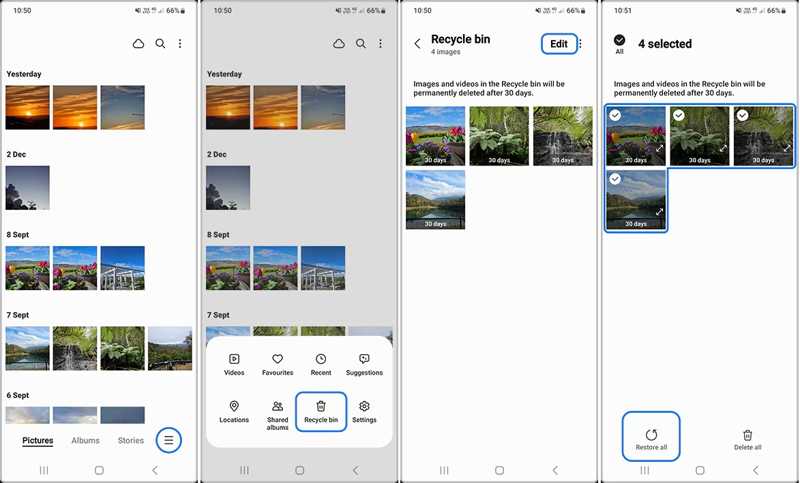
Paso 1: Ejecute el Ver galería aplicación en el teléfono.
Paso 2: Toque en el hamburguesa .
Paso 3: Elija el Papelera de reciclaje en la caja de herramientas.
Paso 4: Ahora verás los vídeos y fotos eliminados recientemente.
Paso 5: Seleccione todos los vídeos que desea recuperar y, a continuación, pulse Restaura todo.
Paso 6: Vuelve a la biblioteca y revisa tus videos eliminados.
Nota: Si no encuentra la Papelera de reciclaje o la carpeta Papelera en su aplicación Galería, vaya a la Mis archivos or Administrador de archivos Abre la aplicación y revisa la papelera de reciclaje para ver si hay vídeos eliminados.
Parte 3: Cómo recuperar vídeos de Android eliminados de Google Fotos
Si utilizas Google Fotos en tu teléfono Android para hacer copias de seguridad de fotos y vídeos, puedes recuperar gratis los vídeos eliminados de la Papelera. Los vídeos eliminados en Google Fotos permanecerán en la Papelera hasta 60 días.
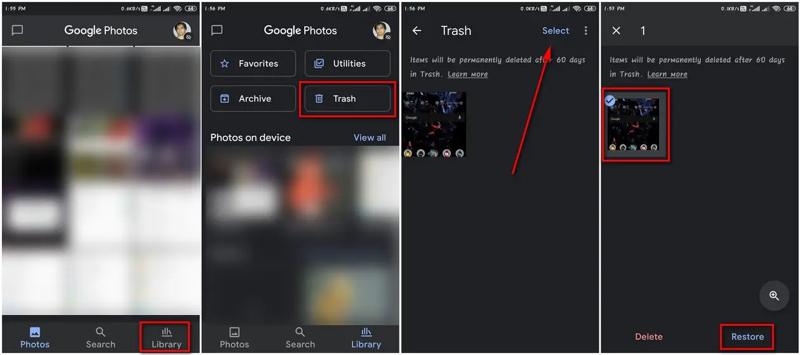
Paso 1: Ejecuta tu Google Fotos .
Paso 2: Vaya a la Biblioteca pestaña en la parte inferior.
Paso 3: Toque en el Papelera or Compuertas Carpeta para ver los vídeos eliminados recientemente.
Paso 4: Pulsa para buscar Seleccionar y toque cada video que desee recuperar.
Paso 5: A continuación, toque el Restaurar .
OTRAS LECTURAS
Parte 4: Cómo recuperar vídeos de Android eliminados desde una copia de seguridad
Si has configurado Google One en tu dispositivo móvil, puedes recuperar vídeos eliminados permanentemente de una tableta Android de forma gratuita. Recuerda que para ello primero debes restablecer la configuración de fábrica de tu dispositivo.
Paso 1: Ejecuta tu Configuración .
Paso 2: Navegue a Sistema y Reiniciar opciones.
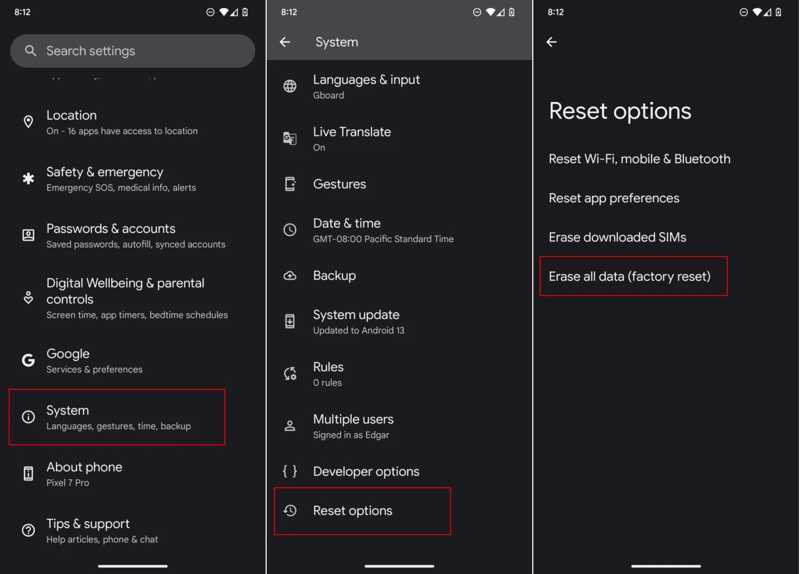
Paso 3: Pulsa para buscar Borrar todos los datos (restablecimiento de fábrica) y golpear Borrar todos los datos.
Paso 4: Introduzca su PIN si se le solicita.
Paso 5: Luego, toque Borrar todos los datos.
Paso 6: Cuando tu dispositivo se reinicie, toca Comenzar, luego acepte los términos y condiciones.
Paso 7: Asegúrate de conectarte a una red Wi-Fi.
Paso 8: Cuando alcanzas el Copiar aplicaciones y datos pantalla, toque Siguiente.
Paso 9: Seleccionar No puedo usar un dispositivo antiguo.
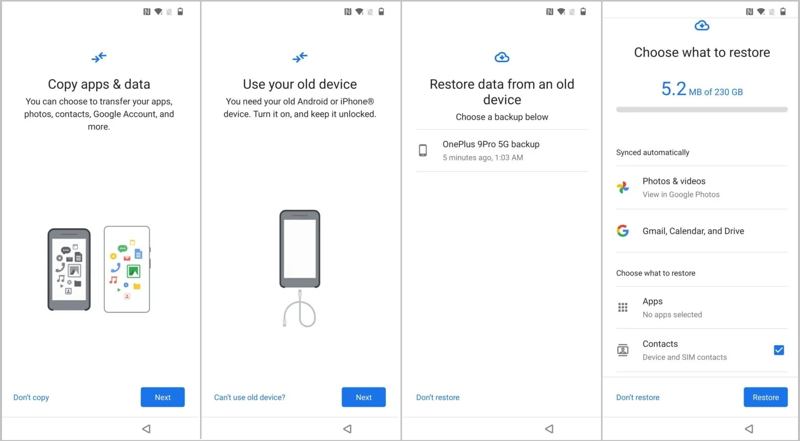
Paso 10: Inicie sesión con su cuenta de Google.
Paso 11: Seleccione la última copia de seguridad, elija Fotos y Videos y otros tipos de datos deseados, y toque Restaurar.
Conclusión
Esta guía compartió cuatro maneras de Recuperar vídeos eliminados de teléfonos Android y tabletas. Si encuentras el álbum Papelera o Papelera de reciclaje en la Galería integrada, puedes recuperar los vídeos borrados recientemente. Google Fotos no solo sirve para hacer copias de seguridad de tus archivos multimedia, sino también para recuperar vídeos perdidos. La copia de seguridad es otra opción si has configurado Google One. Recuperación de datos de Android Apeaksoft Es una forma rápida de recuperar tus vídeos sin copia de seguridad.
 IPhone de recuperación de datos de Apeaksoft
 Recupera datos borrados o perdidos de dispositivos iOS, iTunes y copias de seguridad de iCloud.
Descarga segura
Descarga segura
Artículos Relacionados




