

¿Dónde está la carpeta de elementos eliminados recientemente en iPhone y iPad?

Borrar archivos accidentalmente es un problema común entre los usuarios de iOS. Por eso, Apple lanzó la función "Eliminados recientemente". Esta función permite restaurar fotos, vídeos, mensajes, documentos y más, eliminados en un iPhone en los últimos 30 días. Sin embargo, la ubicación de la carpeta "Eliminados recientemente" varía ligeramente según el servicio. Esta guía explica... Dónde están las fotos, mensajes y más eliminados recientemente en tu iPhone para obtener la recuperación de datos.
CONTENIDO DE LA PAGINA:
- Parte 1: ¿Dónde está la foto recientemente eliminada en el iPhone?
- Parte 2: ¿Dónde está el mensaje eliminado recientemente en el iPhone?
- Parte 3: ¿Dónde está la aplicación recientemente eliminada en el iPhone?
- Parte 4: ¿Dónde está la carpeta de archivos eliminados recientemente en el iPhone?
- Parte 5: ¿Dónde está la nota eliminada recientemente en el iPhone?
- Parte 6: Cómo recuperar datos borrados permanentemente en iPhone
Parte 1: ¿Dónde está la foto recientemente eliminada en el iPhone?
Si borras fotos accidentalmente de la app Fotos de tu iPhone, puedes encontrarlas en el álbum "Eliminados recientemente" antes de que se eliminen definitivamente. La ubicación de las fotos eliminadas recientemente en el iPhone varía según la versión de iOS.
De iOS 18 a iOS 26
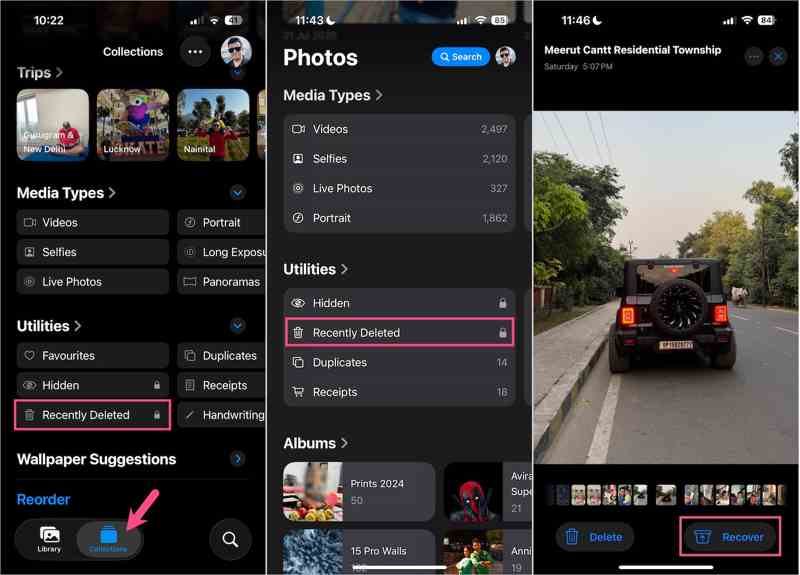
Paso 1: Abra el Fotografías aplicación en tu iPhone.
Paso 2: Toque la pestaña Colecciones, localice la sección Utilidades y elija Recientemente eliminado.
Paso 3: Pulsa para buscar Ver álbum y accede a las fotos eliminadas recientemente en iPhone con tu Face ID o Touch ID.
Paso 4: Toque la foto o el video eliminado que desea recuperar, toque el Recuperar botón, y seleccione Recuperar foto.
Si desea eliminar fotos de forma permanente, toque Eliminar, y elija Eliminar de este iPhone.
Nota: Si desea recuperar varias fotos a la vez, toque Seleccionar, elija los elementos deseados, toque el botón Puntos suspensivos y elija Recuperar.
De iOS 17 a iOS 8
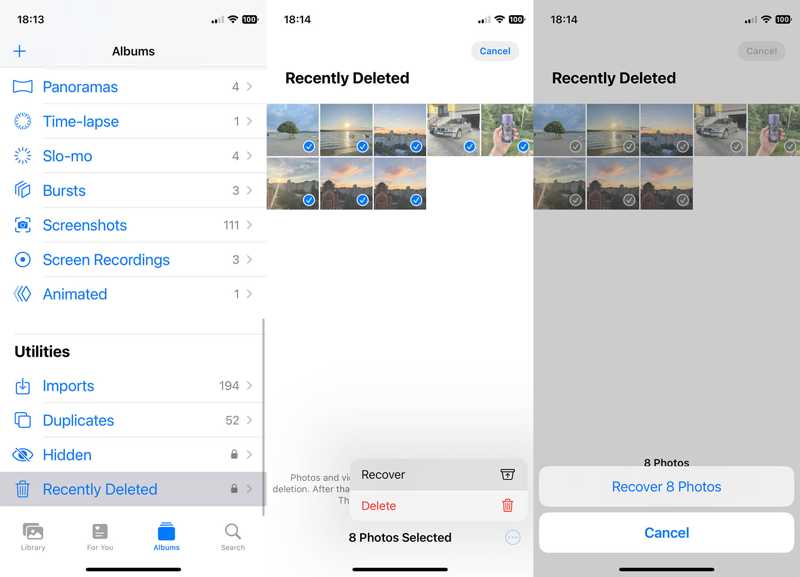
Paso 1: Ejecute el Fotografías aplicación desde su pantalla de inicio.
Paso 2: Vaya a la Albums pestaña en la parte inferior.
Paso 3: Elija el Recientemente eliminado álbum debajo del Servicios públicos .
Paso 4: Seleccione las fotos que desea recuperar o eliminar y toque el icono Más Botón con un icono de tres puntos.
Paso 5: Elija Recuperar or Eliminary confirme la acción.
Parte 2: ¿Dónde está el mensaje eliminado recientemente en el iPhone?
Apple introdujo la carpeta "Eliminados recientemente" en la app Mensajes con el lanzamiento de iOS 16. Esta carpeta almacena los mensajes eliminados recientemente en tu iPhone hasta por 30 días. Está disponible tanto para mensajes de texto como para iMessages.
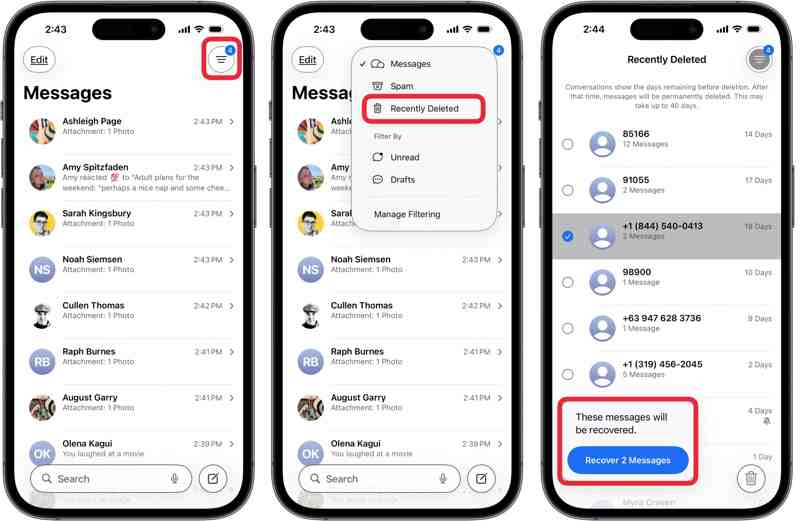
Paso 1: Ejecute el Mensajes aplicación y toque el Filtrar botón en la cinta superior.
Consejos: En iOS 18, toque Editar .
Paso 2: Elija el Recientemente eliminado carpeta desde el menú contextual.
Paso 3: Ahora verás todos los mensajes eliminados.
Paso 4: Seleccione un contacto y seleccione los mensajes que desea editar.
Paso 5: Pulsa para buscar Recuperar N mensajes.
OTRAS LECTURAS
Parte 3: ¿Dónde está la aplicación recientemente eliminada en el iPhone?
A diferencia de los mensajes de texto eliminados recientemente en el iPhone, la App Store guarda todas las apps que tienes instaladas en tu dispositivo a través de tu ID de Apple, incluidas las desinstaladas. En otras palabras, puedes encontrar las apps eliminadas recientemente en la App Store del iPhone.
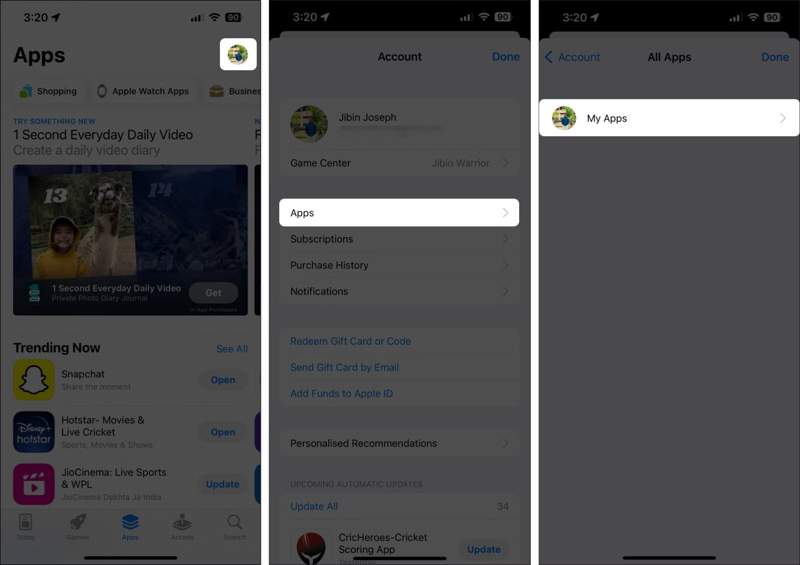
Paso 1: Abre tu App Store y toca tu perfil.
Paso 2: Vaya a la Aplicaciones y presiona Mis aplicaciones para ver todas las aplicaciones instaladas en tu iPhone.
Paso 3: Cambie a la No en este iPhone Pestaña para encontrar aplicaciones desinstaladas.
Paso 4: Si desea reinstalar una aplicación, toque el Descargar .
Paso 5: Ingresa tu contraseña de Apple ID o Face ID para descargarlo nuevamente.
Nota: De este modo, solo se recuperan las aplicaciones eliminadas recientemente de tu iPhone, pero no se incluyen los datos de las aplicaciones.
Parte 4: ¿Dónde está la carpeta de archivos eliminados recientemente en el iPhone?
Si has guardado archivos y documentos en la app Archivos y los borraste por error, puedes recuperarlos en un plazo de 30 días. Sin embargo, ¿dónde está la carpeta de archivos eliminados recientemente en el iPhone? Aquí puedes encontrar los archivos eliminados.
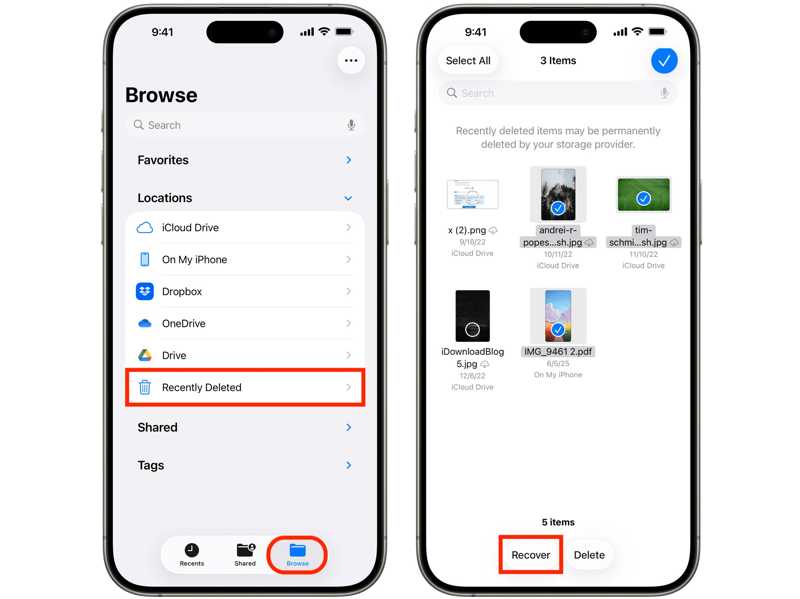
Paso 1: Iniciar el Archivos aplicación en su iPhone, y vaya a la Explorar .
Paso 2: Elija el Recientemente eliminado carpeta debajo del Ubicaciones .
Paso 3: Ahora, puedes encontrar archivos eliminados recientemente en tu iPhone.
Paso 4: Seleccione los archivos deseados y recupérelos o elimínelos.
Parte 5: ¿Dónde está la nota eliminada recientemente en el iPhone?
Otro servicio incluye la carpeta Eliminados Recientemente en la app Notas integrada en el iPhone. Por lo tanto, puedes encontrar las notas y archivos adjuntos eliminados recientemente en tu dispositivo iOS en un plazo de 30 días.
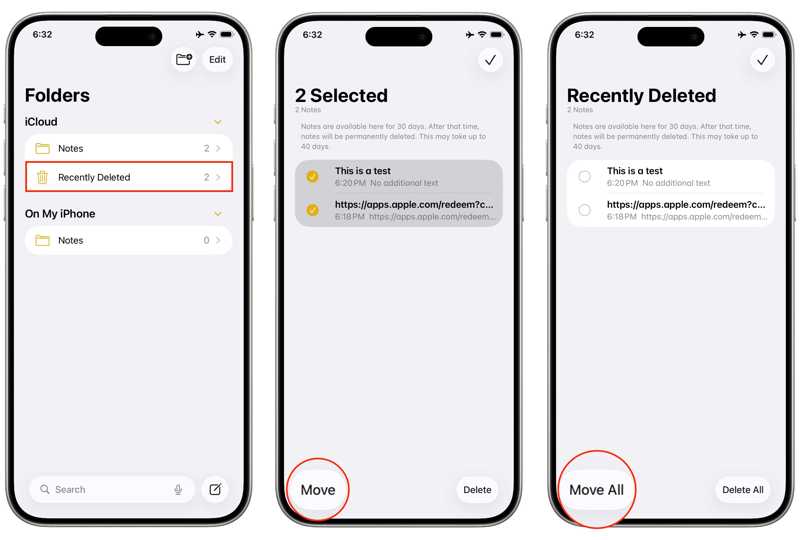
Paso 1: Ejecutar el iOS Notas .
Paso 2: Toque en el Boca arriba Botón para ver todas las carpetas.
Paso 3: Elija el Recientemente eliminado carpeta.
Paso 4: Aquí puedes recuperar o eliminar permanentemente tus notas.
Parte 6: Cómo recuperar datos borrados permanentemente en iPhone
Como se mencionó anteriormente, la carpeta Eliminados recientemente solo permite recuperar datos eliminados en un plazo de 30 días. Si no encuentra los datos que busca en la carpeta Eliminados recientemente, IPhone de recuperación de datos de Apeaksoft puede ayudarle a recuperar sus archivos.
Una forma rápida de recuperar datos eliminados permanentemente en iPhone
- Recupere datos borrados de su iPhone sin copia de seguridad.
- Trabajar en archivos eliminados recientemente y de forma permanente.
- Vista previa de archivos eliminados para recuperación selectiva.
- No interrumpirá los datos existentes en tu iPhone.
- Compatible con todas las versiones de iOS y iPadOS.
Descarga segura
Descarga segura

Cómo recuperar datos borrados de tu iPhone
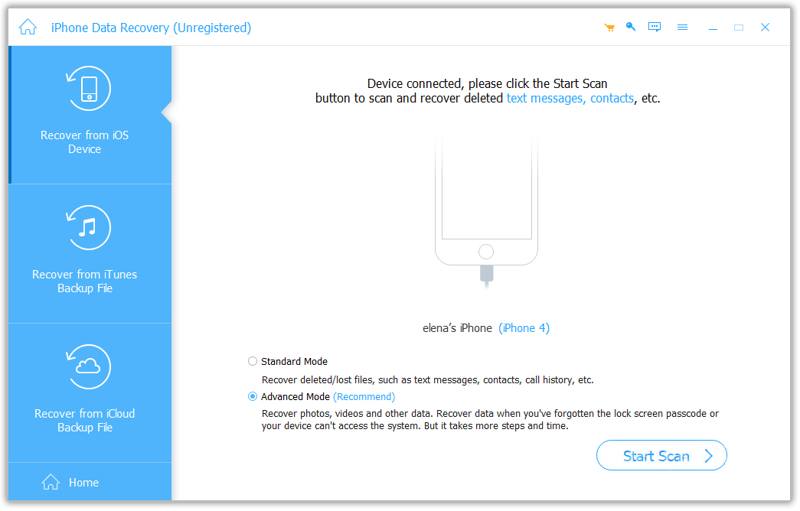
Paso 1: Escanea tu iPhone
Inicie el software de recuperación de datos eliminados después de instalarlo en su PC. Existe otra versión para Mac. Conecte su iPhone a su PC con un cable Lightning. Seleccione... Recuperarse del dispositivo iOS ficha y haga clic en el Iniciar escaneado Botón para comenzar a escanear tu iPhone.
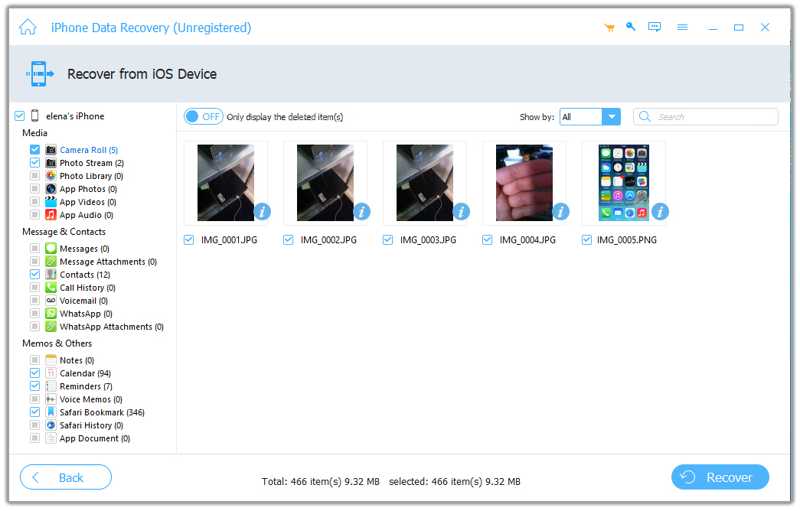
Paso 2: Vista previa de archivos eliminados
Una vez finalizado el escaneo del dispositivo, puede ver sus datos por tipo. Elija Mostrar solo eliminado desde la opción superior para ver los archivos eliminados en su dispositivo.
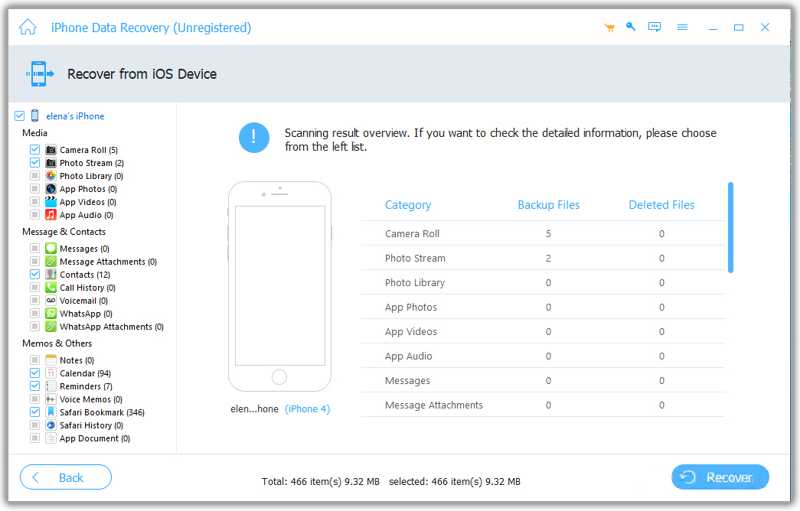
Paso 3: Recuperar archivos borrados
Selecciona las fotos, mensajes, vídeos, contactos y demás elementos eliminados que quieras recuperar. Haz clic en el icono Recuperar botón en la parte inferior, configure una carpeta de salida y haga clic en Recuperar de nuevo.
Conclusión
Esta guía trata sobre Dónde encontrar fotos, aplicaciones y mensajes eliminados recientemente en iPhonePuedes encontrar tus datos eliminados en los últimos 30 días y recuperarlos o eliminarlos permanentemente. Además, puedes seguir nuestra guía para restaurar aplicaciones eliminadas de la App Store. Si no encuentras tus datos en la carpeta Eliminados recientemente, IPhone de recuperación de datos de Apeaksoft Permite recuperar archivos eliminados permanentemente sin necesidad de una copia de seguridad. Además, es fácil de usar.
Artículos Relacionados
¿Qué es el modo DFU del iPhone? ¿Qué hace? ¿Cómo se activa o desactiva el modo DFU en el iPhone 17/16/15/14/13/12/11, etc.? Encuentra todas las respuestas en esta publicación.
Desbloquear iPhone con número IMEI de forma gratuita no es una tarea difícil y se puede hacer fácilmente con el método correcto, sin conocimientos técnicos.
Este artículo le muestra cómo verificar y corregir los errores de inactividad del servidor de ID de Apple. Por lo tanto, cuando se produce un error al conectarse al servidor de ID de Apple, simplemente siga los pasos a continuación.
¿No tienes idea de cómo arreglar el error iTunes Library.itl no se puede leer? Este artículo puede ser su mejor guía para degradar iTunes u obtener la mejor alternativa de iTunes.



