

Cómo solucionar el problema de la duplicación de pantalla del iPhone o iPad

Necesito duplicar la pantalla de mi iPhone en un Smart TV, pero no funciona. ¿Cómo puedo solucionar este problema? Duplicar la pantalla es una excelente función en dispositivos iOS. Permite proyectar la pantalla en una pantalla grande, como Smart TVs y proyectores, para compartir presentaciones, videos, fotos, juegos y más. Este artículo te explica qué puedes hacer si tu iPad o La duplicación de pantalla del iPhone no funciona.
CONTENIDO DE LA PAGINA:
Parte 1: Por qué no funciona la duplicación de pantalla del iPhone
Duplicar pantalla es una conexión inalámbrica diseñada para replicar la pantalla de tu iPhone o iPad en una pantalla grande. Los problemas asociados con la duplicación de pantalla pueden ir desde pequeños fallos hasta fallos de conexión importantes. Los factores comunes por los que la duplicación de pantalla no funciona en mi iPhone incluyen:
1. Compatibilidad del dispositivo. Al duplicar la pantalla de tu iPhone o iPad, se requiere AirPlay como receptor en el Smart TV. Si tu TV no integra AirPlay, la duplicación de pantalla no funcionará.
2. Conexión de red. Tanto tu dispositivo iOS como tu televisor deben estar conectados a la misma red Wi-Fi. Además, el contenido se transmite a través de la conexión inalámbrica. Si la conexión es deficiente, la duplicación de pantalla podría bloquearse.
3. Actualización de software obsoleta.
4. Algo anda mal con tu dispositivo iOS, como por ejemplo que la pantalla se queda atascada.
Parte 2: Cómo solucionar el problema de la duplicación de pantalla del iPhone
Si la duplicación de pantalla del iPhone al televisor no funciona, no te preocupes. Puedes revisar tu conexión a internet. Además, aquí tienes algunas soluciones para solucionar este problema en tu iPhone, iPad y televisor.
Solución 1: reinicie iPhone
Si la duplicación de pantalla de Roku en iPhone no funciona, lo primero que debes hacer es reiniciar el dispositivo. Aunque esta solución es sencilla, puede solucionar problemas básicos de software, como una pantalla congelada.
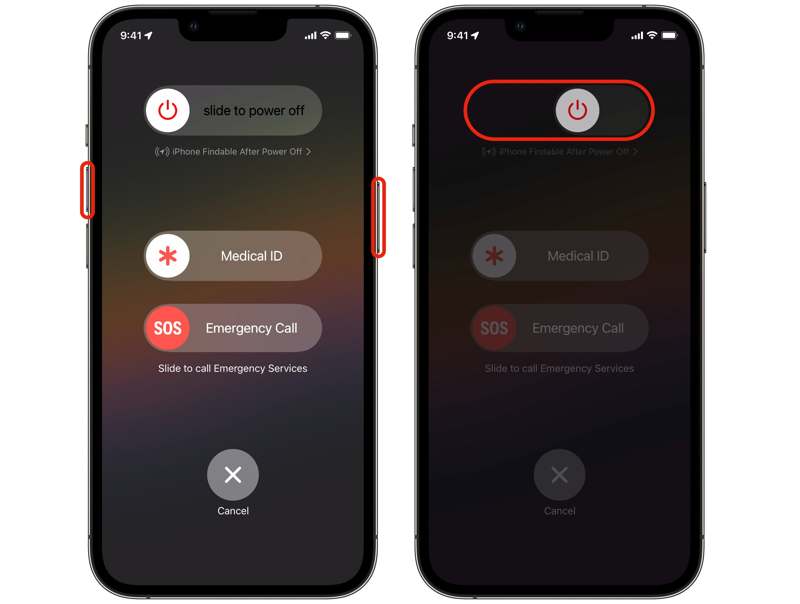
Paso 1: Activar la pantalla de apagado:
Para iPhone X o posterior
Mantenga presionado cualquiera de los dos Volumen botón y el Side botón juntos.
Cuando aparezca la pantalla de apagado, suelte los botones.
Para iPhone 8 o anterior
Sostenga el Lado, parte superior o Estela del sueño botón hasta que vea la pantalla de apagado.
Paso 2: Mueva el control deslizante hacia el lado derecho.
Paso 3: Cuando la pantalla se vuelva negra, espere unos minutos.
Paso 4: A continuación, encienda su iPhone presionando el botón Lado, parte superior o Estela del sueño botón hasta que vea el logotipo de Apple.
Paso 5: Luego, intenta reflejar la pantalla de tu iPhone en el televisor.
Solución 2: comprobar la compatibilidad
Como se mencionó anteriormente, para duplicar la pantalla de un iPhone en un televisor, se requiere un televisor inteligente compatible con AirPlay. Puedes revisar tu televisor o contactar al fabricante para verificarlo. Además, debes activar AirPlay manualmente en tu televisor inteligente.
Paso 1: Encienda su televisor si la duplicación de pantalla del iPhone en su televisor Samsung no funciona.
Paso 2: Ingresa a la pantalla de inicio con tu control remoto.
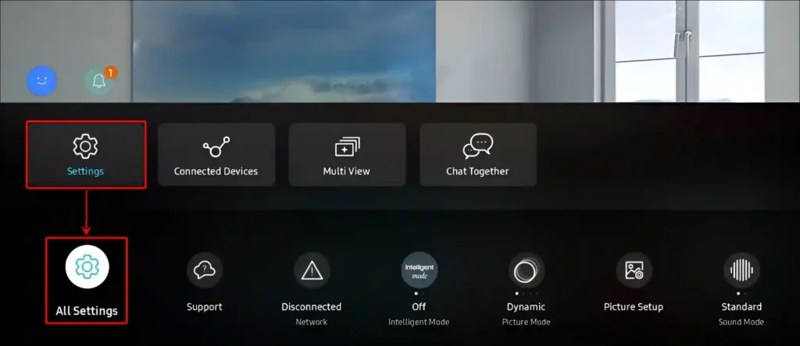
Paso 3: Navegue a Menú, Ajustes y Todas las opciones.
Paso 4: Vaya a Conexióny presione Configuración de AirPlay de Apple.
Paso 5: Simplemente encienda el AirPlay .
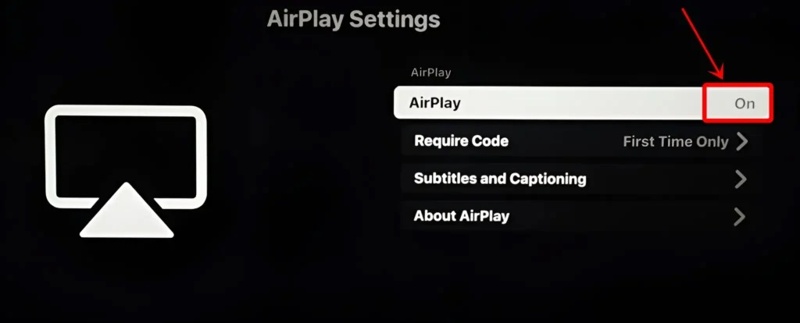
Paso 6: Ahora, duplica la pantalla de tu iPhone.
Solución 3: restablecer la configuración de red
Si la red es deficiente, la duplicación de pantalla del iPhone al televisor Hisense no funciona. La solución es sencilla: puedes restablecer la configuración de red de tu iPhone o iPad y volver a conectarte a una red Wi-Fi estable.
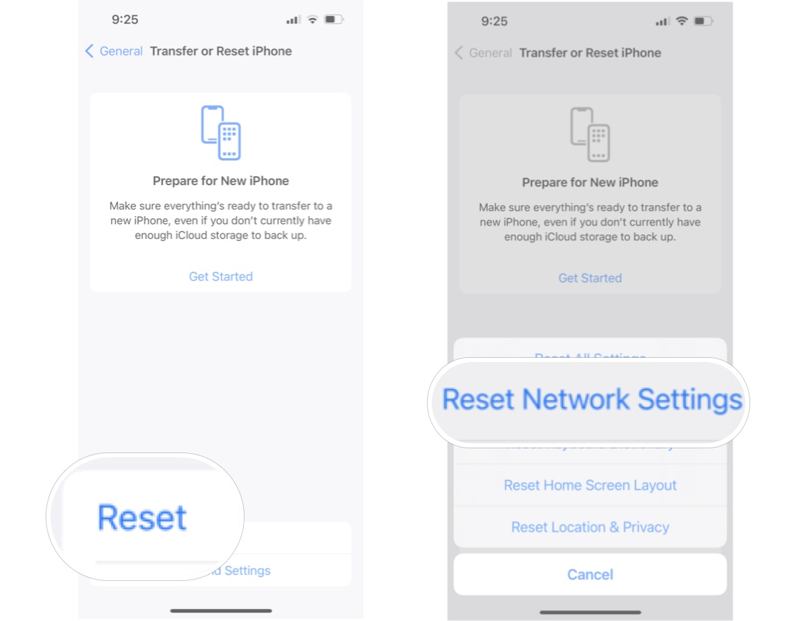
Paso 1: Ejecute el Configuración aplicación en su dispositivo iOS.
Paso 2: Vaya a General y Transferir o reiniciar iPhone.
Paso 3: Pulsa para buscar Restablecer, y luego, no es necesario restablecer todas las configuraciones, simplemente elija Reiniciar configuración de la red.
Paso 4: Si se le solicita, ingrese el código de acceso de su iPhone o la contraseña de su ID de Apple.
Paso 5: Pulsa para buscar Reiniciar configuración de la red de nuevo para confirmarlo.
Paso 6: Cuando su dispositivo se reinicie, conéctese a su Wi-Fi e intente duplicar la pantalla nuevamente.
Solución 4: Actualización de software
El software desactualizado es un gran problema y puede ocasionar diversos problemas, como que la duplicación de pantalla del iPhone en el televisor Vizio no funcione. La solución es mantener tu iOS o iPadOS actualizado.
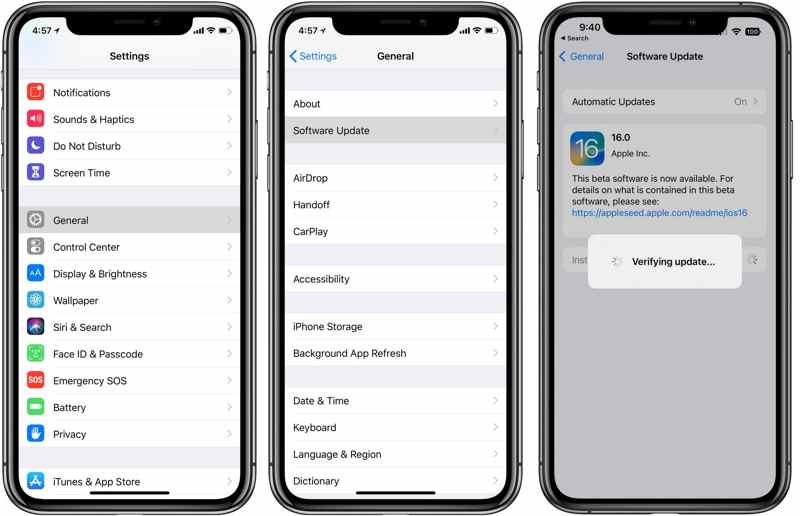
Paso 1: Ejecuta tu Configuración .
Paso 2: Diríjase a General y el Actualización de software para buscar actualizaciones.
Paso 3: Si hay una actualización disponible, toque Descarga e instala.
Parte 3: Consejo adicional: La mejor manera de reflejar la pantalla del iPhone en la PC
Si la duplicación de pantalla de tu iPhone o iPad no funciona, puedes probar una solución alternativa. Espejo de teléfono Apeaksoft Permite duplicar la pantalla de iOS en una PC. Además, ofrece funciones adicionales, como la grabación de pantalla.
Herramienta fiable para duplicar la pantalla del teléfono en Windows
- Duplica la pantalla del iPhone o iPad a una PC fácilmente.
- Grabe la pantalla del iPhone en su PC.
- Controla la pantalla de tu teléfono con un mouse.
- Compatible con las últimas versiones de iOS y iPadOS.
Descarga segura

Cómo reflejar la pantalla del iPhone en tu PC
Paso 1: Instalar iOS Mirror
Inicia el mejor software para duplicar la pantalla de tu iPhone después de instalarlo en tu PC. Conecta tu iPhone y tu PC a la misma red Wi-Fi. El software detectará tu iPhone automáticamente. Selecciona Espejo iOS para continuar.

Paso 2: Pantalla espejo iPhone
Gire a su iPhone y siga las instrucciones en pantalla para encenderlo. pantalla de reflejo. Grifo Espejo de teléfono Apeaksoft para comenzar a reflejar la pantalla de tu iPhone en tu PC.

Conclusión
Siguiendo nuestras soluciones, usted debería Arreglar la duplicación de pantalla del iPhone o iPad no funciona Rápidamente. Estas soluciones pueden resolver problemas relacionados con la red, el software y más. Alternativamente, puedes duplicar la pantalla de tu iPhone o iPad en una PC usando Espejo de teléfono Apeaksoft sin habilidades técnicas.
Artículos Relacionados
Si deseas reflejar tu iPhone en un televisor, como Samsung TV, Roku TV, Fire TV y más, puedes aprender los métodos probados aquí.
Si necesita duplicar la pantalla de su iPhone o iPad en Chromecast, puede encontrar los métodos probados y la guía paso a paso aquí.
¡Ven y aprende 3 soluciones sobre cómo duplicar la pantalla de tu Roku TV con tu iPhone/iPad si quieres ver películas o programas de televisión en una pantalla grande!
Para duplicar la pantalla de tu iPhone en tu Mac, puedes usar la función integrada de Apple, AirPlay, o QuickTime Player. También te presentamos una potente herramienta de terceros.



