

Cómo duplicar la pantalla de un móvil o computadora en Firestick o Fire TV

El Fire TV Stick de Amazon es uno de los dispositivos de streaming más populares para televisores. Con su pequeño tamaño, puedes convertir cualquier televisor en un Smart TV. Después, puedes empezar a ver películas, series y más desde cualquier canal. Además, te permite duplicar la pantalla de un dispositivo móvil o computadora en un televisor de forma inalámbrica. Esta guía muestra métodos probados para... Duplicar la pantalla de un iPhone y otros dispositivos a un Firestick dispositivo rápidamente.
CONTENIDO DE LA PAGINA:
Parte 1. Cómo duplicar la pantalla de un iPhone/Mac en Firestick
La mayoría de los Fire TV son compatibles con AirPlay. Esto significa que puedes duplicar la pantalla en Firestick con un iPhone de forma inalámbrica. Sin embargo, Firestick no tiene AirPlay integrado. Necesitas una aplicación de terceros, como AirScreen.
Cómo duplicar la pantalla del iPhone en Fire TV
Paso 1: Enciende tu Fire TV y ve a Configuración .
Paso 2: Elija Pantalla y sonidos y recoger Apple AirPlay y HomeKit.
Paso 3: Elija AirPlay y encenderlo.
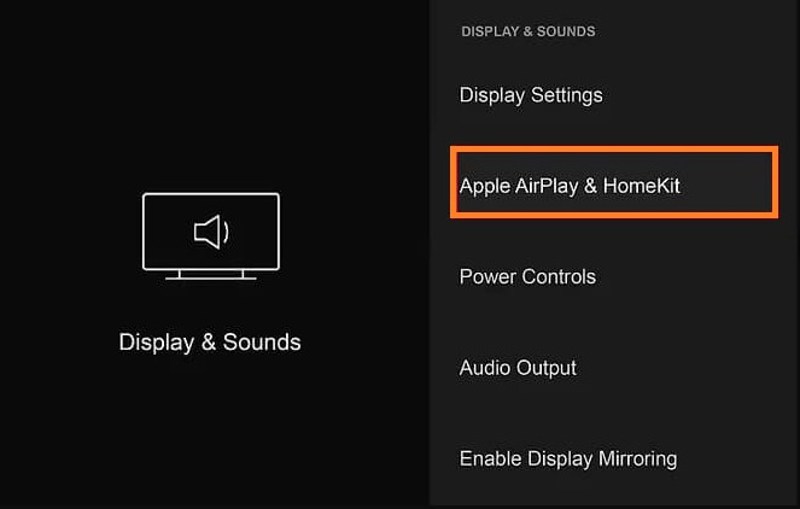
Paso 4: Enciende tu televisor. Conecta tu iPhone o Mac y Fire TV a la misma red Wi-Fi.
Paso 5: Abra el Centro de Control en su dispositivo Apple y seleccione pantalla de reflejo.
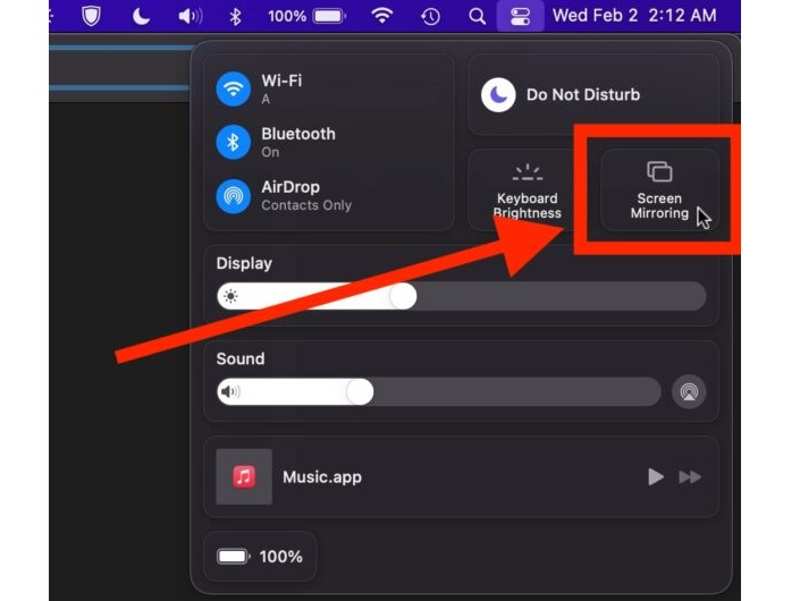
Paso 6: Ahora, la pantalla de tu iPhone o Mac aparecerá en tu Fire TV.
Cómo duplicar la pantalla de un iPhone en Firestick
Paso 1: Instala una aplicación de duplicación de pantalla en tu Firestick, como AirScreen.
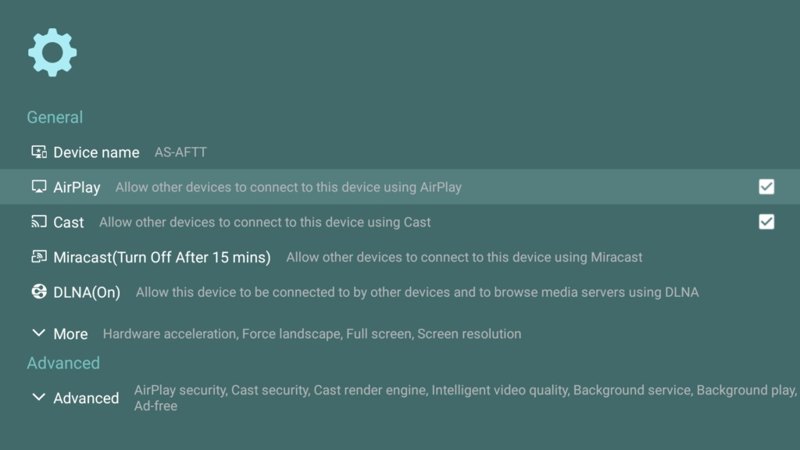
Paso 2: Abra la aplicación en su televisor, vaya a Configuración pantalla y habilitar AirPlay.
Paso 3: Regrese a la pantalla anterior, diríjase a ContáctenosY haga clic en Contáctenos.
Paso 4: Escriba el Centro de Control en su dispositivo Apple.
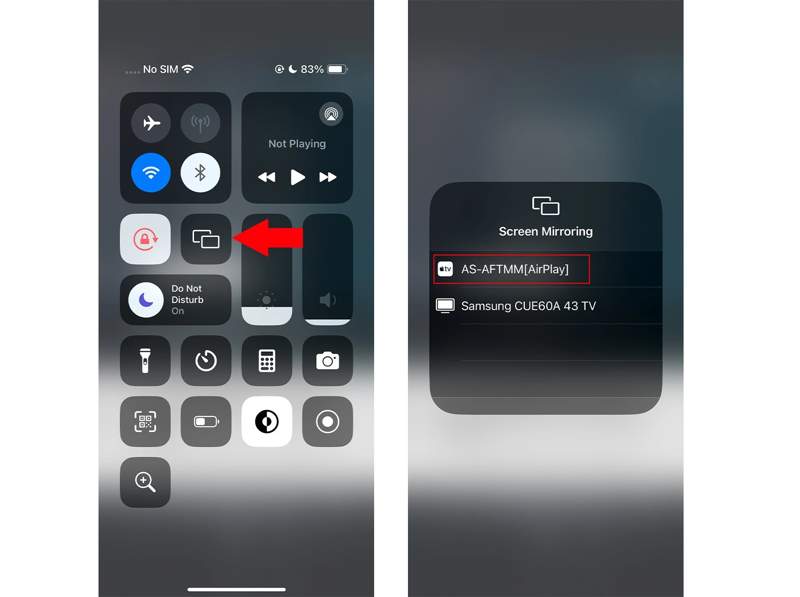
Paso 5: Toque o haga clic en pantalla de reflejo Opción y elige tu TV.
Nota: Alternativamente, abra una aplicación de transmisión, como YouTube, busque y abra el video deseado y toque el Reparto/Emisión Botón para reflejar la pantalla del iPhone a Firestick.
Parte 2. Cómo duplicar la pantalla del teléfono en Firestick
Puedes duplicar la pantalla de tu Firestick con un teléfono sin necesidad de aplicaciones de terceros si configuras la función de duplicación de pantalla en tu Firestick o Fire TV. A continuación, te mostramos el proceso.
Paso 1: Conecta tu Firestick a tu televisor y enciéndelo.
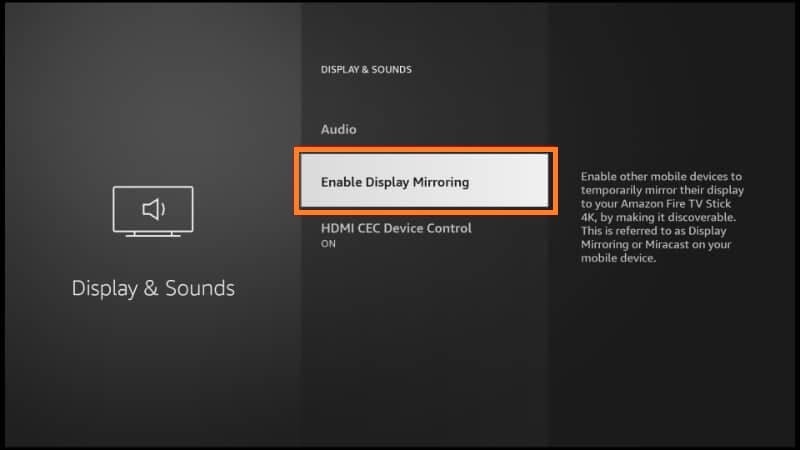
Paso 2: Escriba el Configuración página, haga clic Pantalla y audio, y elija Pantalla y sonido.
Paso 3: A continuación, haz clic Habilitar Display MirroringAhora tu Firestick está listo para duplicar la pantalla.
Paso 4: Conéctese al mismo Wi-Fi en su teléfono Android y en su Firestick.
Paso 5: Desliza el dedo hacia abajo desde la parte superior de la pantalla para ingresar al Configuración rápida cristal.
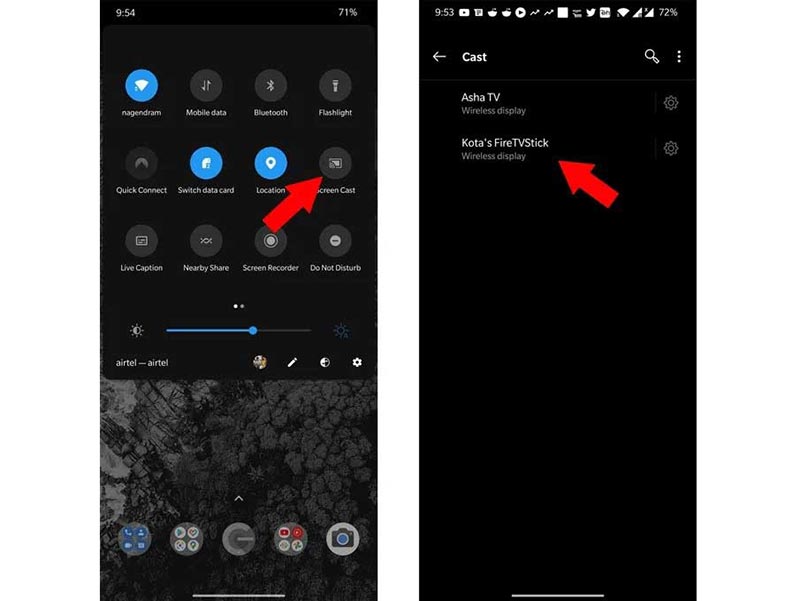
Paso 6: Toque en el Proyección de pantalla or Reparto/Emisión Botón. Luego, selecciona tu Firestick.
Parte 3. Cómo duplicar la pantalla de tu PC en Firestick
Si quieres compartir la pantalla de tu Firestick desde una PC, la función Miracast integrada es una opción sencilla. Una vez que hayas configurado "Habilitar Duplicación de Pantalla" en tu Firestick y hayas conectado tu PC y Firestick a la misma red Wi-Fi, sigue los pasos a continuación para compartir la pantalla de tu PC.
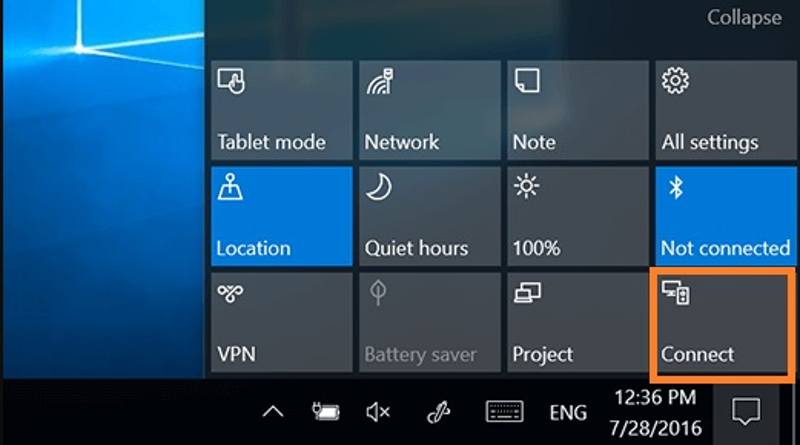
Paso 1: Abra el Notificación panel en la esquina inferior derecha de la barra de tareas de su PC.
Paso 2: Haga clic en Expandir en el panel y elija Conecta.
Paso 3: Selecciona tu Firestick en la lista de dispositivos. Ahora verás la pantalla de tu PC en el televisor.
Consejos: Si usas una MacBook, no hay una aplicación integrada para... Duplicar Mac a Firestick.
Consejo adicional: Cómo reflejar la pantalla del teléfono en la computadora
Si desea duplicar la pantalla de un iPhone o Android a una computadora, Espejo de teléfono Apeaksoft Es la mejor opción. Su diseño intuitivo simplifica el flujo de trabajo para principiantes. Además, ofrece opciones flexibles para conectar dispositivos móviles y ordenadores mediante USB o de forma inalámbrica.
La mejor manera de reflejar la pantalla de tu iPhone en tu computadora de forma inalámbrica
- Duplica la pantalla de un iPhone o iPad a una computadora fácilmente.
- Comparte la pantalla de tu Android con una computadora mediante un USB o de forma inalámbrica.
- Admite una amplia gama de dispositivos iOS y Android.
- Ofrece funciones adicionales, como grabar la pantalla.
Descarga segura

Cómo duplicar la pantalla de un iPhone en una computadora de forma inalámbrica
Paso 1: Instalar el espejo del teléfono
Ejecuta la mejor herramienta para duplicar la pantalla de tu iPhone después de instalarla en tu computadora. Selecciona Espejo iOS Para acceder a la interfaz principal, asegúrate de que tu iPhone y tu ordenador estén conectados a la misma red Wi-Fi. Para duplicar la pantalla de Android, selecciona Espejo de Android .

Paso 2: Duplicar la pantalla del iPhone a la PC
Vaya a la Duplicar pantalla pestaña. Luego, enciende tu iPhone, dirígete a la Centro de Control, grifo pantalla de reflejo, y elija Espejo de teléfono Apeaksoft para comenzar a reflejar la pantalla de tu iPhone en tu computadora.

Paso 3: Controlar la pantalla del iPhone
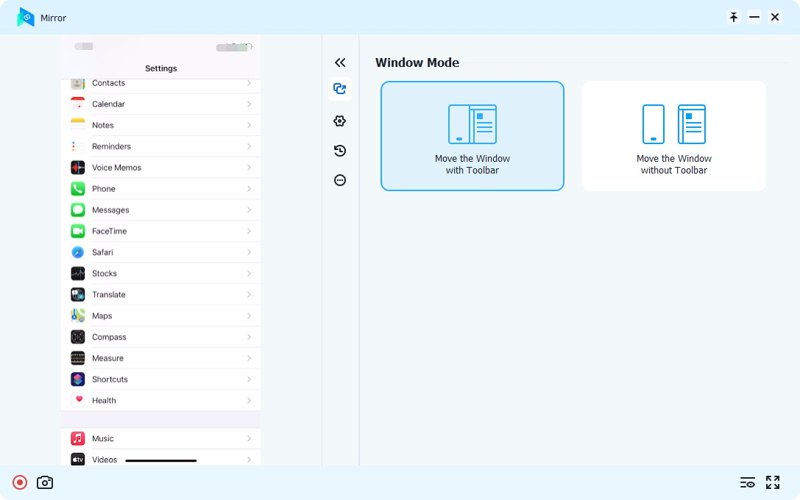
Ahora puedes ver y controlar la pantalla de tu iPhone en tu computadora. Si quieres... graba la pantalla de tu iPhone, Record y el Captura de pantalla los botones están disponibles.
Conclusión
Esta guía explica Cómo duplicar la pantalla de un iPhone u otro dispositivo digital en FirestickPuedes seguir nuestros pasos para configurar tu Firestick o Fire TV, así como compartir tu pantalla en una pantalla grande. Además, te recomendamos la mejor opción para duplicar la pantalla de un dispositivo móvil a una computadora. Espejo de teléfono ApeaksoftLe permite duplicar la pantalla de su teléfono iPhone o Android en una computadora fácilmente.
Artículos Relacionados
Explora los emuladores de Android en línea mejor valorados para PC; Este artículo analiza los mejores emuladores en línea y la mejor manera de reflejar su teléfono en la PC sin problemas.
Sumérgete en la experiencia de Windows Miracast 2026 mientras esta publicación habla sobre sus características, ventajas, desventajas y alternativas competitivas que te sugerimos utilizar.
¿Tiene problemas al reflejar su PC en Apple TV? Mire este artículo para conocer soluciones prácticas a estos problemas.
Compartir pantalla en televisores Samsung es fácil si eres una persona técnica. Lea este artículo para aprender cómo compartir pantalla en un televisor Samsung.



