


Mejora tus grabaciones de audio con Audacity en solo 5 minutos.

Todos lo hemos hecho: sostener un micrófono frente a los altavoces del portátil, contener la respiración y rezar para que el perro no ladre. No necesitas esa configuración engorrosa para guardar un sonido limpio de un vídeo o una transmisión. Aquí tienes la forma sencilla de hacerlo. Grabación de audio de la computadora con Audacity directamente, sin ruido ambiental y sin necesidad de equipo adicional.
CONTENIDO DE LA PAGINA:
Parte 1. Configuración de audio de escritorio de Audacity para Windows y Mac.
La configuración incorrecta es la principal causa de los problemas de grabación de audio en Audacity. Configura correctamente la entrada y la salida antes de grabar.
Configuración de Windows
Windows puede gestionar el audio del sistema a través de Audacity, por lo que no necesita otra herramienta para la grabación de reproducción básica.
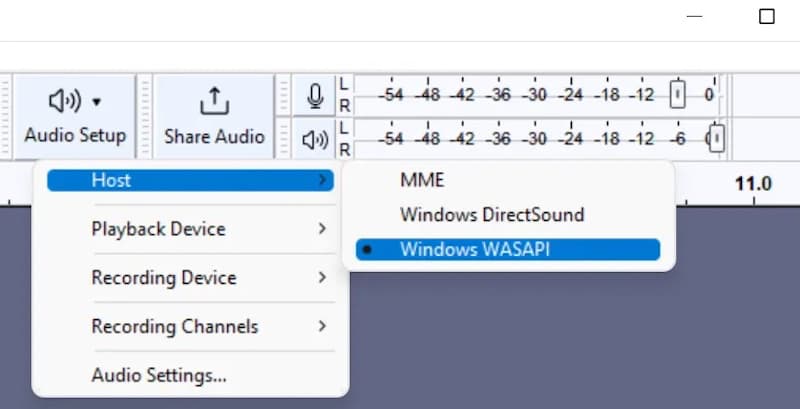
Paso 1: Haga clic en Configuración de audio en la barra de herramientas superior.
Paso 2: Establecer Maestro a Ventanas WASAPI.
Paso 3: Establecer Dispositivo de grabación a su dispositivo de salida actual con (bucle de retorno) conectado.
Paso 4: Establecer Canales a 2 (estéreo).
Configuración de Mac
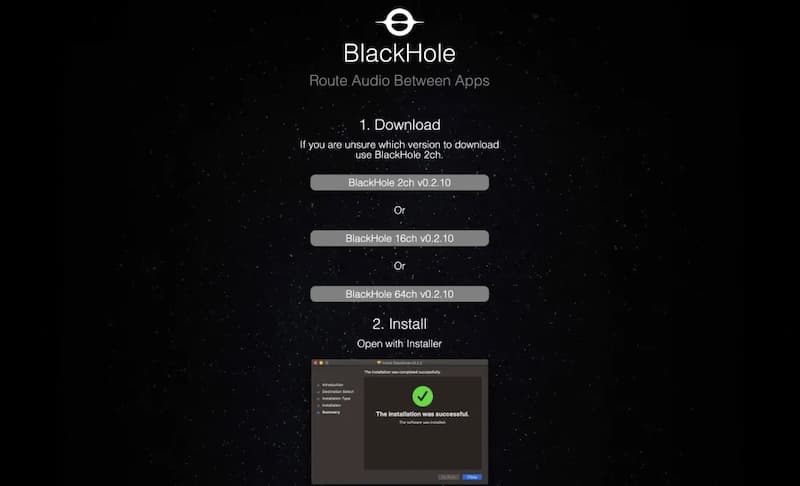
macOS bloquea la grabación de audio interna directa, por lo que necesitas un controlador virtual como BlackHole 2ch para ayudar a Audacity a grabar el sonido del ordenador.
Paso 1: Instala el controlador gratuito BlackHole 2ch.
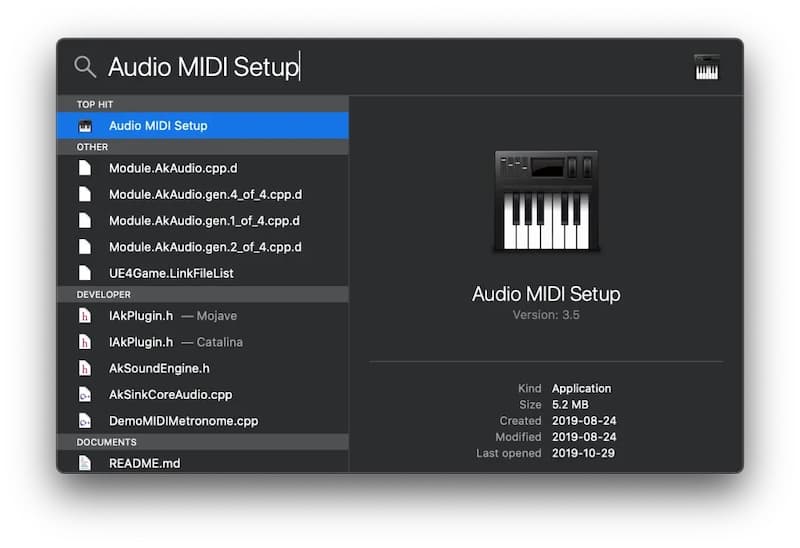
Paso 2: Abrir Mac Configuración de Audio MIDI, haga clic +, y elija Crear dispositivo de salida múltipleComprueba tanto tu altavoz habitual como el BlackHole 2ch para escuchar lo que grabas.
Paso 3: Haz clic en el icono de volumen de la barra de menú de Mac y configura la salida en Dispositivo de salida múltiple.
Paso 4: En Audacity, haga clic Configuración de audio y establezca Dispositivo de grabación a BlackHole 2 canales.
Parte 2. Cómo grabar audio de la computadora con Audacity.
Una vez configurados los ajustes, ya puedes grabar audio de tu ordenador con Audacity. Sigue las instrucciones paso a paso que aparecen a continuación, específicas para Windows y Mac.
Para ventanas
Paso 1: Prepara tu fuente de audio (vídeo, música o aplicación) y ponla en pausa al principio.
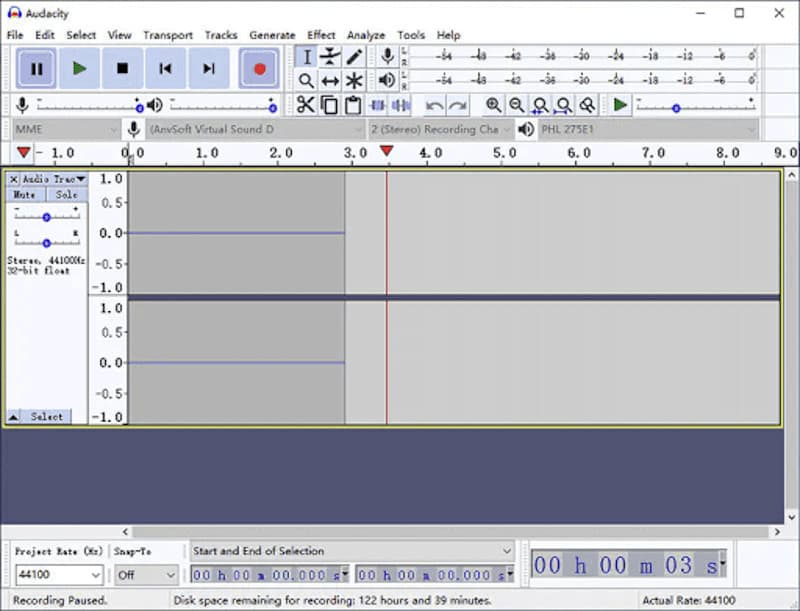
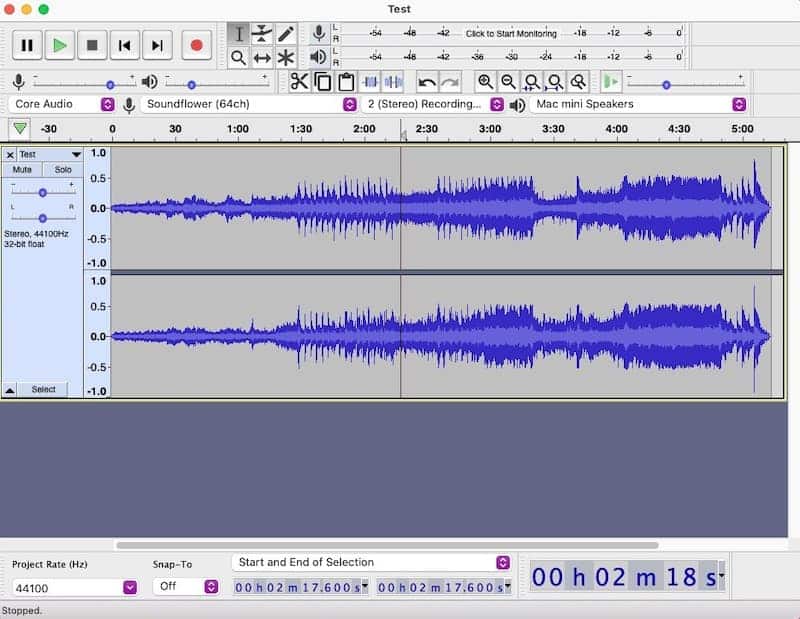
Paso 2: En Audacity, haz clic en el botón rojo. Record botón (o presione R). El cursor puede permanecer inmóvil en 0:00 hasta que comience a reproducirse el audio.
Paso 3: Reproduce tu archivo de audio inmediatamente. Ahora comenzarán a aparecer ondas azules dibujadas en la pista.
Paso 4: Haz clic en el cuadrado Parada botón (o presione Barra espaciadora) una vez que finalice la reproducción.
Paso 5: Resalte cualquier silencio vacío al principio o al final con el ratón y, a continuación, pulse Eliminar recortar.
Paso 6: Vaya al Archivo > Exportar audio, elige MP3 o WAV y haz clic Exportar para guardar su archivo.
Para Mac
Paso 1: Selecciona el vídeo, la música o la transmisión que quieras capturar.
Paso 2: En Audacity, haz clic en el botón rojo. Record botón (o presione R) para comenzar a enrollar la vía.
Paso 3: Cambia inmediatamente a tu aplicación o navegador y, a continuación, reproduce el audio para que Audacity pueda grabar el audio del ordenador.
Paso 4: Haga clic en el botón Parada botón (o presione Barra espaciadora) cuando finaliza la reproducción.
Paso 5: Haz clic en el icono de sonido en la barra de menú de Mac y vuelve a configurar la salida a tu valor predeterminado. Altavoces internos or Auriculares (De lo contrario, no podrá escuchar la reproducción ni ajustar el volumen).
Paso 6: Jugar la grabación para asegurarse de que todo suene bien. Elimine cualquier silencio al principio o al final, luego seleccione Archivo > Exportar audio para salvarlo.
Consejos: Si Audacity se bloquea o cierras una grabación antes de guardarla, es posible que aún haya una manera de recuperarla. Consulta nuestra guía sobre cómo hacerlo. recuperar archivos perdidos de Audacity y restaurar tu trabajo inacabado.
Parte 3. La mejor alternativa a Audacity para la grabación de audio en ordenador.
Si le resulta demasiado complicado configurar los controladores en Audacity o se encuentra frecuentemente con el problema de que "el audio no se graba" en Audacity, Apeaksoft Screen Recorder Es tu mejor opción. Captura el audio interno del ordenador tanto en Windows como en Mac directamente, sin necesidad de cables de audio virtuales.
| Elemento | Audacity | Apeaksoft Screen Recorder |
| Configuración y curva de aprendizaje | Superior (puede requerir configuración de audio adicional) | Inferior (controles de audio simples) |
| Audio interno de Mac | ⚠ Requiere software o enrutamiento de audio adicional. | ✅ Grabación de audio del sistema integrada |
| Micrófono de grabación + Audio del sistema | ⚠ Requiere configuración adicional | ✅ Admite ambas fuentes |
| Grabación de pantalla/vídeo | ❌ Grabación y edición de audio | ✅ sí |
| Herramientas de edición de audio | Avanzado (edición y mezcla multipista) | Básico (herramientas centradas en la grabación) |
| Uso recomendado | Edición de audio detallada y postproducción. | Grabación rápida y sencilla |

Descargado por más de 1,000,000 usuarios
- Captura directamente el audio interno en Windows y Mac sin necesidad de complementos adicionales ni tarjetas de sonido virtuales.
- Graba el sonido del sistema y del micrófono simultáneamente o por separado.
- Incluye cancelación de ruido del micrófono y amplificación de audio integradas.
- Exporta directamente a MP3, AAC, M4A, FLAC y WAV sin necesidad de pasos manuales.
- Ofrece herramientas integradas de recorte y compresión de audio.
Descarga segura
Descarga segura

Paso 1: Descarga, instala y ejecuta la última versión de Apeaksoft Screen Recorder. Elige Grabadora de audio desde el tablero principal.

Paso 2: Alternar Sistema de sonido para capturar el audio interno de su escritorio. Desactive Micrófono para evitar captar el ruido exterior de la habitación.

Paso 3: Haga clic en la naranja REC Pulsa el botón para comenzar a grabar y, a continuación, reproduce tu música, vídeo o audio del juego en streaming.

Paso 4: Cuando hayas terminado, haz clic en el cuadrado rojo. Parada botón. En la ventana de vista previa, use los controles deslizantes para recortar la pista si es necesario y luego haga clic. Terminado para exportar la grabación.

Parte 4. Preguntas frecuentes sobre la grabación de audio con Audacity
¿Audacity solo puede grabar audio desde una aplicación específica?
No por sí solo. Audacity puede grabar el audio de tu ordenador, pero no tiene una opción para seleccionar una sola aplicación. Para aislar el audio de una aplicación específica, necesitarás un cable de audio virtual u otra herramienta de enrutamiento.
¿Cómo puedo grabar el sonido de mi micrófono y de mi ordenador al mismo tiempo?
Audacity no facilita esto con fuentes de entrada separadas. Puedes usar un mezclador virtual como Voicemeeter para combinar primero el audio del micrófono y del ordenador, y luego grabarlos juntos en Audacity.
¿Cuál es el mejor formato para exportar mi audio grabado en Audacity?
El formato WAV es la mejor opción si deseas conservar la calidad de audio original. Para archivos más pequeños y fáciles de compartir, un MP3 a 320 kbps funciona bien.
¿Puede Audacity extraer el sonido de un vídeo sin reproducirlo en tiempo real?
Sí. Después de instalar FFmpeg, puedes importar archivos de vídeo compatibles como MP4 o MKV a Audacity y extraer su audio sin reproducir el vídeo de principio a fin. Si necesitas eliminar el sonido no deseado de un vídeo antes de editarlo, también puedes eliminar el audio.
Conclusión
Puedes obtener buenos resultados con Grabación de audio de ordenador con Audacity, pero la configuración requiere un poco de práctica. Para una forma más rápida de capturar el sonido del sistema, Apeaksoft Screen Recorder omite la mayor parte de esa configuración.
 Apeaksoft Screen Recorder
 Graba cualquier vídeo y audio en la pantalla del teléfono y la computadora.
Descarga segura
Descarga segura
Artículos Relacionados




