


Tutorial para grabar la pantalla y el audio con QuickTime.

Como reproductor multimedia integrado, QuickTime Player viene preinstalado en todos los ordenadores y portátiles Mac. Además de la reproducción de archivos multimedia, QuickTime incluye algunas funciones adicionales, como la grabación de pantalla. Tanto si estás creando un tutorial, documentando un error o grabando una reunión de vídeo, esta guía te explica cómo usarlo. Grabación de pantalla QuickTime con audio en su ordenador Mac para obtener los resultados deseados.
CONTENIDO DE LA PAGINA:
Parte 1: ¿Puede QuickTime Player grabar la pantalla y el audio?
¿Graba audio QuickTime Screen Recording? Sí, pero lo captura a través del micrófono. En otras palabras, QuickTime Player no puede capturar el sonido del sistema de forma nativa. Necesitas instalar la tarjeta de sonido virtual o usar el micrófono para grabar la pantalla con audio.
Parte 2: Cómo grabar la pantalla con audio en QuickTime
Cómo grabar la pantalla y el audio con QuickTime
Como se mencionó anteriormente, puedes usar QuickTime Player para grabar la pantalla con audio a través del micrófono interno o externo. La desventaja es la baja calidad del audio. Si no te importa, prueba los pasos a continuación:
Paso 1: Abra QuickTime Player del menú Aplicaciones carpeta.
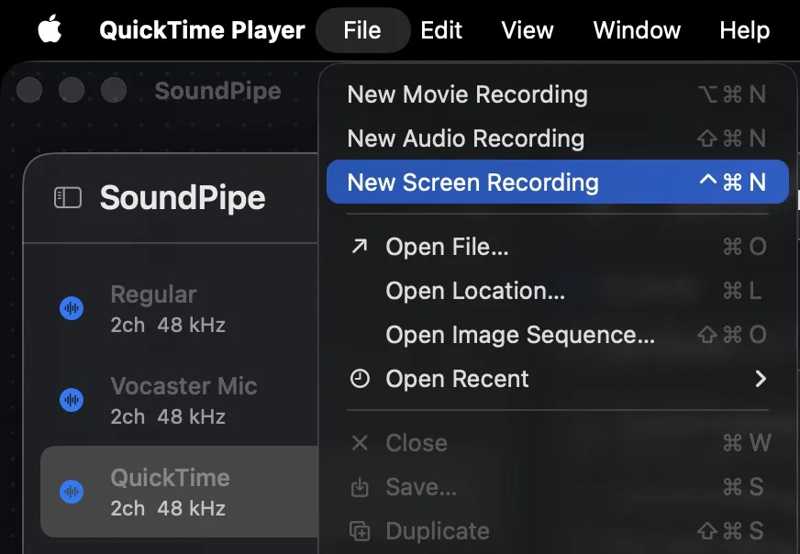
Paso 2: Vaya a la Archivo menú y elegir Nueva grabación de pantalla.
Paso 3: Haga clic en el botón Opciones Menú y selecciona tu micrófono.
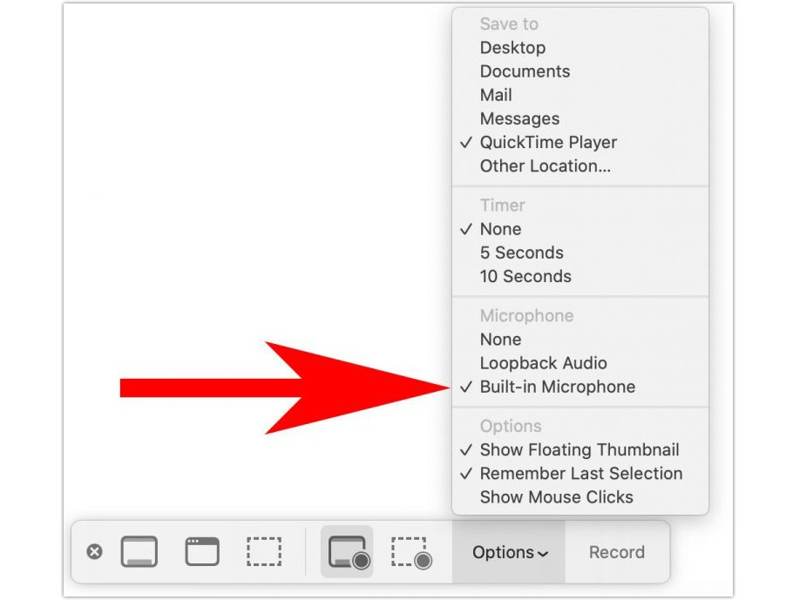
Para versiones anteriores, haga clic en el flecha pulsa el botón y configura el micrófono.
Paso 4: Seleccione un modo de grabación, como pantalla completa, Pantalla parcial, o Ventana.
Paso 5: Haga clic en el botón Record botón para comenzar a grabar su pantalla.
Paso 6: Cuando desee detener la grabación, haga clic en el Parada .
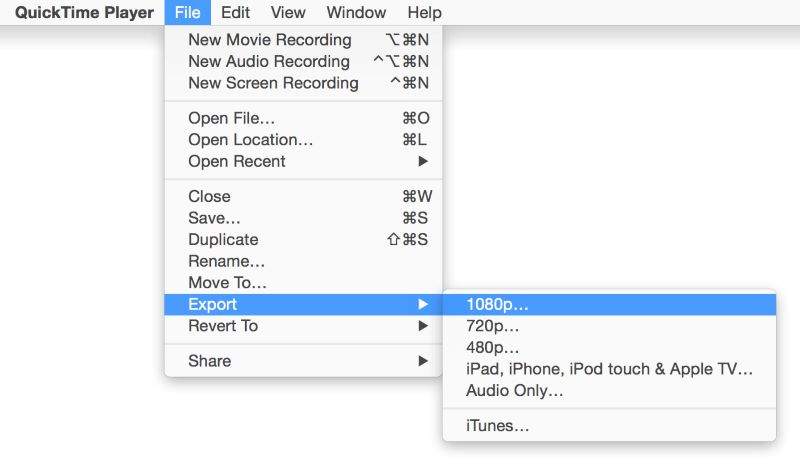
Paso 7: Reproduce la grabación. Si estás satisfecho, ve a la Archivo menú, seleccione Exportary seleccione una resolución.
Cómo usar QuickTime para grabar la pantalla con audio mediante una tarjeta de audio virtual.
Si desea grabar audio y pantalla con QuickTime, es recomendable usar una salida de audio de terceros, como Soundflower u otras. De esta forma, podrá capturar el sonido del sistema directamente. Usaremos Soundflower como ejemplo para mostrarle el flujo de trabajo.
Paso 1: Instala el dispositivo de salida de audio virtual en tu Mac.
Paso 2: Vaya a la Aplicaciones carpeta y Servicios públicos.
Paso 3: Abra el panel de Configuración de Audio MIDI .
Paso 4: Haga clic en el botón Agregar botón en la parte inferior izquierda y elige Crear dispositivo de salida múltiple.
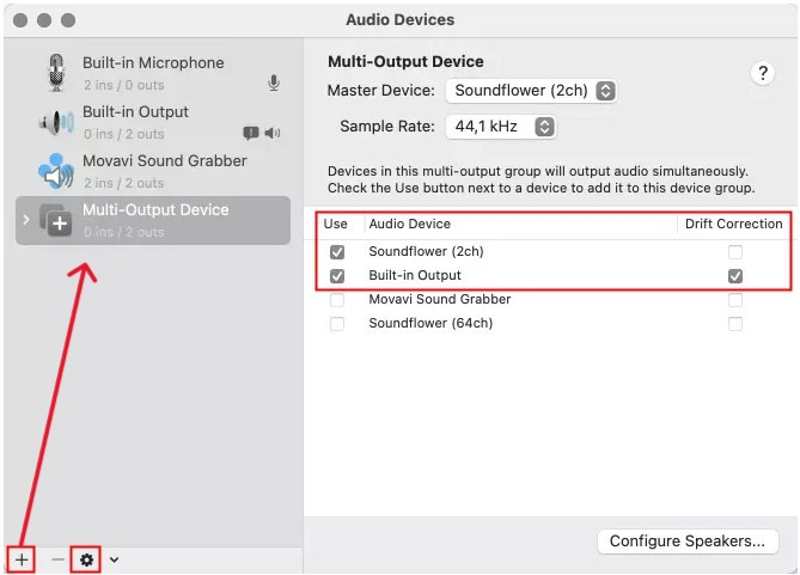
Paso 5: Marque las casillas al lado de Soundflower y Salida incorporada.
Paso 6: Marque la casilla debajo de Corrección de deriva columna para Salida incorporada.
Paso 7: Haga clic en el botón Configuración botón con un icono de engranaje en la esquina inferior izquierda y elegir Utilice esto para la salida de sonido..
Paso 8: Ejecutar QuickTime Player.
Paso 9: Seleccione el elemento Nueva grabación de pantalla Opción de la Archivo .
Paso 10: Elija un modo de grabación.
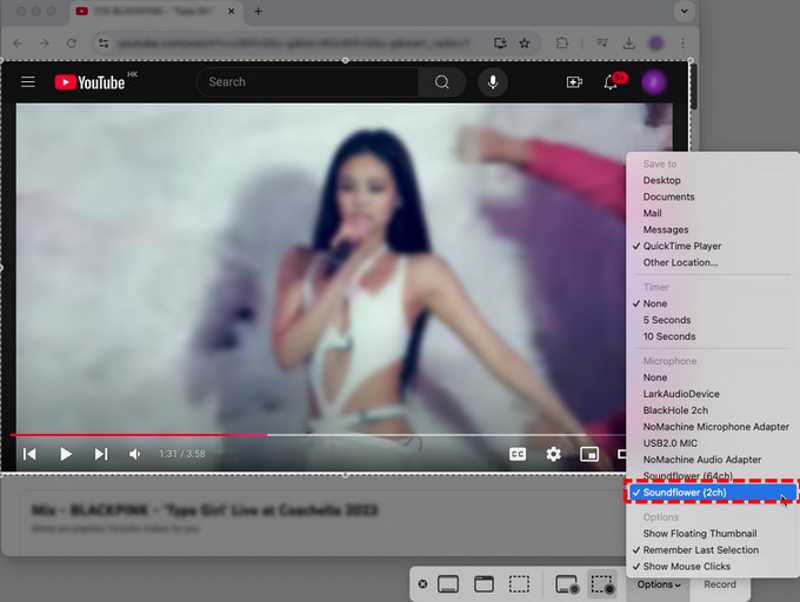
Paso 11: Haga clic en el botón Opciones or flecha .
Paso 12: Elija Soundflower (Lazy section loading) bajo la sección Micrófono .
Paso 13: Configurar otras opciones.
Paso 14: Haga clic en el botón Record pulsa el botón cuando estés listo.
Parte 3: Las 3 mejores alternativas a QuickTime para la grabación de pantalla
Top 1: Apeaksoft Screen Recorder
Apeaksoft Screen Recorder Es una potente alternativa a QuickTime para grabar la pantalla con audio. Puede capturar el sonido del sistema, el micrófono, la cámara web y más, sin necesidad de aplicaciones ni hardware adicionales.
Descarga segura
Descarga segura
- Grabar múltiples fuentes simultáneamente.
- Añade tu voz y tu rostro a las grabaciones.
- Optimiza la calidad de salida con IA.
- Previsualiza las grabaciones de pantalla.
- Ofrecer funciones de edición.
- El tamaño del archivo de salida puede ser grande si graba durante mucho tiempo.
Aquí están los pasos para grabar la pantalla y el audio en Mac sin QuickTime:
Paso 1: Instalar una alternativa a QuickTime
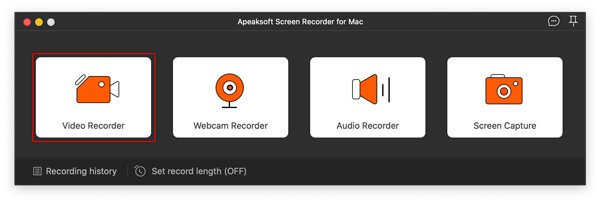
Tras instalar QuickTime en tu Mac, ejecuta la alternativa. También existe una versión para PC. Selecciona el modo adecuado para continuar.
Paso 2: Grabar pantalla con audio
Configura el área de grabación. Enciende Sistema de sonido y ajusta el volumen. Para añadir tus reacciones a la grabación, enciende el Cámara y MicrófonoPara cambiar las opciones personalizadas, haga clic en el Configuración botón. Finalmente, haga clic en REC Botón para comenzar a grabar la pantalla con audio.
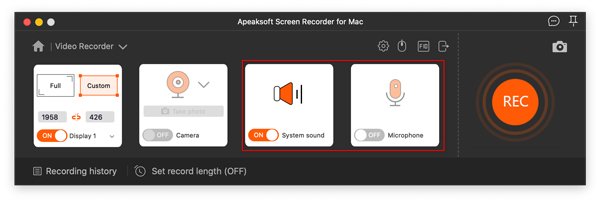
Consejos: Para grabar su pantalla con audio automáticamente, haga clic en el botón Tomar horario seleccione la opción y configúrela en consecuencia.
Paso 3: Guardar la grabación de pantalla
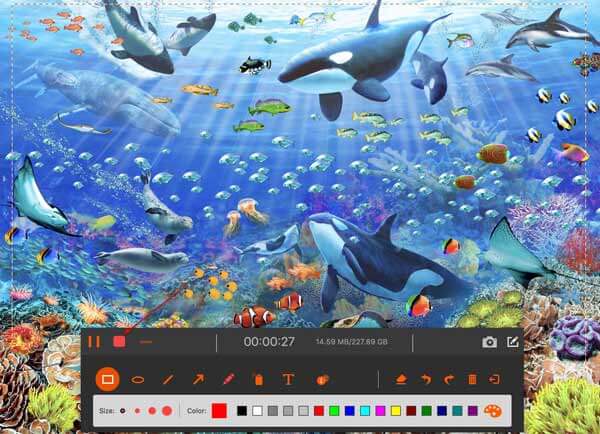
Opcionalmente, dibuje sobre la grabación con la barra de herramientas. Luego, haga clic en el Parada botón para finalizar la grabación de pantalla. Previsualice el resultado y guárdelo. Si desea retocar la grabación, utilice Cortar en la ventana de vista previa para eliminar los fotogramas no deseados.
OTRAS LECTURAS
2 superior: OBS Studio
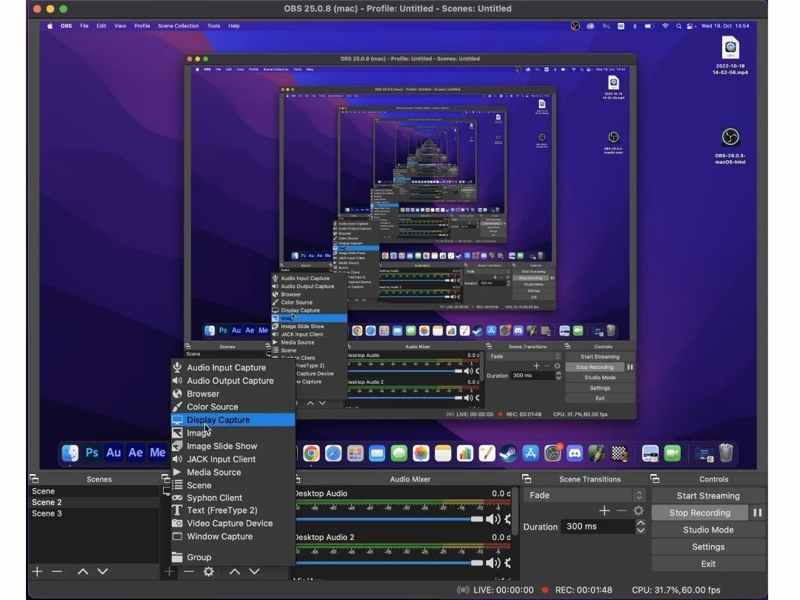
OBS Studio es un grabador de pantalla de código abierto Esta aplicación es gratuita para grabar la pantalla y realizar transmisiones en directo en macOS y otras plataformas. Además, ofrece una amplia gama de funciones y opciones avanzadas para capturar la pantalla y el audio interno en tiempo real. Se ha ganado su reputación con razón; sin embargo, no es perfecta.
- Combina varias fuentes para grabar y transmitir.
- Su uso es totalmente gratuito para todos.
- Transmite la pantalla a plataformas como YouTube y Twitch.
- Compatible con múltiples plataformas y funciona en Windows, macOS y Linux.
- Curva de aprendizaje pronunciada.
- Dispone de ajustes preestablecidos de grabación limitados y carece de editor de vídeo.
Top 3: ScreenFlow
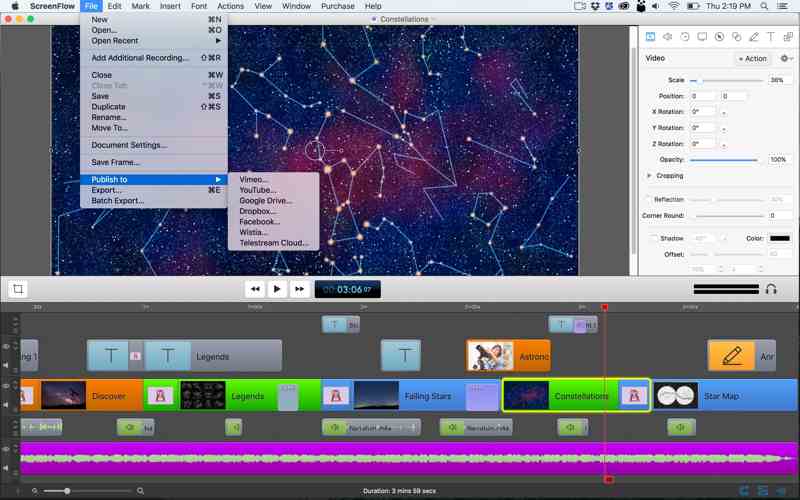
ScreenFlow es una alternativa a QuickTime para grabar la pantalla con audio en Mac. Esta aplicación está diseñada para ayudar a los usuarios a crear videotutoriales, presentaciones, vídeos de formación, demostraciones de software y mucho más, todos de alta calidad. Incluye un editor de vídeo completo y funciones avanzadas, como inteligencia artificial. La licencia estándar cuesta 169 $ y el Super Pak, 248 $.
- Incluir funciones basadas en inteligencia artificial.
- Integración con almacenamiento en la nube avanzado.
- Equipado con una interfaz intuitiva.
- Ofrece un editor de video.
- Resulta caro en comparación con los grabadores de pantalla de código abierto o freemium.
- Difícil para principiantes.
Conclusión
Este tutorial compartido Cómo grabar una pantalla de QuickTime con audioAhora bien, debes saber que QuickTime no puede capturar el sonido interno en macOS. La función de grabación de pantalla de QuickTime es una forma sencilla de capturar todo lo que sucede en tu escritorio. Debes usar el micrófono conectado o un dispositivo de salida de audio virtual para grabar la pantalla con audio. De lo contrario, tendrás que buscar una alternativa. Apeaksoft Screen RecorderPor ejemplo, te permite grabar la pantalla completa, una ventana o cualquier área en una Mac con sonido del sistema y más.
 Apeaksoft Screen Recorder
Graba cualquier vídeo y audio en la pantalla del teléfono y la computadora.
Descarga segura
Descarga segura
Artículos Relacionados



