


Cómo grabar una voz en off con 4 métodos rápidos

Según Wikipedia, la voz en off es una técnica utilizada en videos, presentaciones y otros medios. Describe o comenta el contenido visual hablado por una persona que no aparece en pantalla. De hecho, la mayoría de las aplicaciones de presentación permiten a los usuarios grabar una voz en off para diapositivas específicas. Esta guía práctica le muestra los pasos para... Grabar una voz en off en PowerPoint, Google Slides, Canva y más cuando estés haciendo una presentación.
CONTENIDO DE LA PAGINA:
Parte 1: Cómo grabar una voz en off en PowerPoint
Desde Office 2016, puedes grabar una locución directamente en PowerPoint. Sin embargo, los flujos de trabajo varían según la versión. Aquí te mostramos los procesos para PowerPoint 2016-2019 y versiones posteriores.
Cómo grabar una voz en off en PowerPoint 2016-2019
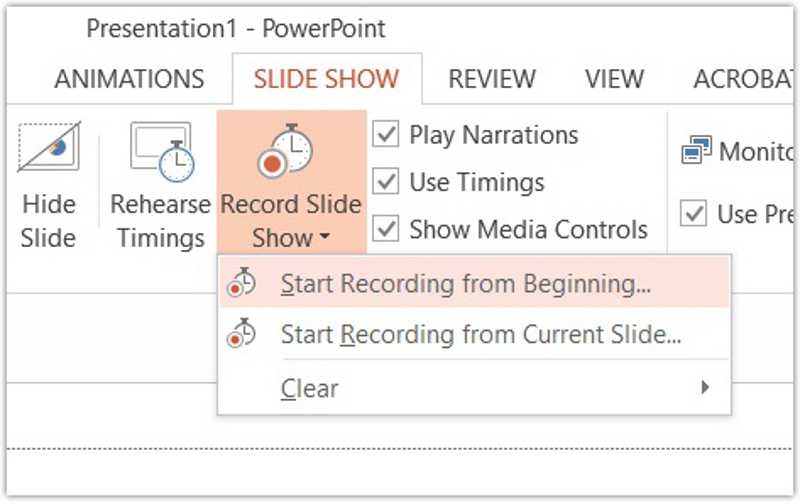
Paso 1: Abra una presentación existente en PowerPoint o cree una nueva presentación de diapositivas.
Paso 2: Vaya a la la presentación de diapositivas pestaña en la cinta superior y haga clic Grabar presentación de diapositivas.
Paso 3: Elija Empezar a grabar desde el principio or Comenzar a grabar desde la diapositiva actual.
Paso 4: Marque o desmarque las casillas:
- Diapositivas y tiempos de animación: Registra automáticamente el tiempo que dedicas a cada diapositiva.
- Narraciones, tinta y puntero láser.Graba tu voz.
Paso 5: Haga clic en el botón Iniciar grabación Botón para comenzar a grabar una voz en off.
Paso 6: Controla las diapositivas con los botones del Grabación barra de herramientas.
Paso 7: Para finalizar la grabación, haga clic aquí. Fin de espectáculo.
Cómo grabar una voz en off en las nuevas versiones de PowerPoint
Paso 1: Cuando necesites grabar una voz en off en PowerPoint, selecciona la diapositiva de inicio.
Paso 2: Localice la opción Record en la pestaña Record .
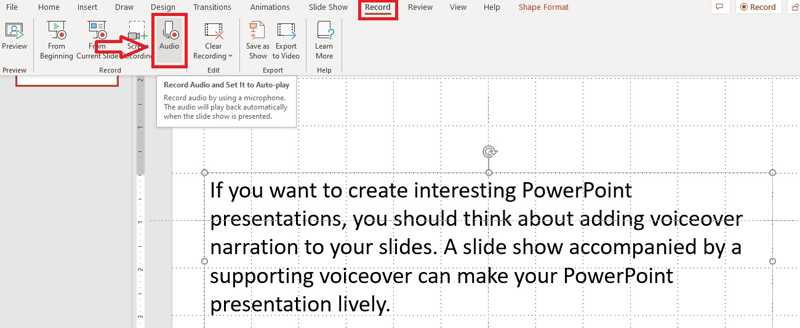
Paso 3: Haga clic en el botón Audio botón para ejecutar el Grabar sonido diálogo.
Paso 4: Nombra la voz en off y haz clic en el Record botón para iniciarlo.
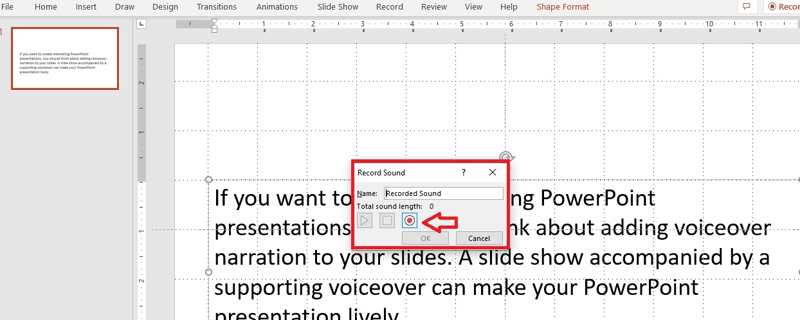
Paso 5: Cuando termines, haz clic en el Parada .
Paso 6: Reproduce la voz en off y haz clic. OK si estás satisfecho
Parte 2: Cómo grabar una voz en off en Google Slides
La versión web de PowerPoint no permite grabar una narración. Sin embargo, puedes grabar una narración en Google Slides online. Asegúrate de que tu ordenador tenga micrófono o de que hayas conectado uno.
Paso 1: Acceda a la presentación deseada en Google Slides.
Paso 2: Vaya a la recuadro menú en la cinta superior y elija Audio.
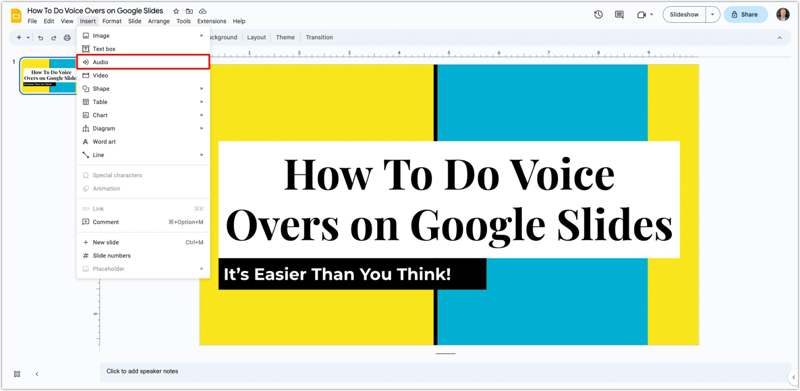
Paso 3: Selecciona el archivo de narración en tu Google Drive. Si no, tendrás que subirlo desde tu disco duro.
Paso 4: Arrastre el Audio icono en la diapositiva de la derecha.
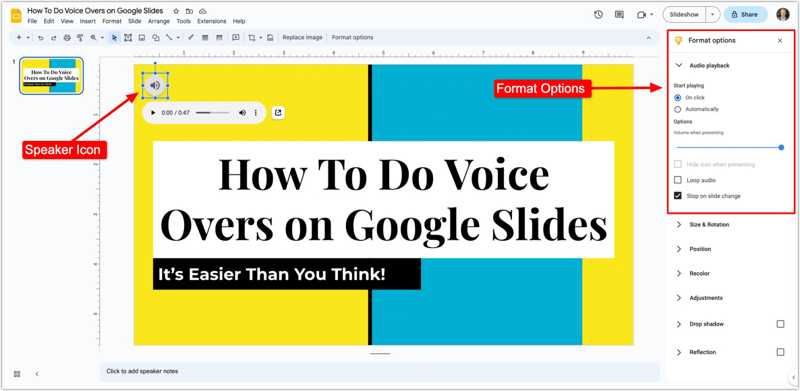
Paso 5: Luego, ajuste la reproducción en el Reproducción de audio cristal.
Nota: Actualmente, Google Slides no admite la grabación de narraciones. Solo puedes grabar una voz en off y subirla a tu Google Drive.
Parte 3: Cómo grabar una voz en off en Canva
Otra opción es grabar una voz en off con Canva. Esta aplicación gráfica online es útil si quieres hacer una presentación, grabarte y compartir el documento sin tener que hacerlo una y otra vez.
Paso 1: Abre una presentación o crea una en Canva.
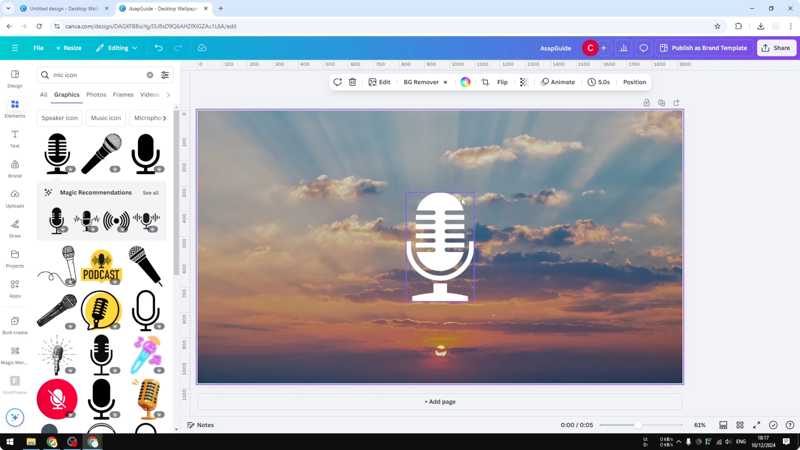
Paso 2: Vaya a la Subidas y haga clic en Grábate a ti mismo.
Paso 3: Concede a la aplicación web acceso a tu micrófono.
Paso 4: A continuación, seleccione su dispositivo de micrófono.
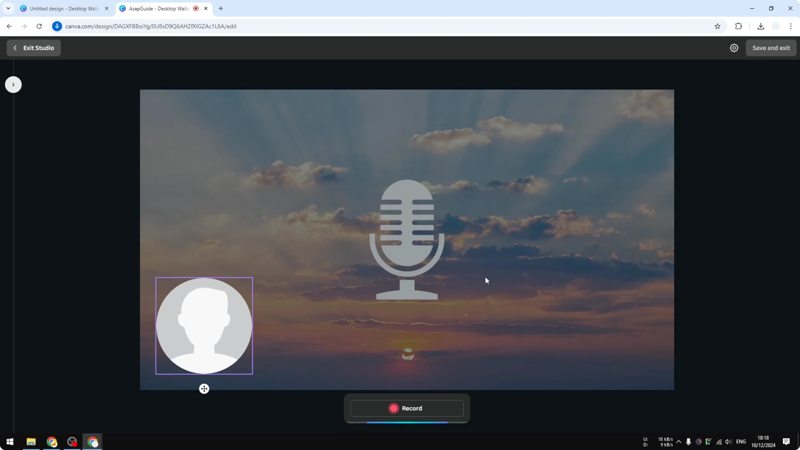
Paso 5: Haga clic en el botón Record Botón para comenzar a grabar una voz en off.
Paso 6: Cuando hayas terminado, haz clic Guardar.
Parte 4: Cómo grabar una voz en off con alta calidad
Si quieres grabar una voz en off de forma independiente, prueba Apeaksoft Screen RecorderTe permite capturar tu voz a través del micrófono interno o externo de tu ordenador. La IA integrada optimiza la calidad del audio y reduce el ruido automáticamente.

Descargado por más de 1,000,000 usuarios
- Recupera una locución con un solo clic.
- Crea una locución para presentaciones de PowerPoint, Google Slides y más.
- Optimiza la calidad del audio con IA.
- Escucha previamente tu locución y edítala.
- Admite los códecs WAV y FLAC sin pérdida para codificar audio de alta calidad.
Descarga segura
Descarga segura

Cómo grabar una voz en off rápidamente
Paso 1: Instalar la grabadora de voz en off
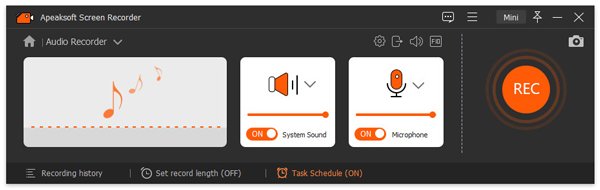
Inicie el software de grabación de voz en off después de instalarlo en su PC. Hay otra versión para Mac. Elija la Grabadora de audio Modo desde la esquina superior izquierda.
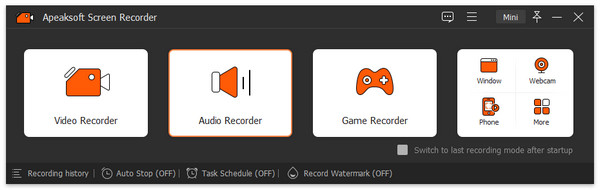
Paso 2: Graba una voz en off
Desactive Sistema de sonido mientras enciende el Micrófono. Si quieres añadir música de fondo a la voz en off, activa ambas. Si tienes varios micrófonos, haz clic en el flecha botón y seleccione el deseado. Haga clic en el REC Botón para comenzar a grabar la voz en off.
Paso 3: Guarda tu voz en off
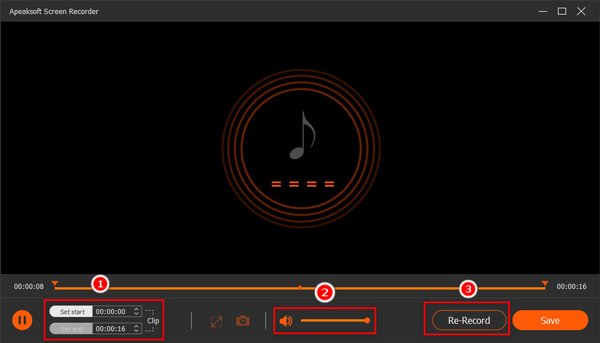
Cuando haya terminado, haga clic en el Parada Botón. A continuación, reproduce la narración en la ventana de vista previa. Si te convence, guárdala.
OTRAS LECTURAS
Conclusión
Ahora, debes entender Cómo grabar una voz en off en Google SlidesPowerPoint, Canva y más. Si ya tienes Office, agrega tu narración directamente a tus presentaciones. Google Slides te permite agregar locuciones desde tu computadora. Canva es la opción en línea para grabar tu narración. Apeaksoft Screen Recorder Es una excelente opción si desea generar resultados de alta calidad.
 Apeaksoft Screen Recorder
Graba cualquier vídeo y audio en la pantalla del teléfono y la computadora.
Descarga segura
Descarga segura
Artículos Relacionados



