


[Probado y analizado] Los 5 mejores grabadores de voz para Windows

La mayoría de la gente culpa al micrófono cuando una grabación suena mal, pero el software puede marcar la diferencia. Si quieres un audio limpio sin tener que trastear con un montón de ajustes, un buen Grabadora de voz de Windows puede facilitar mucho las cosas.
CONTENIDO DE LA PAGINA:
Parte 1. Cómo grabar voz con una grabadora de sonido integrada.
Para notas de voz básicas, entrevistas o reuniones, no necesitas instalar nada adicional: Windows ya incluye una herramienta integrada. El único inconveniente es que Microsoft cambió el nombre de la aplicación en las últimas actualizaciones del sistema.
Ventanas 10: Viene preinstalado con el nombre de Grabadora de voz (a menudo conocida como Grabadora de voz de Windows).
Ventanas 11: Completamente rediseñada con un nuevo estilo y rebautizada oficialmente como Grabadora de Sonido.
Ya sea que uses la grabadora de voz clásica de Windows 10 o la actualizada de Windows 11, el proceso general es muy similar. Aquí te explicamos cómo capturar tu audio:
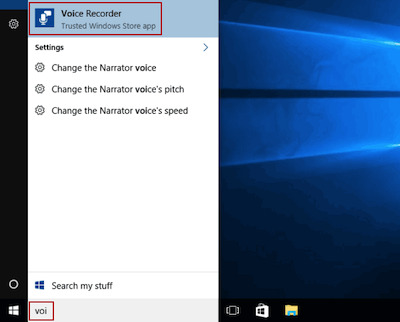
Paso 1: Presione la tecla de Windows, escriba Grabadora de sonidos (o Grabadora de voz si estás en Windows 10), y ejecuta la aplicación.
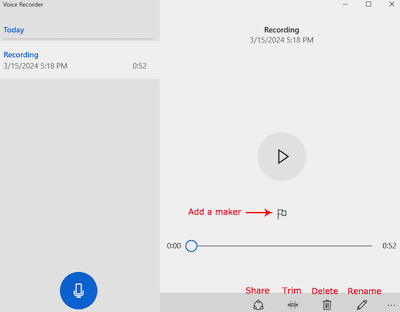
Paso 2: Haz clic en el círculo Record Pulsa el botón y habla. Si estás grabando una conferencia o llamada larga, puedes hacer clic en el icono del marcador en la línea de tiempo para señalar los momentos clave y así no tener que revisar toda la grabación más tarde.
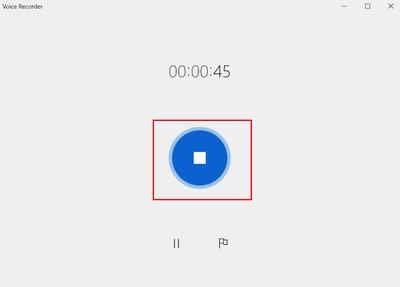
Paso 3: Haga clic en el botón Parada Cuando hayas terminado, pulsa el botón. Tu nuevo archivo aparecerá en el panel izquierdo, donde podrás reproducirlo, recortar las pausas incómodas al principio o al final, o hacer clic con el botón derecho en el clip para abrir la carpeta donde se guardó en tu PC.
Parte 2. Las mejores grabadoras de voz para Windows
La grabadora de voz integrada de Windows funciona bien si solo necesitas grabar una nota de voz rápida. Sin embargo, se queda corta rápidamente cuando quieres hacer algo más. No puede eliminar el ruido ambiental y no te permite capturar el sonido que proviene de tu computadora junto con el micrófono.
Para ayudarte a encontrar la mejor grabadora de voz para Windows, pasamos una semana probando cinco herramientas populares en diferentes configuraciones.
Configuramos cada programa tanto en plataformas modernas como en equipos básicos de bajo coste para ver cómo se desempeñan en diferentes condiciones del mundo real:
- Ordenadores de prueba: Dell XPS 15, Lenovo ThinkPad T14, HP Pavilion Desktop, Microsoft Surface Laptop Go
- Micrófonos y equipos de audio: Micrófonos Realtek integrados en el portátil, micrófono de condensador USB Blue Yeti, micrófono para podcast Shure MV7, auriculares inalámbricos Jabra Evolve 65.
| Software | Uso recomendado | Facilidad de Uso | Calidad de audio | Precio |
| Apeaksoft Screen Recorder | Locuciones nítidas y cancelación de ruido del micrófono con un solo clic. | Muy fácil | ★★★★★ (5/5) | $14.95 mensuales / $55.92 de por vida / $75.00 edición maestra de por vida |
| Audacity | Podcasting multipista y cortes detallados de forma de onda. | Moderado | ★★★★★ (5/5) | Free |
| WavePad | Recorte de voz rápido y eliminación de silencios | ¡Fácil | ★★★★☆ (4/5) | Edición maestra mensual: $2.77 / Edición estándar anual: $29.99 / Edición maestra anual: $49.99 |
| Adobe Audition | Reparación vocal y masterización de audio profesional. | Avanzado | ★★★★★ (5/5) | $ 22.99 mensual |
| GoldWave | Procesamiento por lotes rápido en ordenadores antiguos o de bajo presupuesto. | Moderado | ★★★★☆ (4/5) | $19 al año / $59 de por vida |
Apeaksoft Screen Recorder
No te dejes engañar por el nombre. Apeaksoft Screen Recorder Cuenta con un modo de grabadora de audio específico que la convierte en una grabadora de voz fiable y fácil de usar para Windows.

Descargado por más de 1,000,000 usuarios
- Graba tu voz desde un micrófono externo, el audio de tu PC o ambos.
- Elimina el ruido ambiental y el zumbido del ventilador con un solo clic.
- Incluye una herramienta de recorte rápido para eliminar el silencio antes de guardar.
- Guarda tu audio en formato MP3, WAV, M4A y otros formatos populares.
- Diseño muy limpio que cualquiera puede usar sin necesidad de tutoriales.
Descarga segura
Descarga segura

- Muy fácil de usar.
- El filtro de ruido incorporado limpia la voz en tiempo real.
- Te permite probar el sonido del micrófono antes de empezar a grabar.
- Exportación sencilla a MP3 y WAV.
- La versión de prueba gratuita tiene un límite de tiempo para la exportación de datos.
- No está diseñado para hacer música.
Extra: Cómo grabar voz en Windows fácilmente
Paso 1: Abra la última versión en su PC. En el panel principal, haga clic en el Grabadora de audio .
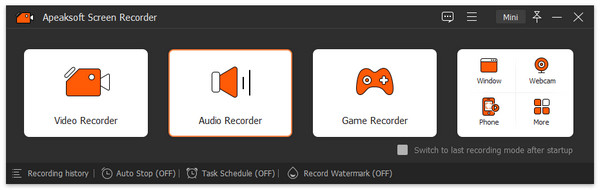
Paso 2: Active el interruptor Micrófono para capturar tu voz y ajustar el control deslizante de volumen. (Mantén pulsado Sistema de sonido (desactivado si solo quieres escuchar tu voz).

Paso 3: Haz clic en el gran círculo naranja. REC Pulsa el botón de la derecha para empezar a hablar. Durante la grabación, puedes usar la barra flotante para pausar o ajustar el volumen en cualquier momento.
Paso 4: Haga clic en el cuadrado rojo Parada para finalizar la grabación.
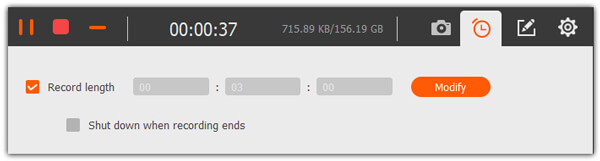
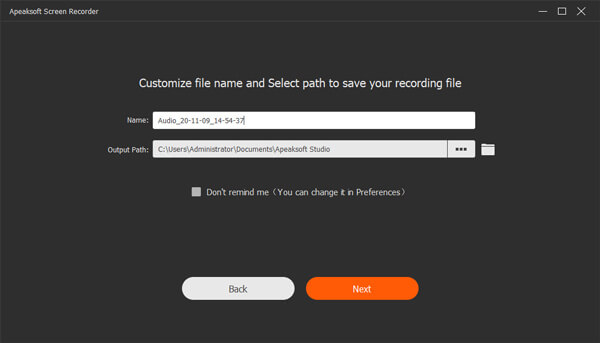
Paso 5: Escucha la pista en la ventana de vista previa, mueve los controles deslizantes de inicio y fin para eliminar errores y haz clic. Terminado para guardar el archivo en su computadora.
Audacity
Si buscas un software gratuito de grabación de voz para Windows, Audacity es la mejor opción. Lleva más de 20 años en el mercado y es totalmente gratuito. grabar un podcastEs ideal para ti porque te permite grabar y colocar la voz y la música de fondo en pistas separadas.
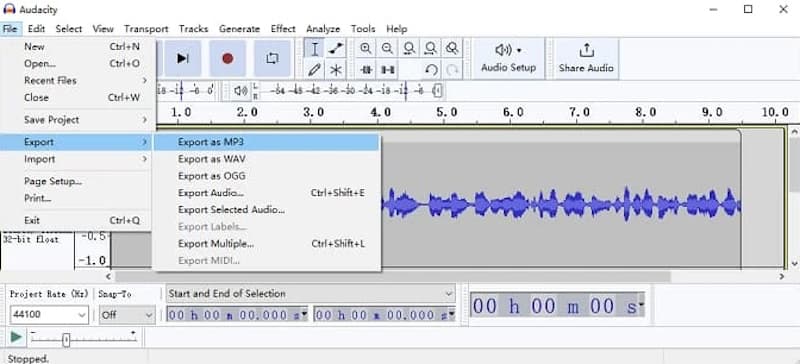
Características principales
- 100% gratis, sin límites de tiempo ni marcas de agua.
- Te permite grabar y superponer varias pistas simultáneamente.
- Incluye una herramienta integrada para eliminar el ruido de fondo de tu habitación.
- Te permite cortar, copiar, pegar y mover clips de audio a cualquier lugar.
- Funciona bien con casi cualquier micrófono o auricular USB.
- Completamente gratis con todas las funciones desbloqueadas.
- Excelente grabación multipista para podcasts.
- Hay mucha ayuda y guías gratuitas en línea.
- La pantalla parece antigua y está abarrotada de botones diminutos.
- Hay que eliminar el ruido manualmente después de grabar.
WavePad
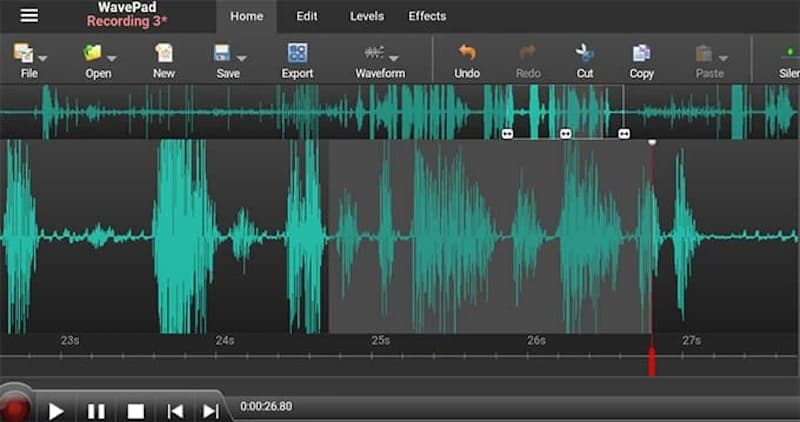
WavePad es una grabadora de voz versátil para Windows que se sitúa cómodamente entre una herramienta de voz sencilla y un editor de estudio completo.
Características principales
- Muestra el sonido como ondas visuales para que puedas eliminar las partes no deseadas con el ratón.
- La herramienta de recorte automático elimina automáticamente los silencios del habla.
- Incluye una biblioteca integrada de efectos de sonido y clips de música gratuitos.
- Te permite añadir marcadores a lo largo de la línea de tiempo de audio para señalar los momentos clave.
- Capacidad para reparar audio, reducir el ruido y eliminar chasquidos.
- Diseño sencillo con una curva de aprendizaje muy corta para principiantes.
- Funciona sin problemas ni retrasos en portátiles domésticos estándar.
- Diseñado principalmente para reproducir una sola pista a la vez, en lugar de mezclar música.
- Necesito un complemento para gestionar las pistas de audio.
- La versión gratuita muestra frecuentes ventanas emergentes que te piden que compres la versión completa.
Adobe Audition
Lo que mucha gente no sabe es que no solo puedes usar Adobe para redimensionar una imagen pero también para grabar audio. Muchos locutores de radio, podcasters y actores de voz que exigen un sonido de calidad profesional prefieren usar Adobe Audition como su grabadora de voz favorita para Windows.
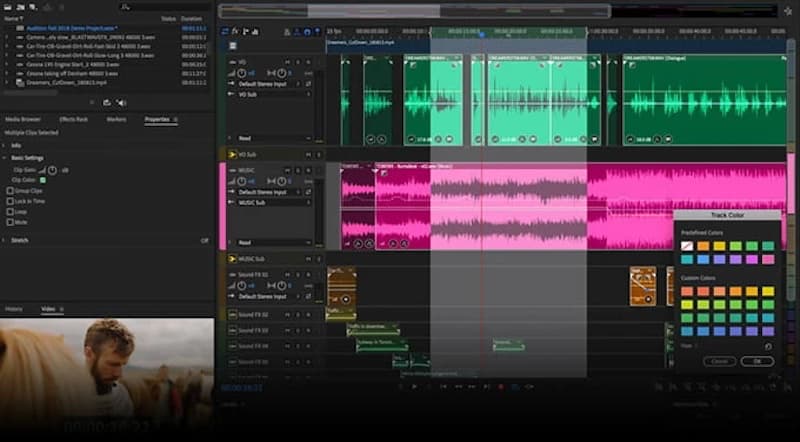
Características principales
- Elimine los sonidos no deseados con el mapa de sonido visual.
- Superpón voz y música de fondo en varias pistas.
- Supervisa los niveles de volumen para obtener un audio apto para podcasts.
- Ajusta la duración del clip sin cambiar el tono de voz original.
- La herramienta estándar de la industria, en la que confían los estudios de grabación profesionales.
- La opción perfecta para los creadores de vídeo que ya utilizan el software de Adobe.
- Espacio de trabajo ordenado que puedes dividir entre dos monitores.
- Requiere un pago mensual continuo, sin opción de compra única.
- Diseño muy intimidante que requiere mucho tiempo para que un principiante lo aprenda.
GoldWave
GoldWave es un software ligero para grabar voz en Windows que sigue siendo popular por su rapidez de apertura y porque no ralentiza el ordenador. Si tienes un ordenador de sobremesa antiguo o un portátil económico, funciona de maravilla.
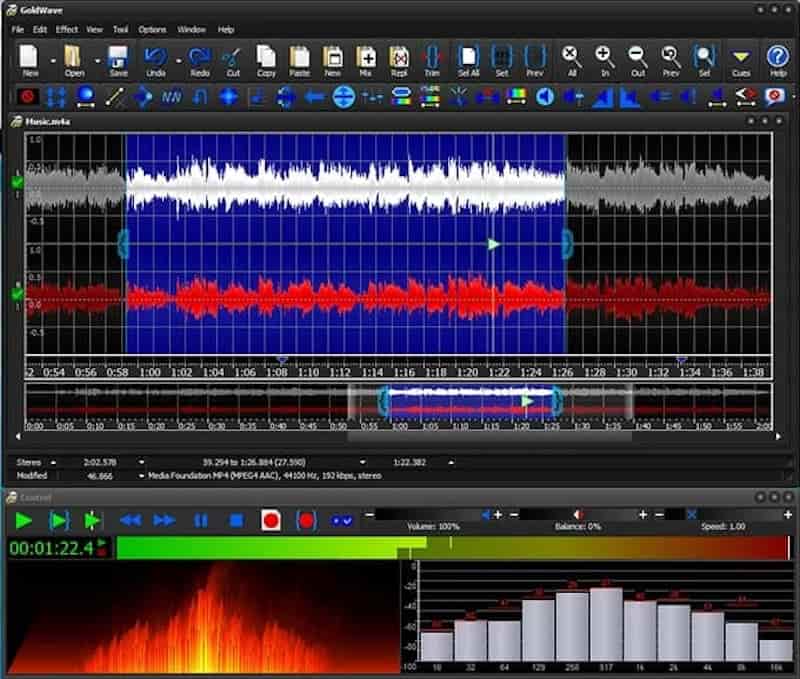
Características principales
- La herramienta por lotes permite editar y cambiar el formato de cientos de archivos a la vez.
- Los marcadores de referencia permiten dividir una grabación de una hora en pistas separadas.
- Te permite configurar atajos de teclado personalizados para editar rápidamente sin usar el ratón.
- Consume pocos recursos del sistema, incluso cuando se utiliza en un ordenador antiguo.
- Pague una sola vez por una licencia de por vida y siga recibiendo actualizaciones.
- Trabaje con archivos grandes sin bloqueos ni ralentizaciones constantes.
- La interfaz de usuario es antigua.
- Carece de una línea de tiempo multipista.
Parte 3. Consejos para grabar voz en Windows
Incluso con la mejor grabadora de voz para Windows, una mala acústica o una configuración incorrecta pueden arruinar el audio. Aquí tienes algunos consejos rápidos para obtener un sonido nítido y claro en todo momento:
Utilice auriculares mientras graba: Conecta siempre un par de auriculares. Esto evita que el sonido del ordenador o la música de fondo se filtren al micrófono y creen molestos ecos.
Mantén la distancia correcta del micrófono: Coloca el micrófono a una distancia de entre 4 y 6 pulgadas de tu boca. Inclínalo ligeramente hacia un lado.
Elige una habitación acogedora: Evita las habitaciones vacías con paredes desnudas y suelos de baldosas, ya que provocan eco en la voz. Graba en una habitación con cortinas, alfombras o muebles tapizados que absorban el sonido.
Comprueba el volumen del micrófono de Windows: Haz clic con el botón derecho en el icono del altavoz de la barra de tareas de Windows, abre la configuración de sonido y ajusta el nivel de entrada del micrófono a un 75 %-80 %. Si lo ajustas al 100 %, puede producirse un sonido áspero y distorsionado.
Conclusión
Una buena Grabadora de voz para PC debe ser fácil de usar y brindarte un sonido claro. Si quieres algo simple con más formas de grabar, Apeaksoft Screen Recorder es una buena opción.
 Apeaksoft Screen Recorder
 Graba cualquier vídeo y audio en la pantalla del teléfono y la computadora.
Descarga segura
Descarga segura
Artículos Relacionados




