


Cómo grabar vídeos de iMovie en tu Mac o dispositivo iOS

Grabar un vídeo con iMovie Es bastante sencillo una vez que entiendes por dónde empezar. Puedes añadir un vídeo en directo, una narración, comentarios y cualquier clip a la línea de tiempo de tu proyecto después de grabarlos con el editor de vídeo de Apple. Cuando edites un proyecto de película en tu Mac o combines clips de vacaciones en tu iPhone, podrás aprender cada paso sin que resulte confuso. Esta guía te explica los pasos concretos.
CONTENIDO DE LA PAGINA:
Parte 1: Cómo grabar vídeo en iMovie en Mac
La mayoría de las computadoras y laptops Mac tienen una versión moderna de iMovie y una cámara frontal FaceTime o iSight. Pueden grabar un video directamente con iMovie. Esto es lo que debes hacer:
Cómo grabar vídeo en iMovie
Paso 1: Abre iMovie en tu Mac.
Paso 2: Crea un nuevo proyecto o accede a un proyecto existente.
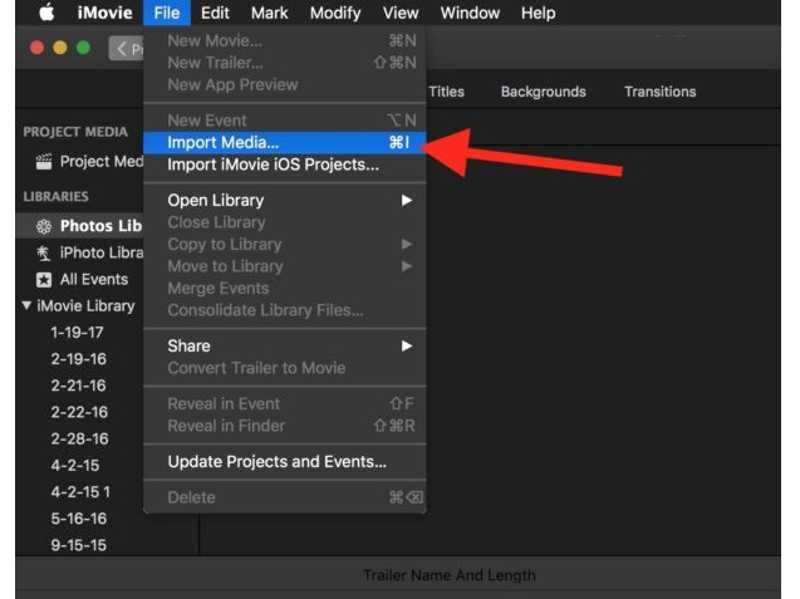
Paso 3: Haz clic en la flecha hacia abajo Importar botón en el lado izquierdo o vaya a la Archivo menú y elegir Importar medios.
Paso 4: En la sección Cámaras En esta sección, seleccione su cámara integrada, como por ejemplo: Cámara FaceTime HD.
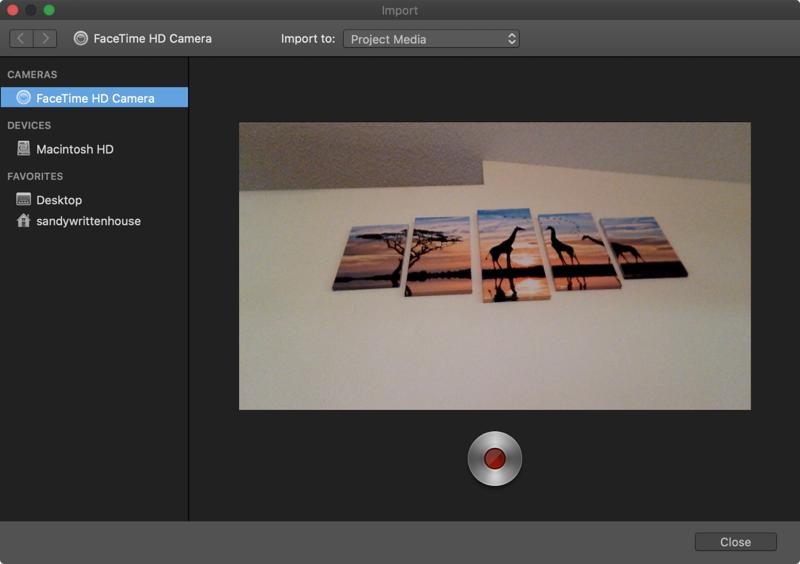
Paso 5: Elija una opción de entre las Importar a Utilice el menú desplegable si desea cambiar la ubicación del vídeo.
Paso 6: A continuación, haga clic en el Record Pulsa el botón de abajo para empezar a grabar tu vídeo.
Paso 7: Cuando haya terminado, haga clic en el Record Botón de nuevo.
Paso 8: Cierra el Importar ventana.
Paso 9: Ahora verá la grabación en el panel de la biblioteca.
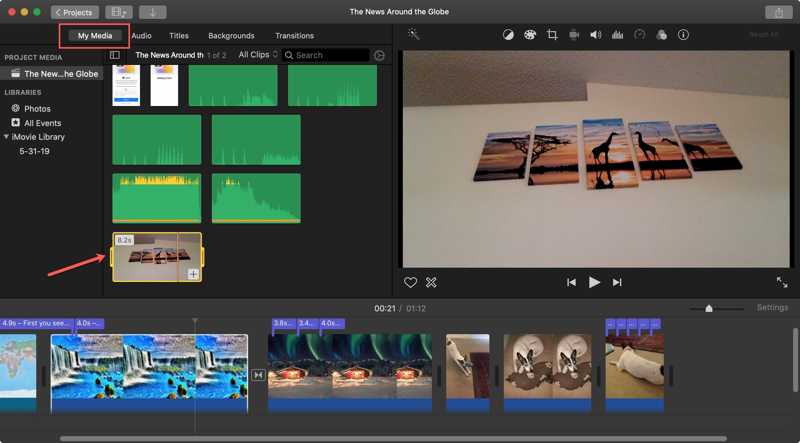
Paso 10: Arrastra y suelta la grabación en la línea de tiempo.
Cómo grabar una voz en off en iMovie
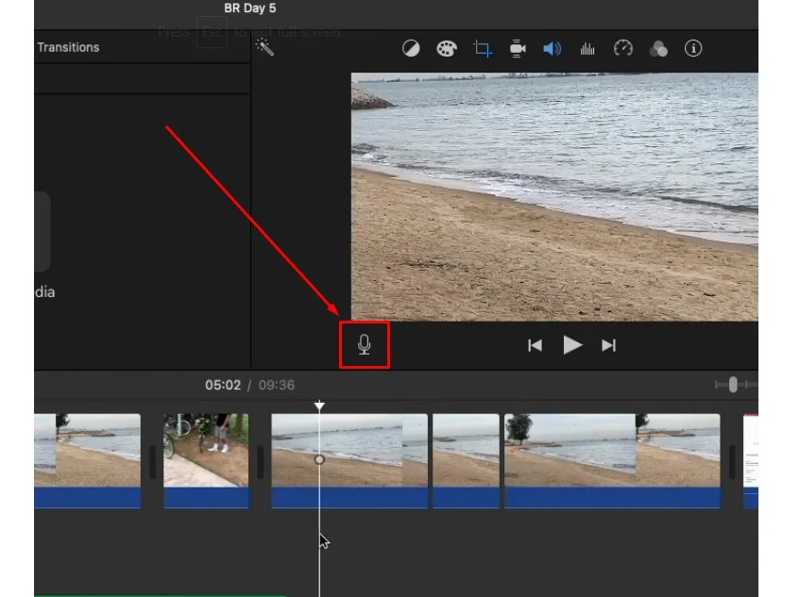
Paso 1: A grabar una voz en off Al editar un proyecto en iMovie, coloque el cabezal de reproducción en el punto de inicio.
Paso 2: Haga clic en el botón Voz en Off botón con el icono de un micrófono.
Consejos: Si no puedes encontrar el Voz en Off botón, vaya al Windows menú y elegir Grabar voz en off.
Paso 3: A continuación, haga clic en el Ajuste Botón junto al Record .
Paso 4: Seleccione su micrófono de la Fuente de entrada Opción y ajuste el volumen.
Paso 5: Si quieres silenciar el sonido de fondo original, marca Proyecto mudo.
Paso 6: Haga clic en el botón Record Botón para comenzar a grabar la voz en off del video en iMovie.
Paso 7: Cuando termine, haga clic en el Parada .
Parte 2: Cómo grabar vídeo en iMovie en iPhone
En un iPhone o iPad, el proceso para grabar un video con iMovie está disponible, pero la interfaz es diferente. En la versión para Mac no hay ventana flotante. Aquí está el proceso.
Paso 1: Abrir un proyecto en el iMovie aplicación o crear un nuevo proyecto.
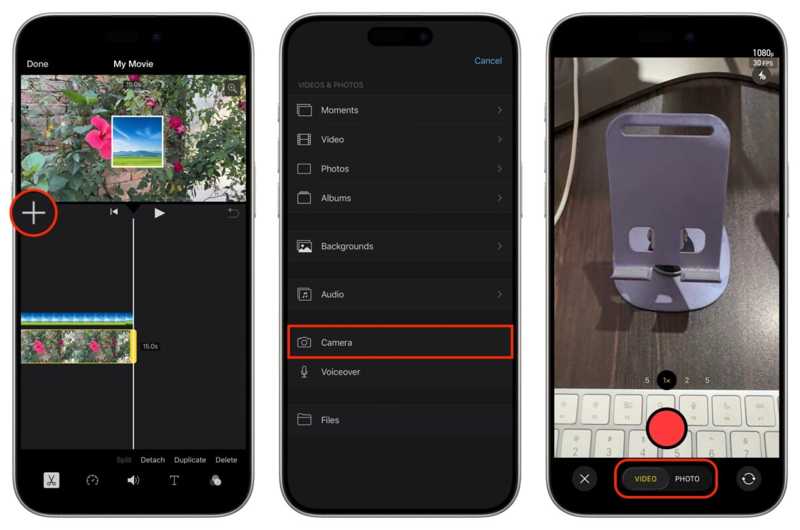
Paso 2: Coloca el cabezal de reproducción en la posición correcta.
Paso 3: Toque en el + botón y elija CámaraPara grabar una voz en off para el video en iMovie, seleccione Voz en Off.
Paso 4: Seleccione cualquiera Vídeo or Fototeca .
Paso 5: Toque en el Record botón para iniciarlo.
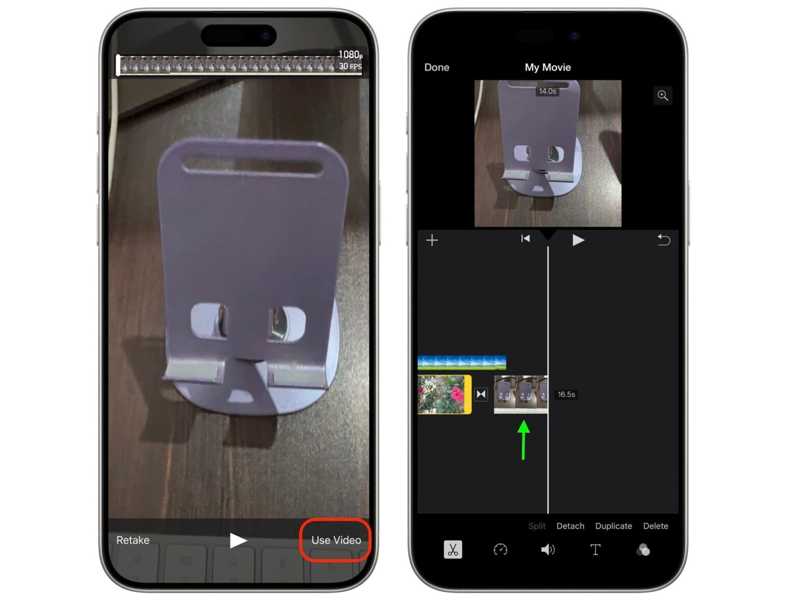
Paso 6: Cuando termine, toque Usar video or Usar foto para agregarlo a la línea de tiempo.
Parte 3: Cómo grabar vídeo en iMovie con una grabadora de pantalla
iMovie es una forma sencilla de grabar vídeo o voz en off para un proyecto cinematográfico, pero no es perfecta. Carece de funciones avanzadas y no puede producir grabaciones de alta calidad. Afortunadamente, Apeaksoft Screen Recorder Ofrece una solución alternativa. Puede grabar cualquier área de la pantalla de tu teléfono o de tu dispositivo con audio.

Descargado por más de 1,000,000 usuarios
- Graba un vídeo con audio utilizando ajustes preestablecidos rápidos y sencillos.
- Admite múltiples fuentes de grabación, como diferentes pantallas.
- Añade voz en off y la imagen de la cámara web a la grabación en tiempo real.
- Obtenga una vista previa de grabaciones de vídeo con un reproductor multimedia incorporado.
- Edita tus grabaciones de vídeo fácilmente con un editor de vídeo especializado.
Descarga segura
Descarga segura

Cómo grabar un vídeo de iMovie sin problemas
Paso 1: Instalar la grabadora de vídeo
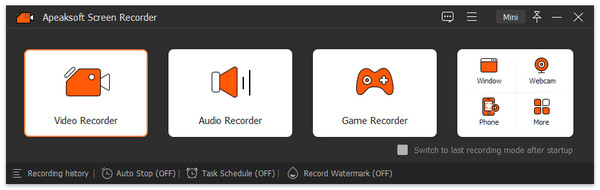
Ejecuta la alternativa a iMovie después de instalarla en tu ordenador. Es compatible con Windows 11 y versiones anteriores o macOS 10.13 y versiones posteriores. Elige la Grabador de pantalla modo. Para grabar una voz en off, elija el Grabar audio modo. Si quieres grabar un vídeo en tu teléfono, conéctalo a tu ordenador con un cable y elige el Teléfono de grabación .
Paso 2: Grabar un video
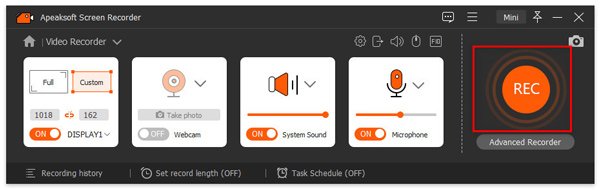
Configura el área de grabación. Enciende Sistema de sonido y ajuste el volumen. Para agregar su rostro y voz a la grabación, active la Webcam y Micrófono. Haga clic en REC Botón para comenzar a grabar un video en iMovie. Durante el proceso, puedes dibujar sobre la grabación con la barra de herramientas.
Paso 3: Guarda la grabación de vídeo.
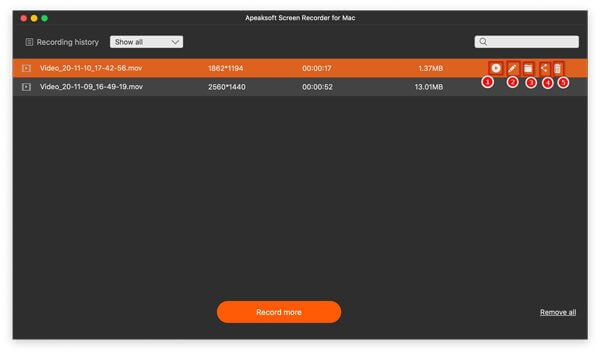
Una vez finalizada la grabación, haga clic en el botón Parada botón. A continuación, puede ver el resultado en la ventana de vista previa. Los botones de edición le permiten retocar la grabación. Finalmente, haga clic en el Guardar botón para exportar el video.
Conclusión
Esta guía compartida cómo grabar un video con iMoviePuedes grabar un vídeo a través de la cámara integrada o capturar una voz en off para un videoclip en la aplicación de edición de vídeo preinstalada en dispositivos Mac e iOS. También recomendamos una solución alternativa, Apeaksoft Screen Recorder, para grabar un vídeo con audio.
 Apeaksoft Screen Recorder
Graba cualquier vídeo y audio en la pantalla del teléfono y la computadora.
Descarga segura
Descarga segura
Artículos Relacionados



