


Cómo grabar un vídeo de Minecraft en un ordenador PC o Mac

Minecraft, uno de los juegos más creativos y expresivos, es popular en todo el mundo. Además, los videos de jugabilidad son populares en YouTube y TikTok. De hecho, Grabación de Minecraft Grabar en resolución 1080p o 4K es muy difícil sin la herramienta adecuada. Minecraft incluye una función de grabación desde la versión 1.12. Además, puedes usar una aplicación de grabación de juegos de terceros. Esta guía comparte cinco métodos probados y flujos de trabajo concretos.
CONTENIDO DE LA PAGINA:
Parte 1: Cómo grabar Minecraft con la grabadora integrada
La función de grabación integrada es una forma sencilla de grabar la pantalla en Minecraft. Solo puede producir vídeos de hasta 1080p. Además, carece de opciones personalizadas o funciones de edición adicionales. Aquí están los pasos:
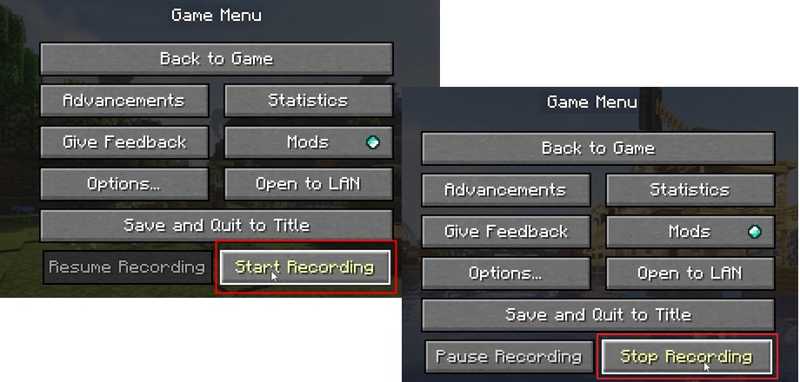
Paso 1: Comienza tu juego de Minecraft.
Paso 2: Presione la tecla F10 clave o la Record botón en la configuración del juego.
Paso 3: Establecer Cuadros por segundo, Calidad de vídeo, y Ajustes de audio.
Paso 4: Haga clic en el botón Iniciar grabación botón para comenzar el proceso.
Paso 5: Cuando quieras parar, pulsa el botón F10 o haga clic en el Detener grabación .
Parte 2: Cómo grabar Minecraft con OBS
Para una mayor personalización y configuración flexible, OBS Studio Es una buena forma de grabar la pantalla en Minecraft. Puede grabar partidas en resolución 4K y generar archivos de vídeo MP4. Sin embargo, la configuración puede resultar compleja para principiantes.
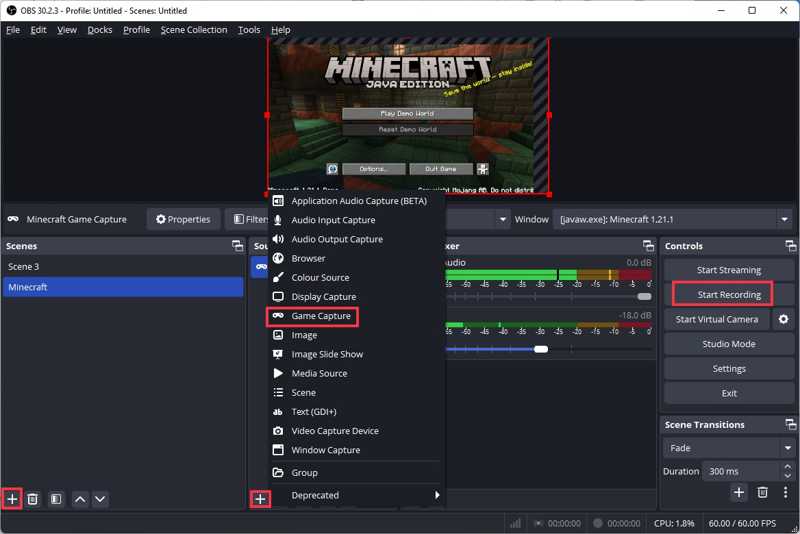
Paso 1: Abre Minecraft sin iniciar una partida.
Paso 2: Ejecuta OBS.
Paso 3: Haga clic en el botón Agregar Botón en el panel Escenas y asígnele un nombre.
Paso 4: A continuación, haga clic en el Agregar botón en el Fuentes panel y elige Captura de juego y Dispositivo de captura de video.
Paso 5: Haga clic en el botón Configuración .
Paso 6: Vaya al Audio, habilitar Audio de escritorio y Micrófono / audio auxiliarY haga clic en Aplicar.
Paso 7: Ahora, juega Minecraft y haz clic. Iniciar grabación en OBS para grabar Minecraft.
Parte 3: Cómo grabar Minecraft con Game Bar
Anteriormente, la Barra de juegos era la grabadora de juegos integrada en Xbox. Desde Windows 10, Microsoft ha añadido la Barra de juegos a los PC. Por lo tanto, es una forma sencilla de grabar partidas de Minecraft en un PC sin problemas.
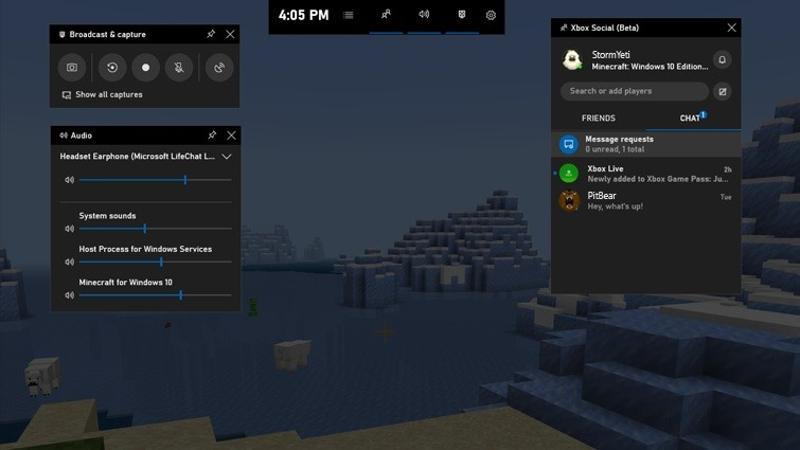
Paso 1: Abre Minecraft.
Paso 2: Prensa Windows + G teclas de tu teclado para ejecutar la Barra de juegos.
Paso 3: Enciende el micrófono si quieres añadir tu voz a la grabación del juego.
Paso 4: Ajusta las demás opciones según tus preferencias.
Paso 5: Haga clic en el botón Record pulsa el botón y juega a Minecraft.
Paso 6: Cuando quieras parar, haz clic en el Parada botón en la barra de herramientas.
Paso 7: Navegue a la pestaña Capturas Abra la carpeta y reproduzca el archivo MP4.
Parte 4: Cómo grabar Minecraft con QuickTime Player
Si juegas a Minecraft en un Mac, el reproductor QuickTime integrado incluye la función de grabación de pantalla. Eso sí, no ofrece diversas opciones de personalización y no está diseñado para grabar partidas.
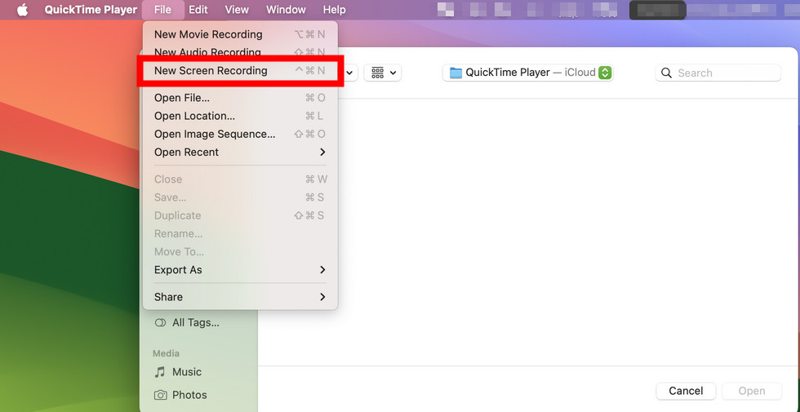
Paso 1: Ejecuta Minecraft sin jugar.
Paso 2: A continuación, abre QuickTime Player.
Paso 3: Vaya a la Archivo menú y elegir Nueva grabación de pantalla.
Paso 4: Haga clic en el botón área de grabación pulsa el botón y configura el área según Minecraft.
Paso 5: Haga clic en el botón Opciones pulsa el botón y selecciona la fuente de audio.
Paso 6: Comienza a jugar Minecraft y haz clic en el Record .
Parte 5: La mejor manera de grabar un vídeo en Minecraft
Apeaksoft Screen Recorder Es una potente grabadora de Minecraft. Admite una amplia variedad de fuentes de grabación. El modo de grabación optimiza el uso de la CPU y la GPU durante las partidas de Minecraft. Además, su diseño intuitivo simplifica el proceso de configuración.

Descargado por más de 1,000,000 usuarios
- Graba partidas de Minecraft sin problemas.
- Añade tus reacciones a la grabación del juego en tiempo real.
- Guarda vídeos de tus partidas en resolución 4K con IA.
- Programar grabaciones de partidas.
- Disponible para Windows 11 o versiones anteriores y macOS 10.13 o versiones posteriores.
Descarga segura
Descarga segura

Cómo grabar un vídeo en Minecraft
Paso 1: Instalar grabadora de Minecraft
Ejecuta el grabador de Minecraft después de instalarlo en tu ordenador. Elige el Grabador de juegos Modo para continuar. Abre Minecraft, haz clic. Selecciona el juegoy selecciona Minecraft.

Paso 2: Grabar Minecraft
"Permitir" Sistema de sonido y ajusta el volumen. Para añadir tus acciones, activa el Webcam y Micrófono opciones Haga clic en el REC Pulsa el botón y juega a Minecraft para empezar a grabar la partida.

Consejos: Si desea ajustar opciones, como el formato de salida, haga clic en el Configuración .
Paso 3: Exportar grabación del juego
Cuando desee detenerse, haga clic en el Parada botón. A continuación, previsualice la grabación con el reproductor de grabación integrado de Minecraft. Elimine los fotogramas no deseados con el Cortar botón. Finalmente, haga clic en Guardar para exportar la grabación.

OTRAS LECTURAS
Conclusión
Esta guía compartió cinco maneras de Graba Minecraft en Windows y Mac.La grabadora de juegos integrada en Minecraft es una opción sencilla. OBS es una herramienta de código abierto para grabar la pantalla, incluyendo las partidas. Game Bar y QuickTime Player son las opciones nativas para grabar partidas en Windows 11/10 y Mac. Apeaksoft Screen Recorder Es una herramienta poderosa para producir grabaciones de juego de alta calidad.
Artículos Relacionados




