


¿Qué es OBS Screen Recorder y cómo grabar la pantalla?

Este artículo presentará uno de los mejores programas gratuitos para grabar la pantalla. Grabador de pantalla OBS StudioEstá diseñado para usuarios con conocimientos técnicos que desean grabar y transmitir sus pantallas y guardarlas en videos de alta calidad con audio. Si bien es popular entre YouTubers y vloggers, la mayoría desconoce la configuración óptima. Como resultado, no logran obtener los resultados deseados. Si eres uno de ellos, este artículo te resultará útil.
CONTENIDO DE LA PAGINA:
Parte 1: ¿Qué es OBS Screen Recorder?
OBS Studio, acrónimo de Open Broadcaster Software, es un programa de software gratuito y de código abierto para la grabación de pantalla y la transmisión en directo. La primera versión se lanzó en agosto de 2012. Actualmente, está disponible para Windows, macOS y Linux.
Características principales del software de grabación de pantalla OBS Studio
- 1.Captura varias fuentes al mismo tiempo, incluyendo pantalla, juegos, audio, navegador, imágenes, vídeos, cámara web y más.
- 2.Integra una mesa de mezclas de audio. Al transmitir y grabar, OBS funciona con dos fuentes de audio: el audio del sistema y el micrófono.
- 3.Ofrecen transiciones de escena. Te ayudan a cambiar de una fuente a otra.
- 4.Incluye filtros como la clave de croma, el enmascaramiento y la corrección de color.
- 5.Controla la grabación y el uso compartido de la pantalla con teclas de acceso rápido y botones.
- 6.Proporciona una interfaz intuitiva para añadir múltiples fuentes, tarjetas de captura y mucho más.
- 7.Procesa múltiples escenas y realiza transiciones fluidas entre ellas.
- 8.Ofrecemos una amplia gama de opciones personalizadas para vídeo, audio, grabación, transmisión en directo y mucho más.
Parte 2: Cómo obtener OBS para grabar la pantalla
Para usar OBS y grabar la pantalla, necesitas instalarlo en tu disco duro. Puedes descargar gratis este programa de grabación de pantalla de código abierto desde su sitio web oficial. A continuación, te mostramos cómo obtener OBS para grabar la pantalla en Windows, macOS y Linux.
Requisitos del sistema
Ventanas y 11 10
macOS 13.0 y versiones posteriores
Linux Ubuntu 24.04 y versiones posteriores
Cómo obtener OBS para grabar la pantalla en Windows
Paso 1: Visita el sitio web oficial de OBS en cualquier navegador.
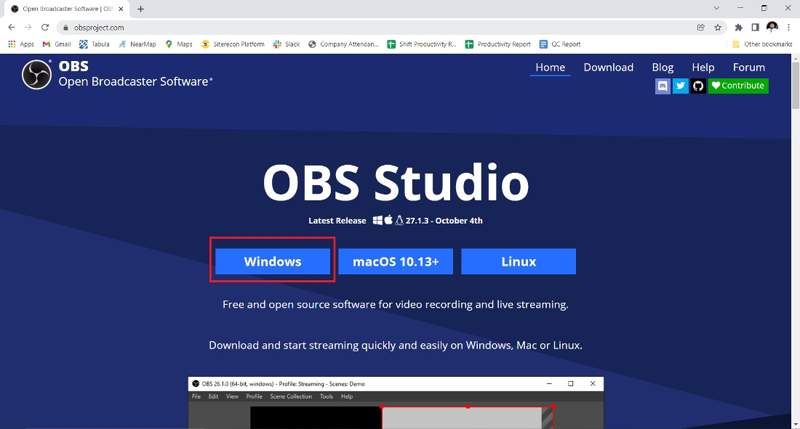
Paso 2: Haga clic en el botón Windows Botón para descargar el instalador.
Paso 3: Abra el archivo de instalación y haga clic. Siguiente.
Paso 4: Lea la información de la licencia y pulse Siguiente.
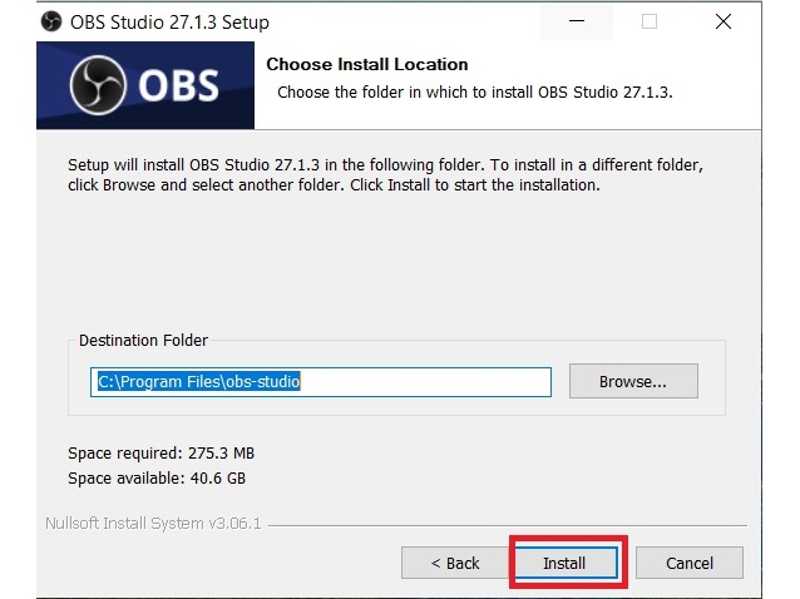
Paso 5: Establezca la ubicación de instalación y haga clic. Instale .
Paso 6: Espere a que el proceso finalice y haga clic. Termine.
Cómo obtener OBS para grabar la pantalla en macOS
Paso 1: Para obtener OBS para grabar la pantalla en macOS, descárguelo desde el sitio web oficial.
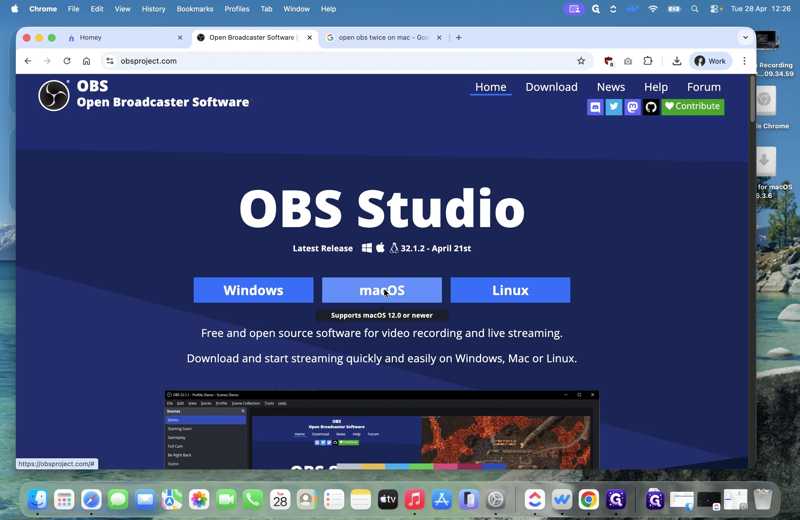
Paso 2: Ejecute el Finder aplicación e ir a la Descarga carpeta.
Paso 3: Haz clic en el archivo de instalación.
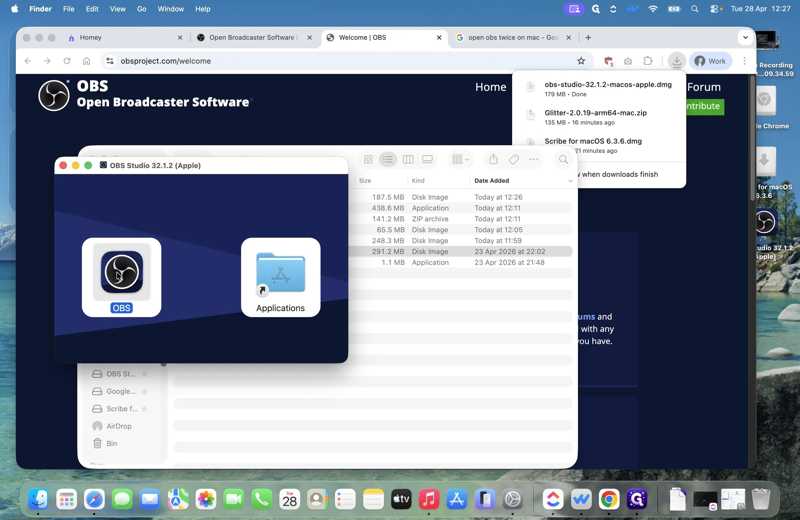
Paso 4: Arrastre el OBS icono en el Aplicaciones carpeta.
Cómo obtener OBS para grabar la pantalla en Linux
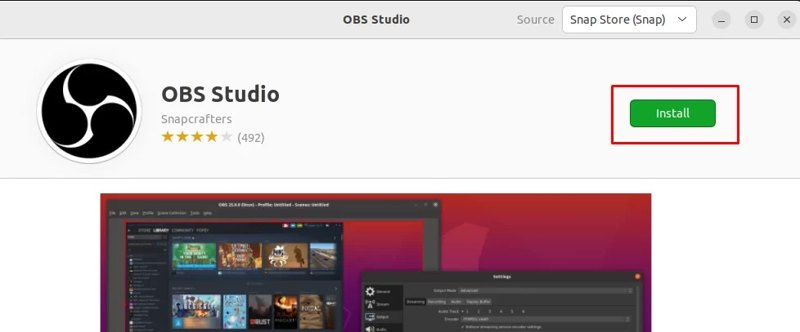
Paso 1: Abra Centro de software de Ubuntu.
Paso 2: Busque OBS Studio.
Paso 3: Haga clic en el botón Instale .
Parte 3: Cómo usar OBS para grabar la pantalla
¿Cómo grabar la pantalla con OBS? Es una pregunta compleja. Con diferentes configuraciones, puedes capturar tu escritorio, partidas de videojuegos, videoconferencias y mucho más. A continuación, te mostramos los pasos básicos y la mejor configuración:
Paso 1: Ejecuta la grabadora de pantalla OBS desde tu ordenador.
Paso 2: Haga clic en el botón Agregar botón en el escenas panel y nómbralo.
Paso 3: Haga clic en el botón Agregar botón en el Fuentes cristal.
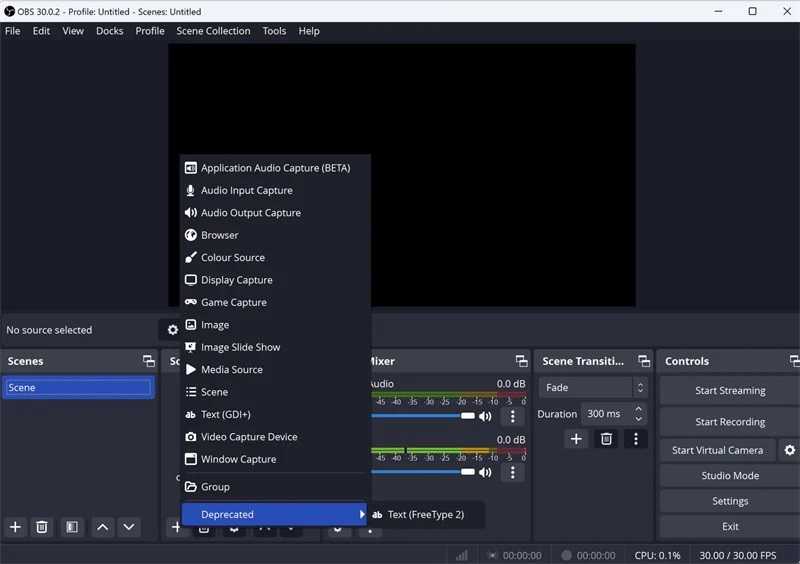
Paso 4: Agregue fuentes según sus necesidades. Para capturar su pantalla, por ejemplo, seleccione Captura de pantallaSi quieres grabar la partida, selecciona Captura de juegoPara crear un tutorial de software, seleccione Captura de ventanaPara grabar la cámara web y la pantalla por separado en OBS, necesitas agregar dos escenas, una para la Dispositivo de captura de video fuente y la otra para la Captura de pantalla .
Paso 5: A continuación, configure las fuentes siguiendo las instrucciones.
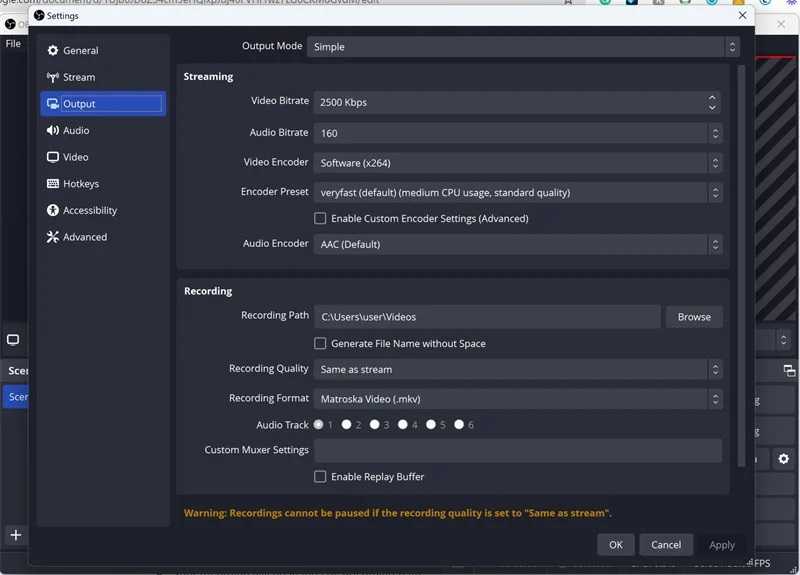
Paso 6: Haga clic en el botón Configuración botón en la parte inferior derecha para abrir el Configuración diálogo.
Paso 7: Vaya a la Resultado pestaña y localice el Grabación .
Paso 8: Configure Ruta de grabación, Formato de grabacióny más, según sus preferencias.
Consejos: OBS es compatible MKV y MP4Si desea editar la grabación posteriormente, seleccione MKV. Para crear un archivo de menor tamaño, seleccione MP4.
Paso 9: Cambie a la Audio Pulsa la tecla Tab y selecciona tu dispositivo de micrófono.
Paso 10: Cambiar a la Vídeo Presione la pestaña y ajuste la resolución.
Paso 11: Una vez finalizada la configuración, haga clic en el botón OK botón para cerrar Configuración diálogo.
Paso 12: Prueba el Mezclador de audio en la parte inferior.
Paso 13: Si estás listo, haz clic en el botón Iniciar grabación para comenzar a grabar la pantalla en OBS con audio.
Parte 4: ¿Por qué OBS graba una pantalla negra?
¿Por qué OBS graba con la pantalla en negro? Es un problema común. Aunque parezca un fallo técnico, siempre se trata de un síntoma con una causa específica e identificable. Identificar la causa correcta puede ayudarte a solucionarlo rápidamente.
Causa 1: Permiso de grabación de pantalla
Al usar OBS Screen Recorder en macOS, debes otorgar permisos manualmente. Esto suele ocurrir al capturar la pantalla o una ventana.
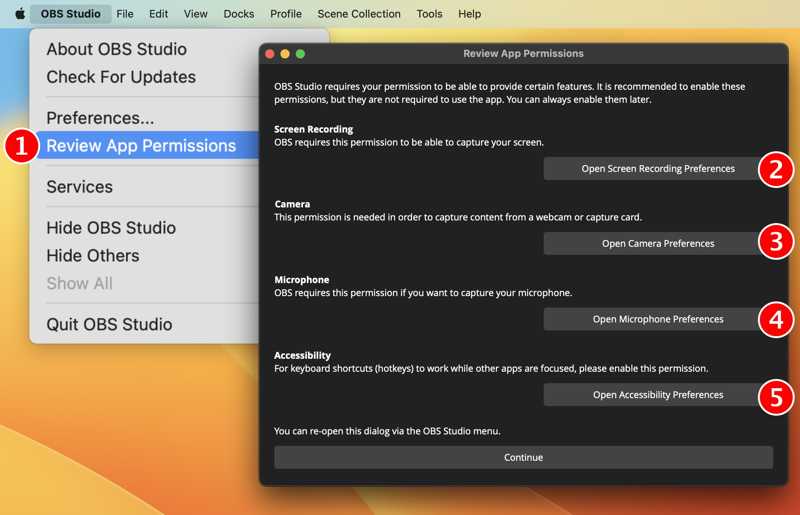
La Solución: Ejecute el Ajustes del sistema , vaya a Privacidad y seguridadelija Grabación de pantallay habilitar OBS.
Nota: El contenido protegido por derechos de autor no está disponible. Si grabas Netflix con OBS, solo obtendrás una pantalla negra con audio. Esto sucede en cualquier plataforma.
Causa 2: Incompatibilidad de GPU
Si tu ordenador o portátil tiene dos GPU, es posible que el sistema operativo ejecute Windows en la GPU integrada mientras que OBS se inicia en la GPU dedicada. Las dos GPU no pueden comunicarse entre sí como OBS espera.
La Solución: Al agregar fuentes en OBS, seleccione la GPU que utiliza su computadora.
Causa 3: Fuente de captura incorrecta
OBS te permite agregar múltiples fuentes para una escena. Sin embargo, la fuente incorrecta puede provocar que OBS grabe una pantalla negra. Por ejemplo, seleccionas Captura de ventana para grabar jugabilidad en una GPU diferente.
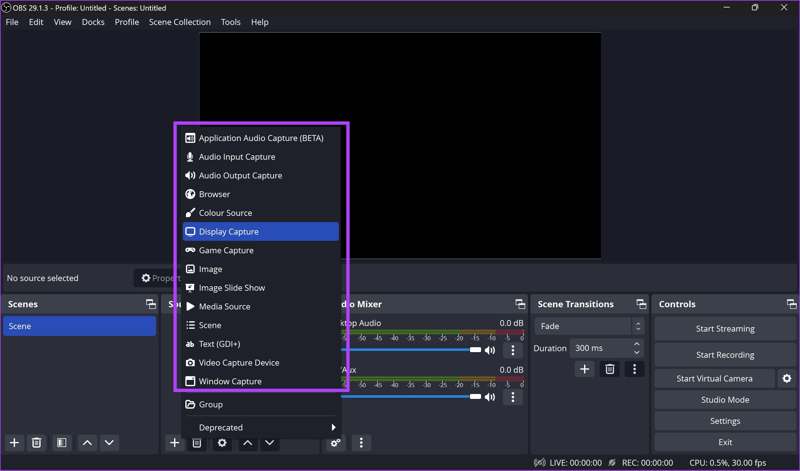
La Solución: Seleccione la fuente adecuada según sus necesidades.
Causa 4: Problema de aceleración de hardware
Algunos usuarios informaron que OBS funcionaba bien para la captura de pantalla, pero la captura de ventana en los navegadores solo grababa una pantalla negra. Este problema se debe a la aceleración por hardware.
La Solución: Desactiva la aceleración de hardware en tu navegador o aplicación.
Parte 5: La mejor alternativa a OBS
Aunque OBS para grabar la pantalla es totalmente gratuito y potente, no es perfecto. Tiene errores y fallos, como una pantalla en negro. Si necesitas una alternativa, prueba Apeaksoft Screen RecorderSimplifica la configuración con preajustes. Además, la IA integrada puede optimizar automáticamente la calidad de salida.

Descargado por más de 1,000,000 usuarios
- Graba la pantalla completa, la partida, una ventana y mucho más, de forma más rápida.
- Ofrece una variedad de modos para diferentes propósitos.
- Superpón tu rostro y voz en grabaciones en tiempo real con una grabadora de webcam.
- Utiliza directamente las grabaciones para añadir anotaciones.
- Previsualiza y edita las grabaciones de pantalla con un editor de vídeo especializado.
Descarga segura
Descarga segura

Cómo usar OBS como alternativa para grabar la pantalla
Paso 1: Paso 1: Instalar la alternativa a OBS
Ejecuta la alternativa a OBS después de instalarla en tu ordenador. Está disponible en Windows 11 y versiones anteriores o macOS 10.13 y versiones posteriores. Elige un modo en la esquina superior izquierda, como por ejemplo: Grabador de pantalla.

Paso 2: Paso 2: Grabar pantalla
Configura el área de grabación. Enciende Sistema de sonido y ajusta el volumen. Para añadir tus reacciones a la grabación, enciende el Webcam y MicrófonoPara obtener otras opciones, haga clic en el Configuración botón. Haga clic en el REC Botón para iniciar la grabación. Durante el proceso, puede dibujar sobre la grabación con la barra de herramientas.

Paso 3: Paso 3: Previsualiza y guarda la grabación.
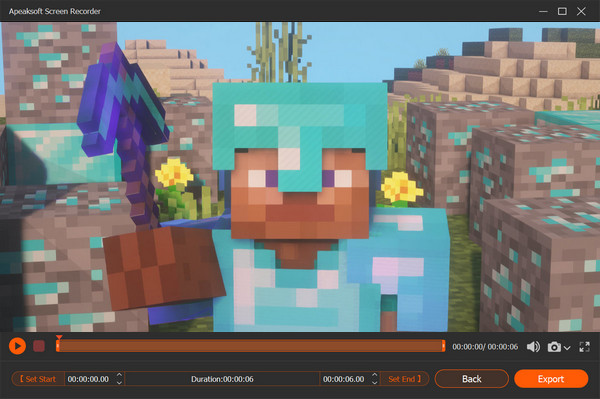
Cuando haya terminado, haga clic en el Parada botón. Luego, previsualice el resultado en el reproductor multimedia y edítelo con las herramientas de la parte inferior. Finalmente, haga clic en el Guardar .
Conclusión
Ahora, deberías aprender Grabador de pantalla OBS, uno de los programas de grabación de pantalla gratuitos más populares. Debes comprender qué puede hacer, cómo instalarlo y cómo usarlo correctamente. Más importante aún, compartimos una solución alternativa, Apeaksoft Screen Recorder, para capturar lo que quieras en tu escritorio.
 Apeaksoft Screen Recorder
 Graba cualquier vídeo y audio en la pantalla del teléfono y la computadora.
Descarga segura
Descarga segura
Artículos Relacionados




