


Cómo grabar programas, shows en vivo y juegos en YouTube TV

YouTube TV es un popular servicio de streaming que ofrece cualquier contenido en resolución 4K. Te permite ver programas en vivo y bajo demanda de las principales cadenas de televisión abierta y populares cadenas de cable. Los deportes y programas en vivo son atractivos. Si no quieres perderte un programa, deporte, evento o película, puedes grabar tu contenido favorito en tu biblioteca personal. Esta guía comparte los métodos comprobados para grabar en YouTube TV.
CONTENIDO DE LA PAGINA:
Parte 1: ¿Se puede grabar en YouTube TV?
¿Se pueden grabar programas en YouTube TV? Sí, YouTube TV te permite grabar y guardar programas, series, películas y retransmisiones deportivas directamente en la nube. En otras palabras, la función DVR integrada te permite grabar contenido sin límites de espacio de almacenamiento. Ten en cuenta que algunos eventos deportivos podrían no estar disponibles.
YouTube TV es un servicio de streaming por suscripción. Ha actualizado sus precios mensuales para 2026. El plan básico ahora cuesta $82.99 al mes. Para los nuevos usuarios, el precio mensual es de $59.99 durante los dos primeros meses.
Ventajas de la función DVR de YouTube TV
- 1.Graba prácticamente todo, como las próximas películas, programas de televisión, eventos únicos, programas, espectáculos en vivo y mucho más.
- 2.Almacenamiento ilimitado. La función DVR permite grabar programas ilimitados y guardarlos en la nube. No ocupará espacio de almacenamiento local.
- 3.Sin coste adicional. Una vez suscrito a un plan básico, tendrá acceso a la función de grabación digital (DVR), a menos que prefiera ver el contenido grabado sin conexión a internet.
Parte 2: Cómo grabar en YouTube TV con la función DVR
Como ya se mencionó, puedes grabar programas de YouTube TV en la página web, la aplicación móvil y el televisor inteligente mediante la función DVR. A continuación, te mostramos los pasos a seguir para que los entiendas con claridad.
Cómo grabar un programa en YouTube TV en la web
Paso 1: Visita tv.youtube.com/welcome/ en un navegador web.
Paso 2: Inicie sesión con su cuenta de Google.
Paso 3: Para grabar un programa en YouTube TV, introduce el nombre en la barra de búsqueda y ábrelo desde los resultados.
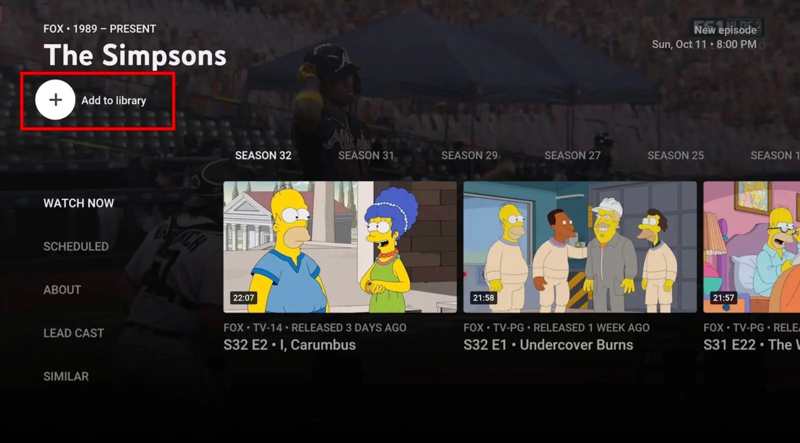
Paso 4: Haga clic en el botón Agregar a la biblioteca .
Consejos: Si quieres grabar un programa en directo en YouTube TV, ve a la EN VIVO pestaña, haga clic en el título deseado y haga clic en el + Botón para comenzar a grabar el programa.
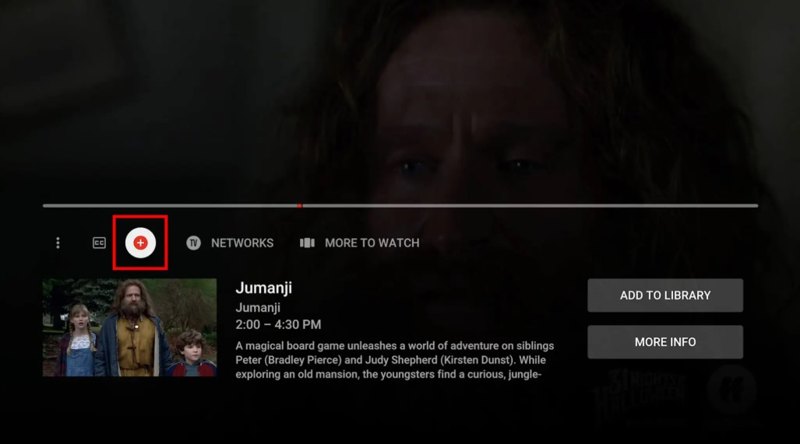
Paso 5: Por defecto, YouTube TV deja de grabar cuando termina el programa. Si quieres detener la grabación en YouTube TV manualmente, haz clic en el botón Parada .
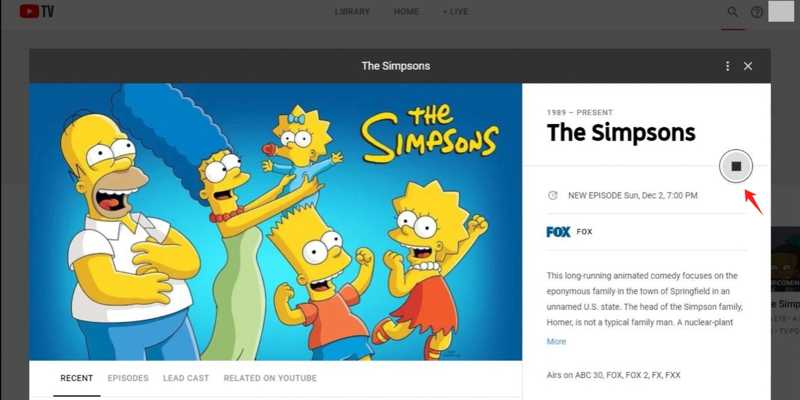
Nota: Tras la grabación, los programas estarán disponibles en tu biblioteca durante un máximo de nueve meses.
Cómo grabar un programa en YouTube TV desde un dispositivo móvil
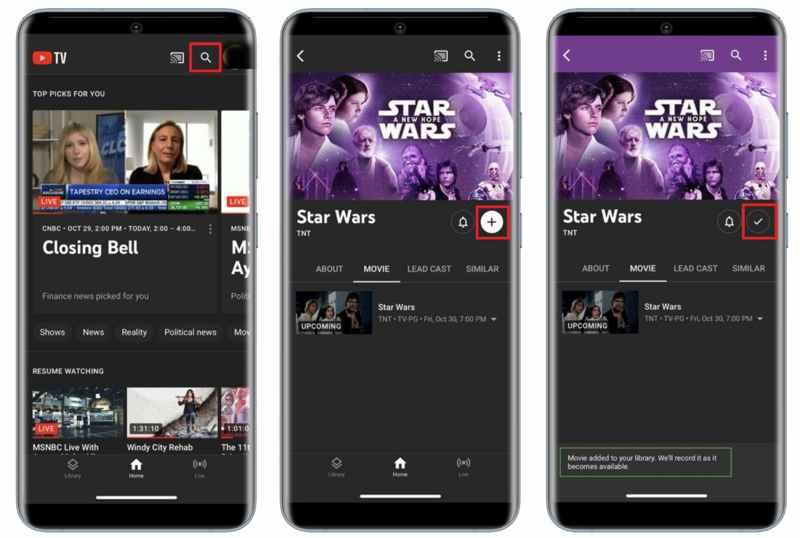
Paso 1: Abra el panel de YouTube TV aplicación en su dispositivo móvil.
Paso 2: Toque en el Buscar en la esquina superior derecha.
Paso 3: Introduce el nombre del programa que deseas ver en el cuadro de búsqueda y búscalo.
Paso 4: Toca el título del resultado.
Paso 5: A continuación, toque el Agregar Botón para comenzar a grabar el programa en la aplicación YouTube TV.
Paso 6: Cuando la grabación se haya realizado correctamente, verá una marca de verificación en el título.
Cómo grabar un programa de YouTube TV en tu televisor.
La aplicación YouTube TV está disponible en Roku, Apple TV y Fire TV Stick. Si quieres grabar un partido de YouTube TV en un televisor inteligente, puedes usar la función de grabación integrada en todos los dispositivos compatibles.

Paso 1: Ejecuta la aplicación YouTube TV en tu televisor.
Paso 2: Inicia sesión con tu cuenta de YouTube TV.
Paso 3: Localiza un juego, programa o espectáculo que quieras grabar con el Buscar .
Paso 4: Presione la tecla Agregar botón para grabarlo en tu Smart TV.
Parte 3: Cómo gestionar las grabaciones en YouTube TV
Como las grabaciones de YouTube TV se almacenan en la nube, puedes verlas en todos los dispositivos con tu suscripción a YouTube TV. Para ver las grabaciones guardadas de tus programas de televisión favoritos, sigue los pasos a continuación:
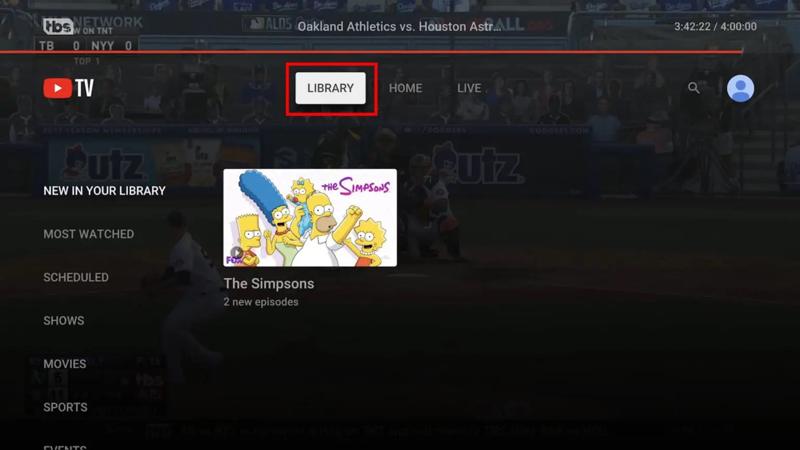
Paso 1: Acceda a la página web o a la aplicación de YouTube TV.
Paso 2: Inicie sesión con su cuenta.
Paso 3: A continuación, verá tres opciones en la parte superior de la pantalla. Elija la LIBRERÍA .
Paso 4: Las grabaciones están categorizadas por Novedades en tu biblioteca, Más vistos, Programados, Deportes, y más.
Paso 5: Busca el vídeo, ábrelo y empieza a reproducirlo.
Paso 6: Si desea eliminar una grabación, selecciónela y pulse Añadido a la biblioteca.
Parte 4: Cómo solucionar el problema del contenido grabado en YouTube TV
Algunos usuarios de YouTube TV informaron que no podían acceder a sus programas grabados. Google confirmó que el error que impedía la reproducción del contenido grabado ya se solucionó. Si aún no puedes ver tus grabaciones de YouTube TV, sigue los consejos a continuación:
- 1.El DVR guarda tus grabaciones durante un máximo de nueve meses. Si el contenido caduca, tendrás que grabarlo de nuevo.
- 2.Si no encuentras algunas grabaciones, es posible que aún no se hayan emitido en YouTube TV. Las encontrarás en la categoría "Programadas" de tu biblioteca.
- 3.Aunque hayas grabado programas de YouTube TV, necesitas conexión a internet para ver las grabaciones, ya que se almacenan en la nube y no en el almacenamiento local. Si quieres ver las grabaciones sin conexión, debes adquirir el complemento de conexiones 4K, que tiene un coste adicional de 10 dólares al mes.
Parte 5: Cómo grabar un programa en directo en YouTube TV
Si quieres grabar un programa en directo en YouTube TV y verlo sin conexión, es mejor que uses una potente herramienta de grabación de vídeo, como Apeaksoft Screen RecorderEs capaz de capturar cualquier programa de YouTube TV, incluido el contenido protegido por derechos de autor, y guardarlo en su disco duro local.

Descargado por más de 1,000,000 usuarios
- Graba programas en YouTube TV con un solo clic.
- Disponible para programas, espectáculos en vivo y contenido futuro.
- Guarda el contenido de YouTube TV en vídeos de alta calidad.
- Agrega pegatinas, textos, formas y subtítulos a las grabaciones.
- Admite una amplia gama de formatos de video.
Descarga segura
Descarga segura

Cómo grabar un programa en directo en YouTube TV
Paso 1: Instalar grabadora de YouTube TV
Inicie el software de grabación de YouTube TV una vez que lo haya instalado en su computadora. Es compatible con Windows 11/10/8/7/XP/Vista y Mac OS X 10.13 o superior. Elija la Grabador de pantalla opción. Si quieres grabar YouTube TV en tu teléfono, elige Grabadora de teléfonoy conecta tu teléfono a tu ordenador con un cable compatible.

Paso 2: Graba un programa en YouTube TV.
"Permitir" Área de grabación y configure el área de grabación según YouTube TV. Active la opción Sistema de sonido y ajuste el volumen. Una vez que el programa comience a reproducirse, haga clic en el REC botón para comenzar a grabarlo.
Consejo: Si necesita grabar un programa futuro en YouTube TV, haga clic aquí. Tomar horario y configurarlo.

Paso 3: Guarda la grabación de YouTube TV
Una vez que termine el espectáculo, haga clic en el Parada botón. A continuación, aparecerá la ventana de vista previa. Vea la grabación y haga clic en el Guardar botón si está satisfecho.

OTRAS LECTURAS
Conclusión
Esta guía explica Cómo grabar en YouTube TV En tu ordenador, dispositivo móvil o Smart TV. Puedes elegir la plataforma adecuada y seguir nuestros pasos para grabar tus programas favoritos. Además, aprenderás cómo encontrar las grabaciones en tu biblioteca. Apeaksoft Screen Recorder Es una buena opción para grabar cualquier programa de YouTube TV en tu almacenamiento local.
 Apeaksoft Screen Recorder
 Graba cualquier vídeo y audio en la pantalla del teléfono y la computadora.
Descarga segura
Descarga segura
Artículos Relacionados




