


Cómo grabar la pantalla en Mac: herramientas integradas y más.

Grabación de pantalla en Mac Es indispensable si necesitas crear una guía visual de una aplicación específica, crear un curso de aprendizaje electrónico, explicar un problema de software y más. La buena noticia es que macOS incluye funciones para completar el trabajo rápidamente. Además, existen herramientas de terceros con funciones adicionales y avanzadas de grabación de pantalla. Este tutorial explica los métodos probados y demuestra el flujo de trabajo para cada método en una computadora Mac o portátil.
CONTENIDO DE LA PAGINA:
- Parte 1: Antes de grabar: Habilitar los permisos de grabación de pantalla en Mac
- Parte 2: Cómo grabar la pantalla en Mac usando la barra de herramientas de captura de pantalla integrada
- Parte 3: Cómo grabar la pantalla en Mac con mayor flexibilidad
- Parte 4: Cómo grabar en pantalla en Mac con QuickTime Player
- Parte 5: Cómo grabar la pantalla en Mac con OBS
- Parte 6: Cómo grabar la pantalla en Mac usando una grabadora de pantalla en línea
Parte 1: Antes de grabar: Habilitar los permisos de grabación de pantalla en Mac
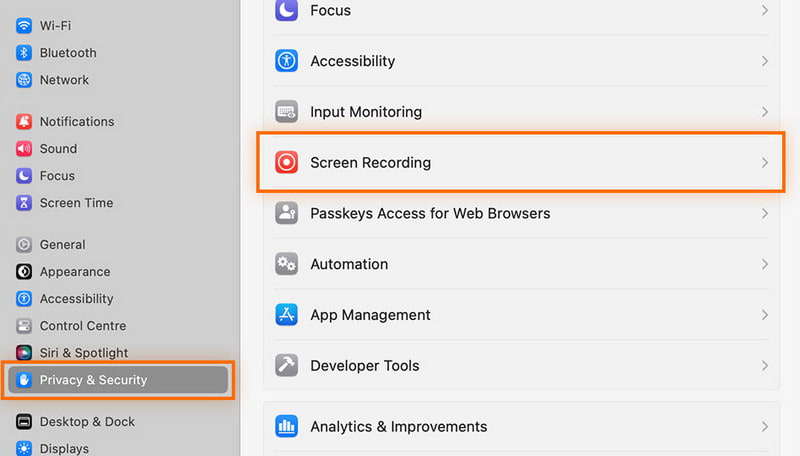
Antes de explicar cómo grabar la pantalla en una Mac usando las herramientas integradas o cualquier otro método, es importante habilitar primero los permisos de grabación. De lo contrario, podrías tener problemas al principio. A continuación, se detallan los pasos para otorgar permisos de grabación:
Paso 1: Haga clic en el botón Apple icono en la esquina superior izquierda. Elegir Ajustes del sistema de la lista desplegable.
Paso 2: Vaya al Privacidad y seguridad.
Paso 3: Elija Grabación de pantalla y otorgar permisos a las herramientas correspondientes.
Parte 2: Cómo usar Atajo para grabar la pantalla en Mac
Desde macOS Mojave 10.14, Apple ha añadido la app Captura de Pantalla. Esta app permite grabar la pantalla de la Mac con un atajo de teclado. Aunque es sencilla, es un buen punto de partida. Permite grabar la pantalla completa, un área seleccionada o una ventana específica. Además, permite seleccionar el micrófono integrado o externo para capturar audio mientras se graba la pantalla de la Mac.
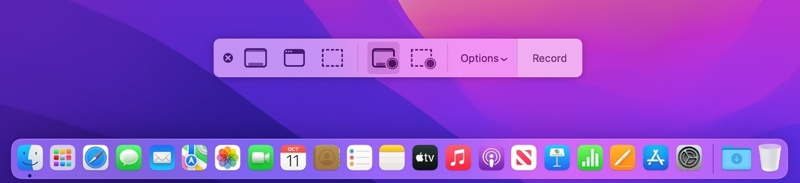
Paso 1: Presione el atajo de teclado Comando + Mayúsculas + 5 para abrir la aplicación Captura de pantalla.
Paso 2: En la barra de herramientas, puedes obtener varias opciones: Capturar toda la pantalla, Capturar ventanas seleccionadas, Capturar parte seleccionada, Grabar toda la pantalla y Grabar parte seleccionada.
Paso 3: Elige una opción según tus necesidades, como Grabar pantalla completa or Grabar la porción seleccionada.
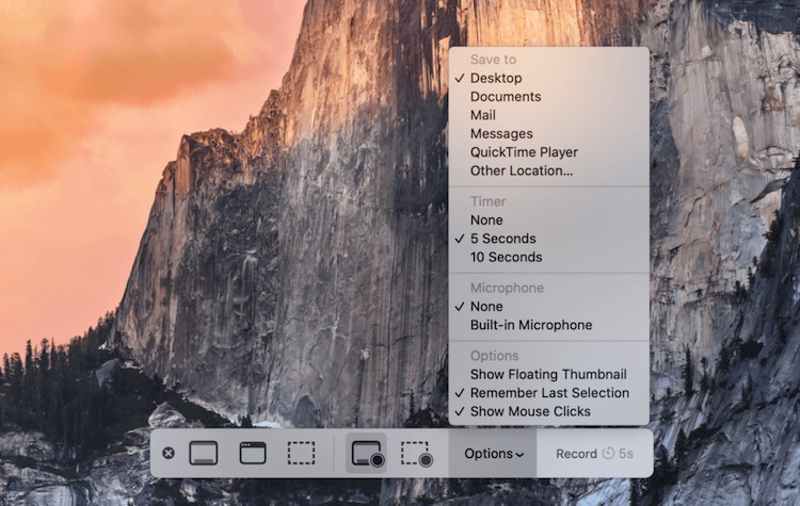
Paso 4: A continuación, haga clic en el Opciones Botón para expandir el menú contextual.
Paso 5: Seleccione la fuente de audio debajo de Micrófono sección. Si no desea capturar audio, seleccione Ninguna.
Paso 6: Seleccione el destino debajo del Guardar en... .
Paso 7: Además, configure el Minutero y otras opciones.
Paso 8: Una vez que esté listo, haga clic en el Record Botón para comenzar a grabar la pantalla en una Mac.
Paso 9: Para detener la grabación de pantalla, haga clic en el Detener grabación en la barra de menú en la parte superior de la pantalla. Alternativamente, presione Comando + Control + Esc para detener la grabación rápidamente.
Paso 10: Una vez generada la grabación de pantalla, aparecerá una miniatura en la esquina inferior derecha. Haz clic en ella para abrir la grabación.
Paso 11: Aquí puedes editarla o eliminarla. Por defecto, la grabación se guardará automáticamente en tu escritorio.
- Libre de usar
- No requieren instalación.
- Graba la pantalla completa, un área específica o una ventana.
- Solo está disponible en macOS Mojave 10.14 y versiones posteriores.
- Carece de opciones adicionales.
Parte 3: Cómo grabar la pantalla en Mac con mayor flexibilidad
Aunque las funciones de grabación de pantalla integradas en Mac son convenientes para capturas rápidas, ofrecen configuraciones de grabación y opciones de salida limitadas. Si necesita funciones más avanzadas, como grabación programada, superposición de cámara web, edición de vídeo y formato de salida flexible, Apeaksoft Screen Recorder puede ser tu mejor opción.

Descargado por más de 1,000,000 usuarios
- Graba la pantalla en Mac con más funciones.
- Graba la pantalla de tu Mac con audio en alta calidad.
- Capturar la pantalla completa o ventanas específicas.
- Añade subtítulos, stickers y pintura mientras grabas la pantalla de Mac.
- Vista previa de grabaciones de pantalla con el reproductor multimedia incorporado.
- Apoyar una grabación programada.
Descarga segura
Descarga segura

Cómo grabar la pantalla en Mac con audio
Paso 1: Instalar Screen Recorder en Mac
Inicia el mejor grabador de pantalla para Mac después de instalarlo en tu computadora o portátil. Existe otra versión para PC. Elige... Grabador de pantalla en la interfaz del hogar.

Paso 2: Grabar pantalla en Mac
Active el interruptor Mostrar y configure el área de grabación. Para capturar toda la pantalla, por ejemplo, elija Pleno. De lo contrario, elija Personalizado y configúrelo manualmente. Active el Sonido del sistema opción y ajuste el volumen. Captura el sonido de su computadora. Si desea agregar su rostro y reacción a la grabación de pantalla de Mac, active la Cámara web y Micrófono.

Para obtener otras opciones personalizadas, haga clic en el Configuración para abrir el Preferencias diálogo. Una vez que haya terminado de configurar, haga clic en el REC para comenzar a grabar la pantalla y el audio en una Mac. Durante la grabación de pantalla, puede tomar capturas de pantalla en momentos importantes presionando el botón Cámara Botón en la barra de herramientas. Además, las herramientas de pintura y texto te permiten añadir pegatinas, formas y texto.

Paso 3: Exportar grabación de pantalla
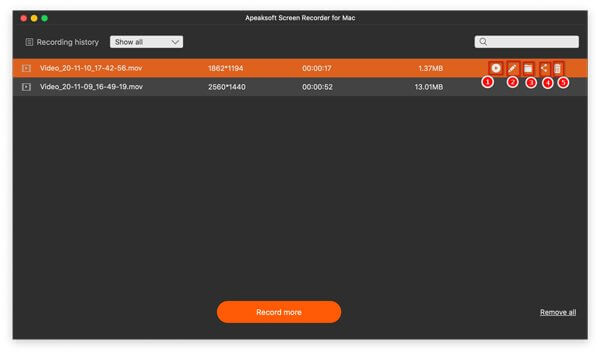
Haga clic en el botón Parada Cuando finalice la grabación de pantalla, presione el botón. Luego, podrá previsualizar el resultado con el reproductor multimedia integrado. Además, puede editar, compartir o eliminar la grabación en el... Registro de la historia ventana.
- Más opciones de grabación, como grabación programada, superposiciones de cámara web y edición de vídeo.
- Ofrece múltiples formatos de salida y ajustes de grabación.
- Graba vídeo y audio en tu Mac con alta calidad.
- Requiere la instalación de software.
- Las funciones avanzadas requieren una licencia paga.
Parte 4: Cómo grabar en pantalla en Mac con QuickTime Player
La herramienta de grabación de pantalla integrada en Mac es QuickTime Player. Es el reproductor multimedia preinstalado en casi todas las computadoras y portátiles Mac. Además, incluye la función de grabación de pantalla. De hecho, en macOS High Sierra o versiones anteriores, QuickTime es la única forma integrada de grabar la pantalla de Mac gratis. Claro que no incluye funciones avanzadas. Como solo puede capturar audio a través del micrófono interno o externo, la calidad del sonido no es buena.
Paso 1: Abra el panel de QuickTime Player desde la Aplicaciones carpeta. O puedes buscar Tiempo rapido desde Tema Destacado y abrirlo desde los resultados.
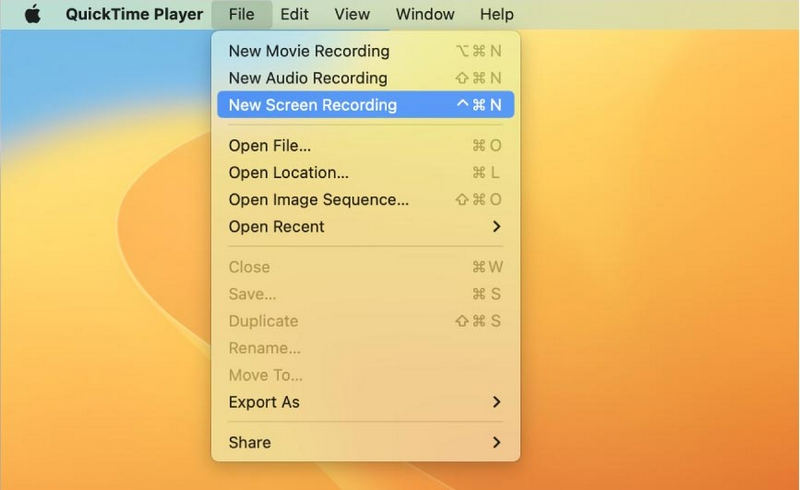
Paso 2: Vaya a la Archivo menú en la barra de menú superior y elija Nueva grabación de pantalla. Alternativamente, presione Control + Comando + N para acceder a la ventana de grabación de pantalla de QuickTime.
Paso 3: Si desea grabar la pantalla de Mac con audio, haga clic en el botón Flecha hacia abajo al lado de Record botón. Luego, seleccione la fuente de audio debajo del Micrófono sección, como Micrófono interno.
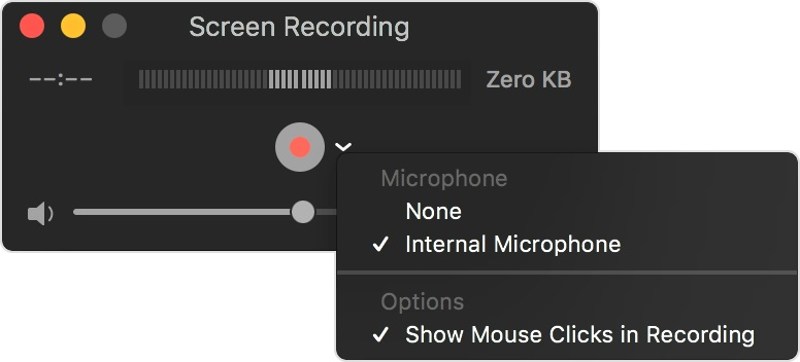
Paso 4: Decide si quieres mostrar u ocultar los clics del mouse durante la grabación.
Paso 5: Mientras esté listo, haga clic en el Record Botón para iniciar la grabación de pantalla en Mac con QuickTime.
Paso 6: Haz clic en cualquier parte de la pantalla para capturarla completa. Si quieres grabar un área específica, haz clic y arrastra el cursor para cubrirla.
Paso 7: Para detener la grabación, presione Comando + Control + Esco haga clic en el Parada botón en la barra de menú superior.
Paso 8: La grabación se abrirá en QuickTime. Aquí podrás reproducirla, editarla o compartirla directamente.
Paso 9: Para guardar la grabación, haga clic en Archivo menú, seguido de Guardar. O presione el Comando + S botones juntos.
Nota: QuickTime guarda su grabación de pantalla en formato MOV.
- Preinstalación en Mac.
- Grabe la pantalla en Mac de forma gratuita.
- Comparte grabaciones de pantalla con otras aplicaciones.
- No puede grabar vídeos protegidos por derechos de autor.
- No puede editar grabaciones de pantalla.
- Grabación de audio de pantalla QuickTime requiere complementos
Parte 5: Cómo grabar la pantalla en Mac con OBS
Grabador de pantalla OBS Es un grabador de pantalla de código abierto para Mac. Es otra opción para grabar la pantalla en tu Mac o portátil. Comparado con las herramientas integradas, OBS ofrece más opciones. La desventaja es su configuración compleja. Aquí tienes los pasos para grabar la pantalla en una Mac con OBS.
Paso 1: Descarga OBS desde https://obsproject.com/. Requiere macOS 10.13 o superior.
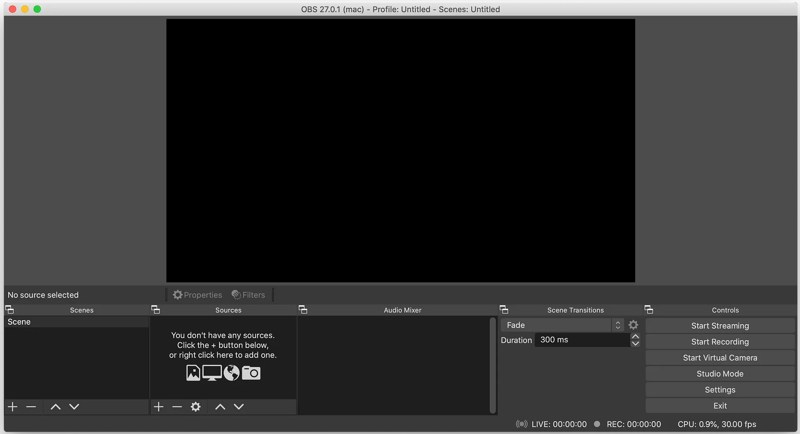
Paso 2: Navegue a la pestaña Aplicaciones carpeta y abrir Aplicación OBS.
Consejos: De forma predeterminada, OBS no puede grabar la pantalla en una Mac con audio de su máquina.
Si desea capturar la pantalla y la señal de audio, debe instalar un controlador de dispositivo de audio virtual, como iShowU Audio Capture. Luego, configure el dispositivo de salida de audio virtual en su Mac.
Paso 3: Haga clic en el botón Configuración Botón en OBS, vaya a la Audio pestaña en la barra lateral y elija el dispositivo de audio de la Micrófono / audio auxiliar .
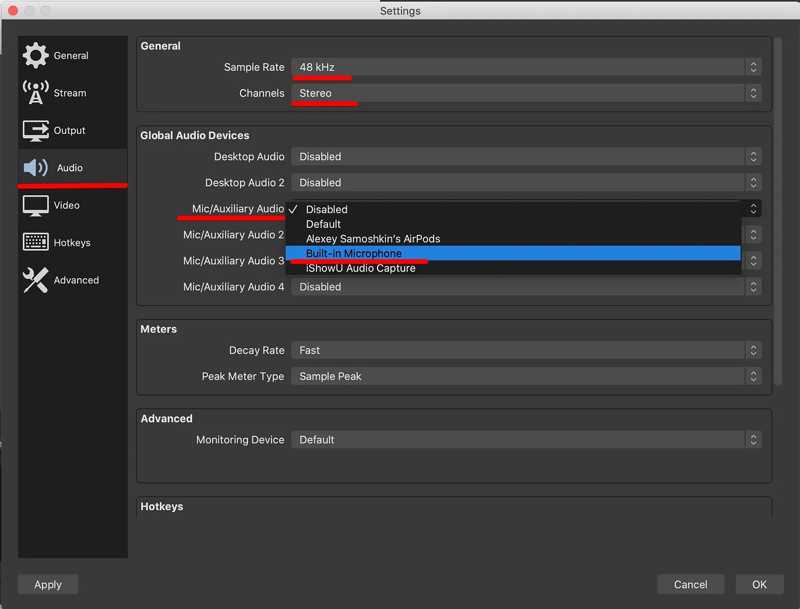
Paso 4: Cierra el Configuración diálogo y volver a la interfaz principal. Haga clic en + (Lazy section loading) bajo la sección Fuentes panel y agregar Captura de salida de audio .
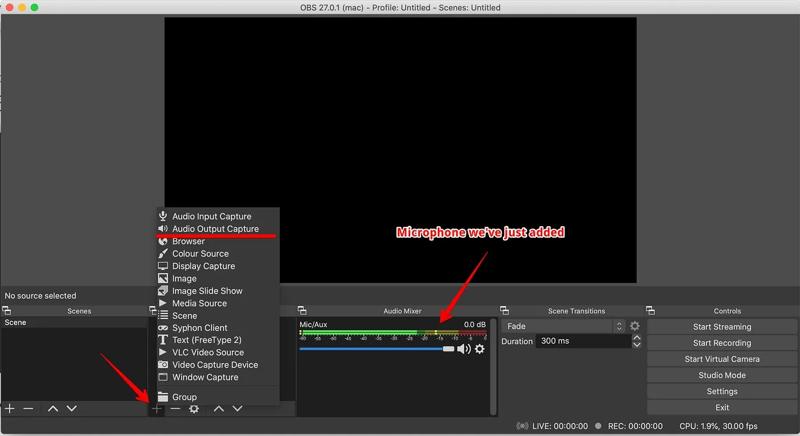
Paso 5: En el cuadro de diálogo emergente, despliegue el Inteligencia del Opción, elija el dispositivo de audio virtual y haga clic en OK Para confirmarlo. Luego, abre un video en línea y comprueba si OBS detecta las señales de entrada y salida de audio.
Paso 6: A continuación, haga clic en el Configuración para abrir el Configuración diálogo. Cambiar a la Vídeo pestaña y configure la resolución de salida y FPS según su condición.
Paso 7: Vaya a la Resultado Pestaña y configure la calidad de grabación, como formato, ruta, rápido, codificador, etc.
Paso 8: Para volver a la interfaz principal, haga clic en + en el Fuentes panel de nuevo y haga clic Captura de pantalla.
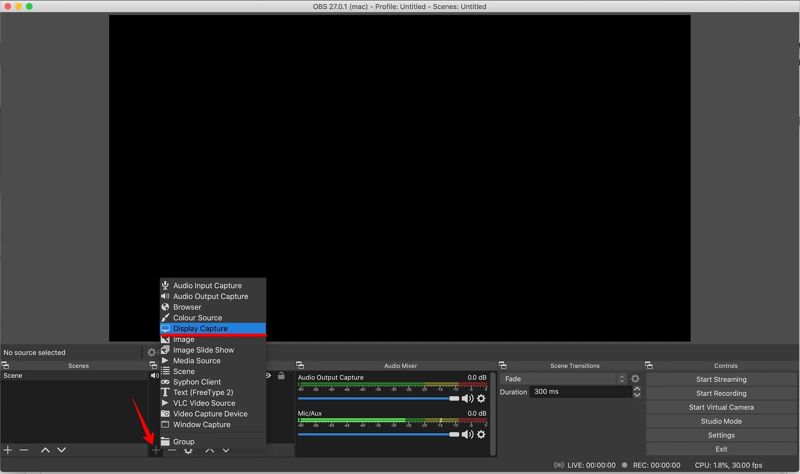
Paso 9: Finalmente, haz clic en Iniciar grabación Botón para iniciar la grabación de pantalla en Mac usando OBS.
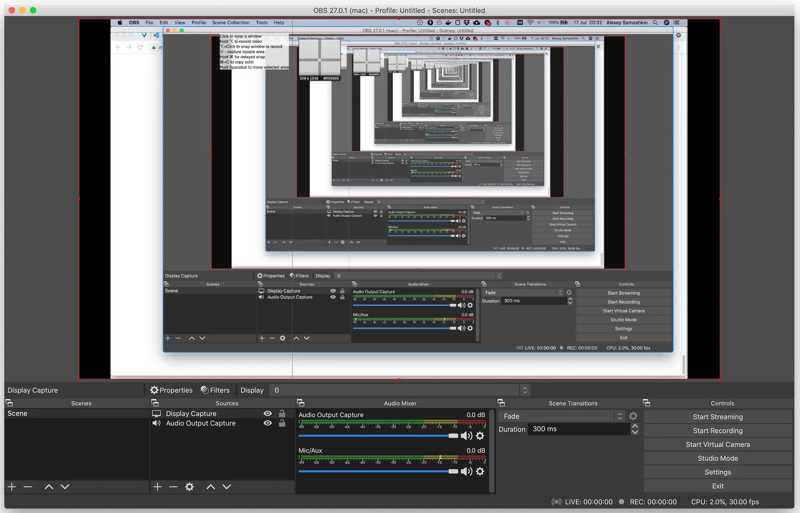
Paso 10: Cuando desee detener la grabación de la pantalla, haga clic en el Detener grabación Botón en OBS. Por defecto, OBS graba la pantalla de Mac en MKV. Puedes convertirla de MKV a MP4.
Nota: Recuerda que OBS ocupa mucho espacio al grabar la pantalla. Además, el tamaño del archivo de salida es muy grande. Si se bloquea constantemente en tu MacBook, usa otros métodos directamente.
- Gratuito.
- Ofrecemos una amplia gama de opciones personalizadas.
- Graba y transmite la pantalla de tu Mac.
- Su configuración es complicada.
- Los usuarios necesitan instalar un dispositivo de audio virtual para capturar señales de audio.
Parte 6: Cómo grabar la pantalla en Mac usando una grabadora de pantalla en línea
Otra opción para grabar la pantalla en Mac con audio es una herramienta de grabación de pantalla basada en web, como Grabador de pantalla gratuito de ApeaksoftNo requiere instalación en tu ordenador. Cubre tus necesidades básicas de grabación de pantalla con audio, como la compatibilidad con múltiples fuentes de entrada. Además, es totalmente gratuito. La desventaja es la falta de funciones avanzadas y opciones de personalización.
Paso 1: Acceso https://www.apeaksoft.com/free-online-screen-recorder/ en un navegador Haga clic en el Iniciar grabación botón para descargar el lanzador.
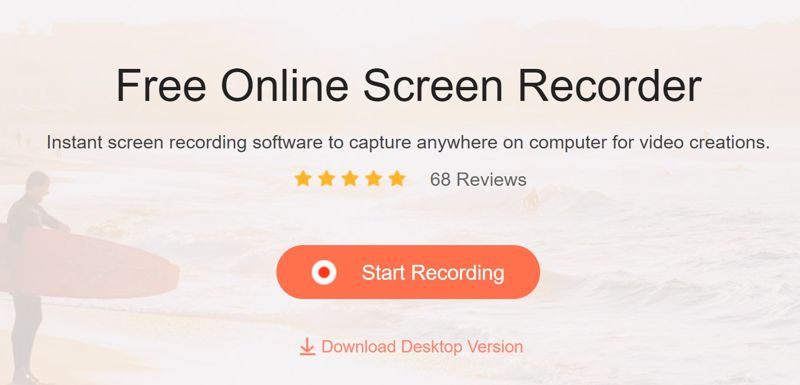
Paso 2: Haga clic en el botón Mostrar y configure el área de grabación. Para agregar su rostro a la grabación de pantalla, haga clic en el botón Cámara Botón y permitir el acceso.
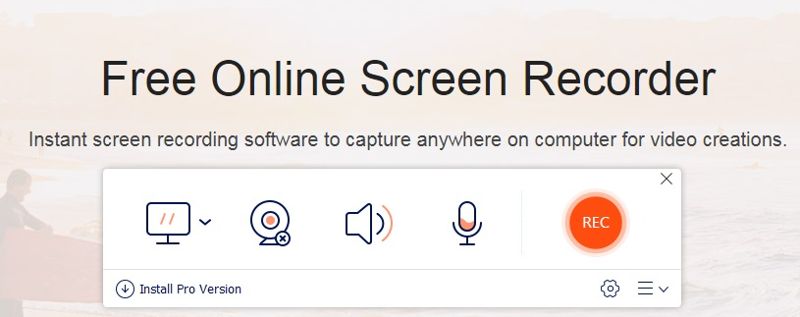
Paso 3: Luego, configure la fuente de audio, como Sistema de sonido y Micrófono. Ajuste el volumen.
Consejos: Haga clic en el botón Configuración Si desea acceder a opciones personalizadas, como el formato de salida, la calidad, la carpeta de salida y más, haga clic en OK para confirmar la configuración.
Paso 4: Haga clic en el botón REC Botón para comenzar a grabar la pantalla en tu Mac.
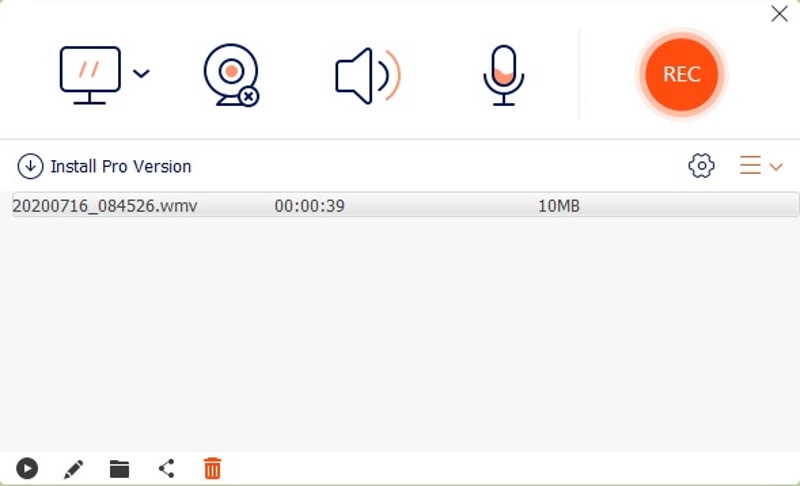
Paso 5: Cuando haya terminado, haga clic en el Parada Botón para exportar la grabación a la carpeta de salida.
- No requieren instalación.
- Grabe la pantalla en Mac de forma gratuita.
- Sin limitación de duración de la grabación.
- No puede editar grabaciones de pantalla.
- Requiere una conexión a Internet estable.
Conclusión
Esta guía demostró cinco métodos para grabación de pantalla en una MacLas herramientas de grabación de pantalla integradas permiten capturar la pantalla completa o un área específica. OBS para Mac ofrece diversas opciones de personalización y funciones adicionales. Apeaksoft Free Screen Recorder te permite grabar la pantalla sin instalar ninguna aplicación. Apeaksoft Screen Recorder es la mejor opción para la gente promedio..
 Apeaksoft Screen Recorder
 Graba cualquier vídeo y audio en la pantalla del teléfono y la computadora.
Descarga segura
Descarga segura
Artículos Relacionados




