


Cómo grabar la pantalla en TikTok paso a paso en alta calidad

Algunos videos y transmisiones en vivo de TikTok no se pueden descargar directamente. Si quieres guardar videos interesantes o volver a ver tus transmisiones en vivo favoritas más tarde, grabar la pantalla de TikTok es una forma sencilla. Este tutorial te mostrará cómo hacerlo. Cómo grabar la pantalla en TikTok en diferentes dispositivos con alta calidad.
CONTENIDO DE LA PAGINA:
Parte 1: Cómo grabar la pantalla en TikTok en iPhone/iPad
Apple ofrece una función de grabación de pantalla integrada para que los usuarios de iPhone y iPad capturen videos de TikTok o transmisiones en vivo de forma gratuita. Si quieres saber cómo grabar la pantalla en TikTok, sigue los pasos a continuación:
Paso 1: Abre un vídeo de TikTok o una transmisión en directo que quieras grabar.
Paso 2: Desliza el dedo hacia abajo desde la esquina superior derecha y toca el Grabación de pantalla .
Consejos: Si la opción de grabación de pantalla no está disponible, puede mantener pulsado un área vacía en Centro de Control, grifo Agregar un control en la parte inferior y seleccione Grabación de pantalla para agregarlo
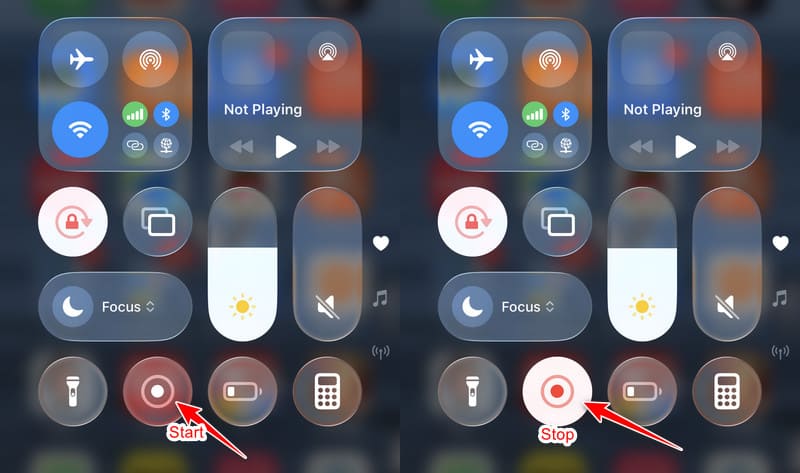
Paso 3: Una vez finalizada la cuenta atrás, puedes reproducir el vídeo de TikTok o la transmisión en directo.
Paso 4: Cuando termines de grabar, desliza el dedo hacia abajo desde la parte superior derecha y pulsa el botón rojo para detener la grabación.
Paso 5: El vídeo de TikTok grabado se guardará automáticamente en la Fotografías .
Parte 2: Cómo grabar en TikTok en Android
Los dispositivos Android también ofrecen funciones integradas de grabación de pantalla que te permiten capturar videos y transmisiones en vivo de TikTok. Sigue los pasos a continuación para saber cómo grabar en TikTok usando un teléfono Android:
Paso 1: Abre TikTok y busca el vídeo o la transmisión en directo que quieras grabar.
Paso 2: Desliza el dedo hacia abajo desde la parte superior de la pantalla y luego toca. Grabador de pantalla.
Consejos: El nombre y la ubicación pueden variar según el modelo de su dispositivo.
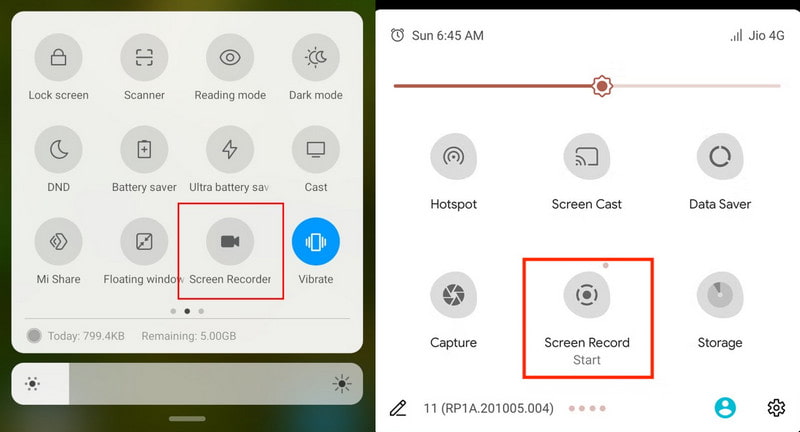
Paso 3: Ajusta la configuración de grabación, como la calidad de sonido y vídeo, y luego pulsa Empezar a grabar.
Paso 4: Espera a que se reproduzca el contenido.
Paso 5: Pulsa el botón de detener cuando hayas terminado. El vídeo de TikTok grabado se guardará en tu Ver galería or Fotografías .
Parte 3: Cómo grabar la pantalla en Windows
Si es usar TikTok en una PC con Windows o MacNo te preocupes. También existen herramientas integradas y software de terceros para grabar la pantalla y grabar vídeos de TikTok y transmisiones en directo en Windows o Mac.
Método 1: Usa la barra de juegos integrada de Xbox para grabar TikTok en Windows.
Juego de Xbox Bar es una herramienta de grabación de pantalla integrada en Windows. Te permite capturar vídeos de TikTok y transmisiones en directo de forma gratuita sin necesidad de instalar software adicional.
Paso 1: Abre el vídeo o la transmisión en directo que quieras grabar.
Paso 2: Prensa Windows + G para abrir Barra de juegos de Xbox, luego haga clic en el botón con forma de cámara y luego haga clic en el Record botón en rojo.
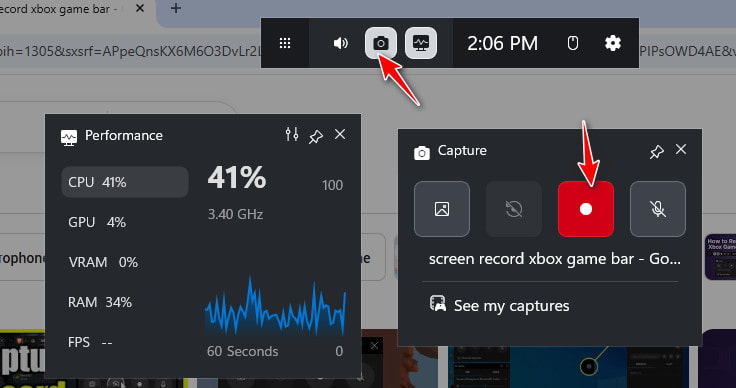
Paso 3: Reproduce el vídeo de TikTok o la transmisión en directo.
Paso 4: Haga clic en el botón Parada botón en la esquina superior derecha o presione Windows+Alt+R para terminar de grabar.
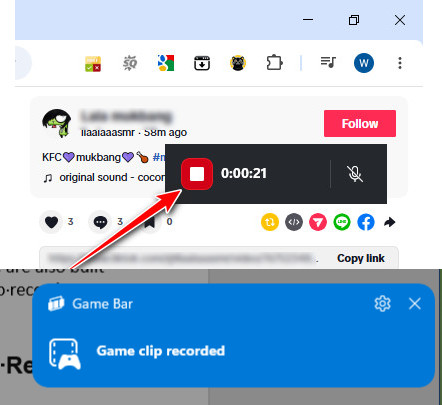
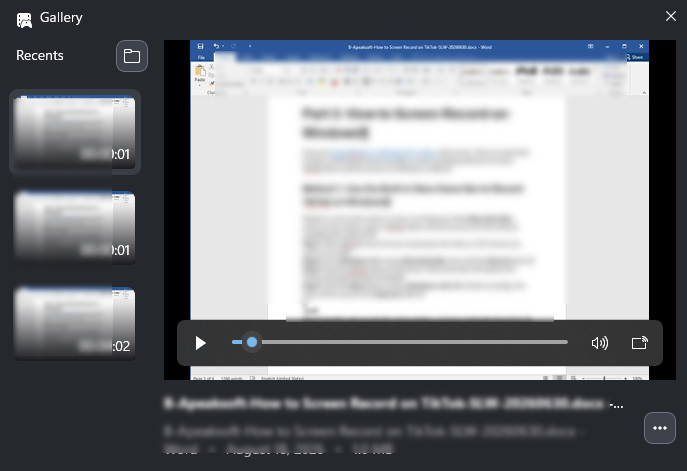
Paso 5: Haz clic en el icono azul para previsualizar la captura.
Método 2: Usar Apeaksoft Screen Recorder para grabar TikTok en Windows
La barra de juegos de Xbox solo graba la ventana específica, no el área de pantalla completa. Si necesitas opciones de grabación más flexibles, como grabar un área específica y obtener una calidad de salida superior, un grabador de pantalla dedicado podría ser una mejor opción. Apeaksoft Screen Recorder Es una potente grabadora de TikTok que te permite capturar vídeos de TikTok y grabaciones en directo con alta calidad.

Descargado por más de 1,000,000 usuarios
- Graba vídeos de TikTok y transmisiones en directo de TikTok en alta calidad.
- Utiliza una grabadora automática de directos de TikTok para programar grabaciones automáticamente sin tener que esperar ni trasnochar.
- Personaliza el área de grabación para capturar solo lo que necesitas.
- Añade resaltados, texto, flechas y anotaciones durante la grabación.
- Previsualiza las grabaciones antes de guardarlas.
Descarga segura
Descarga segura

Paso 1: Haz clic en el botón de arriba para descargar gratis esta grabadora de TikTok.
Paso 2: Abre la ventana de TikTok que quieras grabar. Selecciona un área específica para grabar y, a continuación, ajusta la cámara web, el sonido del sistema y la configuración del micrófono.

Consejos: Si solo quieres grabar audio, haz clic en la flecha hacia abajo en la esquina superior izquierda y elige la opción que prefieras. Puedes elegir entre Grabador de pantalla, Grabador de audio, Captura de pantalla, Grabador de juegos, Grabador de ventanas, Grabador de cámara web y Grabador de teléfono.
Paso 3: Haga clic en el botón REC Botón para comenzar a grabar en TikTok.

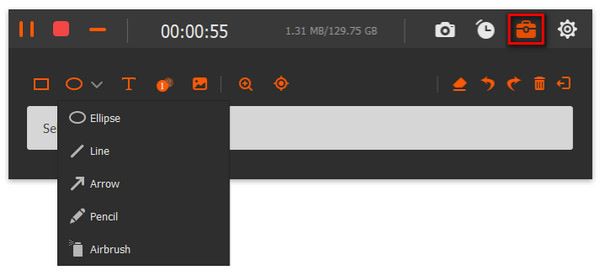
Paso 4: Puedes añadir puntos suspensivos, líneas, flechas u otros subtítulos durante la grabación.
Paso 5: Una vez terminado, simplemente haga clic en el botón de finalizar que se encuentra en el cuadrado rojo.
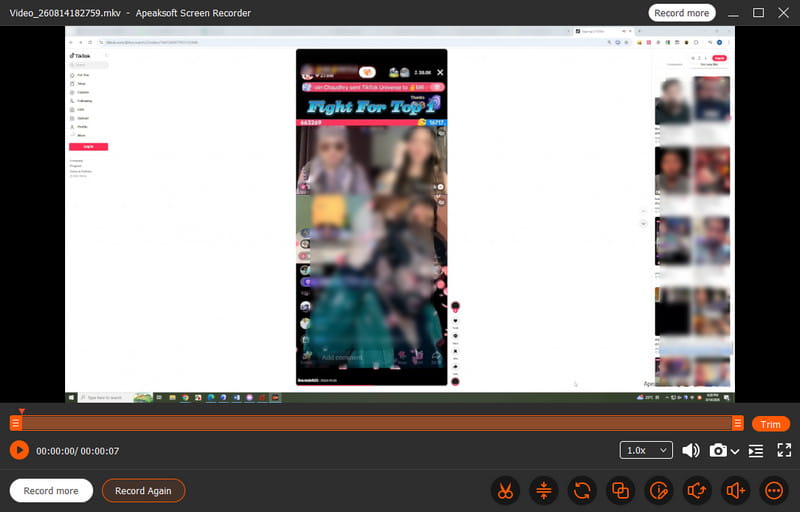
Paso 6: A continuación, podrá previsualizar, editar y guardar las grabaciones.
Parte 4: Cómo grabar TikTok en Mac
Los usuarios de Mac pueden usar herramientas integradas o grabadoras de pantalla de terceros para capturar videos y transmisiones en vivo de TikTok. Si quieres saber cómo grabar en TikTok con una Mac, sigue los pasos a continuación para guardar tu contenido favorito fácilmente.
Paso 1: Abre TikTok en tu navegador y prepara el vídeo o la transmisión en directo que quieras grabar.
Paso 2: Prensa Comando + Mayúsculas + 5 para abrir la barra de herramientas de captura de pantalla.
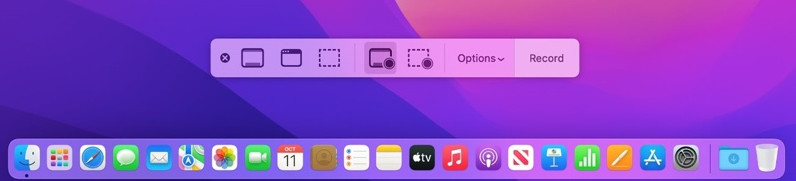
Paso 3: Seleccionar Grabar pantalla completa or Grabar la porción seleccionada, luego haga clic en Record.
Paso 4: Reproduce el vídeo de TikTok o la transmisión en directo.
Paso 5: Haga clic en el botón Parada Pulsa el botón de la barra de menú cuando hayas terminado. La grabación se guardará automáticamente.
Consejos: También puedes usar Apeaksoft Screen Recorder para registro de pantalla en Mac En alta calidad.
Parte 5: Preguntas frecuentes sobre la grabación de pantalla en TikTok
¿TikTok te notifica cuando grabas la pantalla?
No. TikTok no notifica a los usuarios cuando grabas la pantalla de sus vídeos o transmisiones en directo.
¿Se pueden grabar vídeos de TikTok sin usar el botón de descarga?
Sí. Si un vídeo de TikTok no te permite descargarlo, puedes usar la grabadora de pantalla integrada de tu dispositivo o una grabadora de pantalla de terceros para guardar el contenido.
¿Grabar la pantalla en TikTok reduce la calidad del vídeo?
Depende. Las herramientas de grabación de pantalla integradas son suficientes para las necesidades básicas. Si quieres capturar vídeos de TikTok con mayor calidad, necesitas un grabador de pantalla profesional para TikTok como Apeaksoft Screen Recorder puede ser una mejor opción.
Conclusión
Grabar la pantalla de TikTok puede ayudarte a guardar videos y transmisiones en vivo que no se pueden descargar directamente desde TikTok. Ya sea que uses un iPhone, un teléfono Android, una computadora con Windows o una Mac, puedes seguir los métodos anteriores para Grabación de pantalla de TikTok contenido fácilmente.
 Apeaksoft Screen Recorder
 Graba cualquier vídeo y audio en la pantalla del teléfono y la computadora.
Descarga segura
Descarga segura
Artículos Relacionados




