


[Probado y revisado en 2026] ¿Qué es Icecream Screen Recorder?

La mayoría de las aplicaciones de grabación o bien te imponen demasiadas opciones de configuración o consumen más recursos del sistema de los que deberían. Grabador de pantalla de helado Mantiene las cosas sencillas, así que lo sometimos a algunas pruebas de grabación reales para ver qué tal se comporta.
CONTENIDO DE LA PAGINA:
Parte 1. Análisis detallado de IceCream Screen Recorder.
Si necesitas grabar un tutorial o una presentación sin tener que lidiar con una configuración complicada, Icecream Screen Recorder simplifica el proceso y lo hace fácil de seguir.
Características principales
- Graba tu pantalla eligiendo la pantalla completa, una ventana o un área personalizada.
- Añade flechas, números y texto a tu grabación a medida que avanzas.
- Incluye tu cámara web y captura tanto el audio del sistema como el del micrófono.
- Recorta el principio y el final de las grabaciones antes de guardarlas o subirlas.
- Configura temporizadores para que las grabaciones de transmisiones en directo y seminarios web se inicien y se detengan automáticamente.
Ventajas
Apto para principiantes: Empiece a grabar de inmediato sin necesidad de leer un manual.
Margen de beneficio instantáneo: Dibujar directamente en la pantalla elimina la necesidad de realizar ediciones básicas de postproducción.
Bajo uso de recursos: Se ejecuta discretamente en segundo plano sin provocar retrasos en el sistema en equipos de uso común.
Atajos de teclado rápidos: Utilice accesos directos personalizados para controlar las grabaciones sin interrumpir su trabajo.
Desventajas
Límites de la versión gratuita: La versión gratuita limita el tiempo de grabación y deja una marca de agua en los vídeos.
Desviación de audio: En ordenadores de gama media, las grabaciones largas pueden provocar que el audio se desincronice.
Limitaciones de la versión para Mac: La aplicación para Mac tiene menos funciones y opciones de salida que la versión para Windows.
Parte 2. Cómo usar IceCream Screen Recorder
Usar Icecream Recorder es muy sencillo, incluso si nunca antes has usado un grabador de pantalla. Todo lo que necesitas está en la pantalla principal. Aquí te mostramos cómo hacer tu primera grabación en unos pocos pasos.
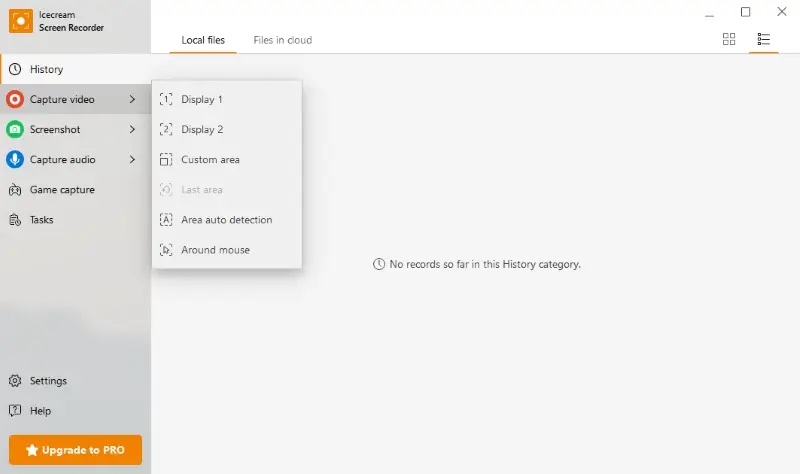
Paso 1: Abra el software y haga clic en Capturar videoDesde ahí, elige si quieres grabar toda la pantalla o usar la función de arrastrar y soltar para seleccionar una ventana o área específica.
Paso 2: En la pequeña barra de herramientas que aparece, active Sistema de audio para grabar el sonido de la computadora y encenderla Micrófono Si quieres hablar por encima. Si quieres que tu cara aparezca en la esquina del vídeo, simplemente haz clic en el Webcam .
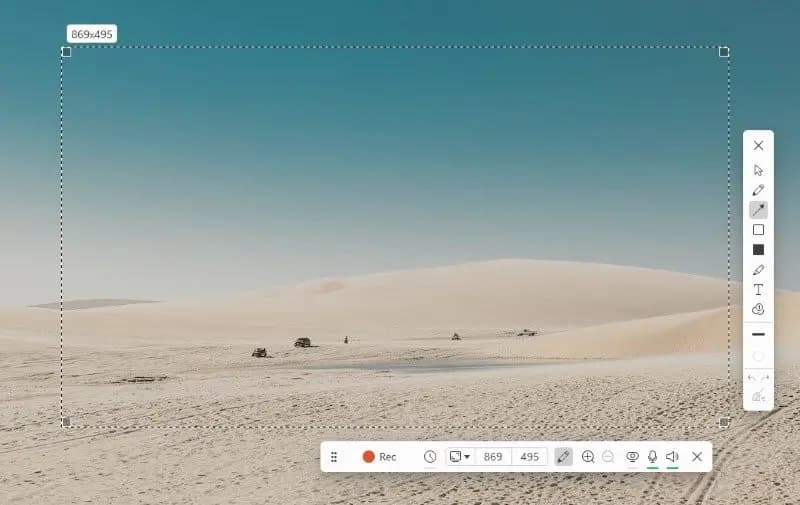
Paso 3: Golpea el rojo Rec botón. Verás una cuenta regresiva de 3 segundos antes de que comience. Mientras grabas, puedes hacer clic en el Empate Herramienta para dibujar flechas, rodear objetos o añadir texto directamente en la pantalla.
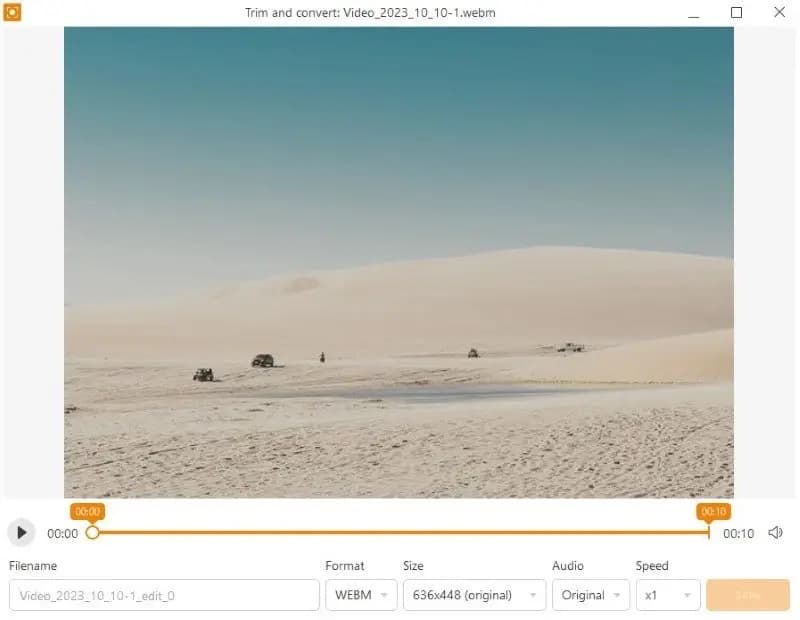
Paso 4: Cuando haya terminado, haga clic en el Parada botón. Se abrirá una ventana donde podrás recortar las partes desordenadas del principio o del final y guardar tu archivo. Si quieres ir más allá, como añadir música de fondo, subtítulos o transiciones divertidas para YouTube o TikTok, puedes arrastrar el clip guardado a un gran editor de vlog para terminarlo.
Parte 3. La mejor herramienta alternativa para grabar la pantalla con IceCream
Si las limitaciones de IceCream Screen Recorder se interponen en tu camino, Apeaksoft Screen Recorder Es, sin duda, una de las mejores alternativas que puedes probar. Te ofrece total libertad para grabar sin imponer límites de tiempo estrictos ni añadir marcas de agua a tu trabajo.
| Característica / Aspecto | Grabador de pantalla de helado | Apeaksoft Screen Recorder |
| Versión gratuita Cap | ⚠ Deja de grabar después de 5 minutos. | ⚠Ahorra hasta 3 minutos por archivo |
| Marca de agua (Gratis/Prueba) | ⚠ Marca de agua aplicada en la salida | ✅ Sin marca de agua añadida |
| Duplicación y grabación del teléfono | ❌ No compatible | ✅ Compatible con iOS y Android |
| Reducción de ruido de audio | ⚠ No cuenta con cancelación de ruido de micrófono dedicada. | ✅ Cancelación de ruido del micrófono integrado |
| Herramientas de posprocesamiento | ✅ Ajuste, silencio y cambio de velocidad | ✅ Recortar, comprimir, fusionar y convertir |
| Registro de tareas programadas | ✅ Compatible | ✅ Compatible |
| Aceleración de hardware | ✅ Compatible (GPU) | ✅ Compatible (GPU) |

Descargado por más de 1,000,000 usuarios
- Sin límite de tiempo: Graba todo el tiempo que necesites sin que se interrumpa la grabación.
- Grabación sin retardo: Captura vídeo de alta calidad hasta 4K sin sobrecargar tu ordenador.
- Múltiples modos de grabación: Incluye opciones específicas para el escritorio, los juegos, la cámara web, el audio e incluso la pantalla del teléfono.
- Captura de audio limpia: Graba el sonido del sistema y el audio del micrófono con cancelación de ruido integrada.
- Edición y caja de herramientas integradas: Puedes recortar, convertir formatos o reducir el tamaño de los archivos directamente desde el software.
Descarga segura
Descarga segura

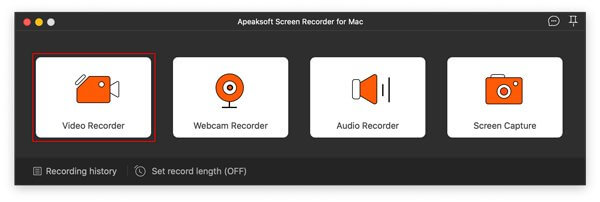
Paso 1: Descargue, instale y abra el software en su computadora. Desde la interfaz principal, elija Grabadora de video.
Paso 2: Seleccione su área de captura eligiendo Pleno para capturar toda la pantalla, o Personalizado para arrastrar un cuadro sobre una ventana específica. Encienda su Cámara, Sistema de sonido, o Micrófono según sea necesario.
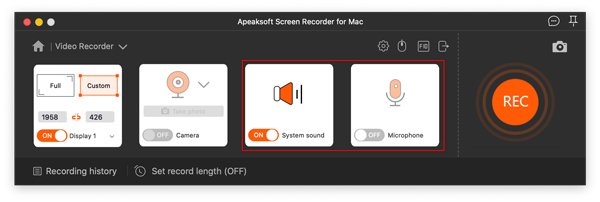
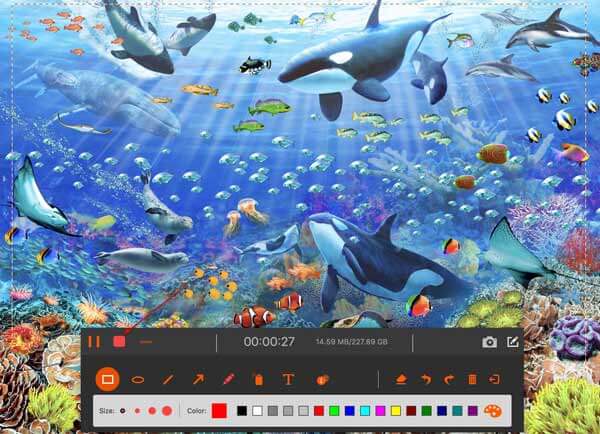
Paso 3: Haga clic en la naranja REC Botón para iniciar la grabación. Puede usar la barra de herramientas flotante para dibujar flechas, resaltar contenido o pausar la grabación en cualquier momento.
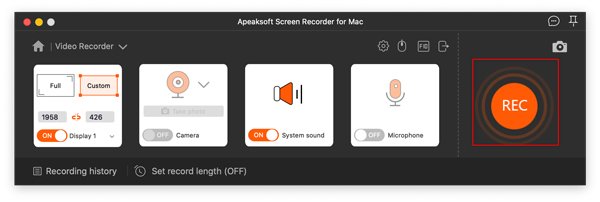
Paso 4: Cuando hayas terminado, haz clic en el botón rojo. Parada botón. Previsualiza tu clip, recorta las partes no deseadas o usa el compresor incorporado para reducir el tamaño del archivo mp4 archivos para ahorrar espacio en disco, luego haga clic Terminado para guardar.
Conclusión
¿Cansado de encontrarte con límites de grabación? Si bien las soluciones rápidas solo te llevarán hasta cierto punto, cambiar a una solución confiable... Alternativa a Icecream Screen Recorder San Pancho Apeaksoft Screen Recorder Es, sin duda, la solución más sencilla. Simplemente te permite capturar todo lo que necesitas con la máxima calidad: sin recortes, sin marcas de agua y sin complicaciones.
 Apeaksoft Screen Recorder
 Graba cualquier vídeo y audio en la pantalla del teléfono y la computadora.
Descarga segura
Descarga segura
Artículos Relacionados




