


Los 5 mejores grabadores de pantalla gratuitos y de pago para Minecraft

Minecraft, un popular juego de acción y aventura de mundo abierto, está presente en todo el mundo. Según nuestra encuesta, hay millones de jugadores y cientos de millones de espectadores en YouTube, Twitch y otras plataformas. Si quieres atraer seguidores y mantenerte en contacto con otros jugadores, puedes... grabar pantalla minecraftEste artículo identifica las mejores grabadoras para Minecraft y explica en detalle cómo utilizarlas.
CONTENIDO DE LA PAGINA:
Parte 1: Por qué necesitas un grabador de pantalla para Minecraft
El mod de grabación integrado solo está disponible para ciertas versiones de Minecraft. Además, solo captura el audio de Minecraft, evitando los sonidos de fondo del escritorio o tu voz en off. Por lo tanto, te recomendamos buscar los mejores programas para grabar la pantalla de Minecraft.
Parte 2: Los 5 mejores programas para grabar la pantalla de Minecraft
Top 1: Apeaksoft Screen Recorder
Para crear grabaciones de juego de nivel profesional, Apeaksoft Screen Recorder Es una excelente opción. Su diseño flexible permite a los jugadores grabar sus partidas y añadir sus reacciones. Además, el modo de juego integrado optimiza el uso de recursos.
- Graba tus partidas de Minecraft sin problemas con un solo clic.
- Genera grabaciones de juego en 4K.
- Utilice la aceleración por GPU para renderizar las grabaciones optimizando al mismo tiempo el uso de la CPU.
- Admite múltiples fuentes de grabación, como juegos, ventanas y pantalla completa.
- Previsualiza y edita las grabaciones de tus partidas.
Descarga segura
Descarga segura
Aquí están los pasos para grabar la pantalla de Minecraft en tu PC:
Paso 1: Instala la grabadora de Minecraft
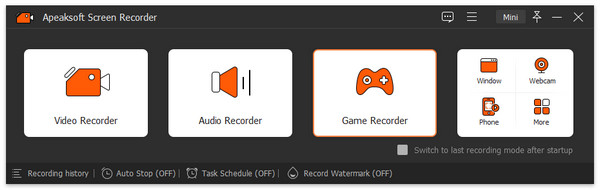
Ejecuta el mejor grabador de pantalla para Minecraft después de instalarlo en tu PC o Mac. Elige el Grabador de juegos en el lado superior izquierdo.
Paso 2: Grabación de pantalla de Minecraft
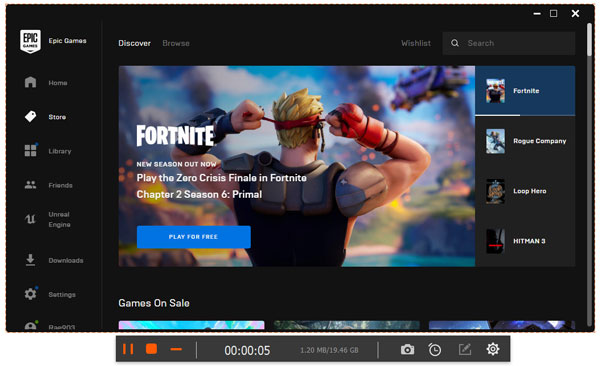
Abre Minecraft, ve a la grabadora y haz clic. Selecciona el juego para seleccionarlo. Encienda Sistema de sonido y ajusta el volumen. Para añadir tus reacciones, enciende el Webcam y Micrófono. Haga clic en REC Botón para comenzar a grabar Minecraft.
Paso 3: Guarda la grabación de Minecraft
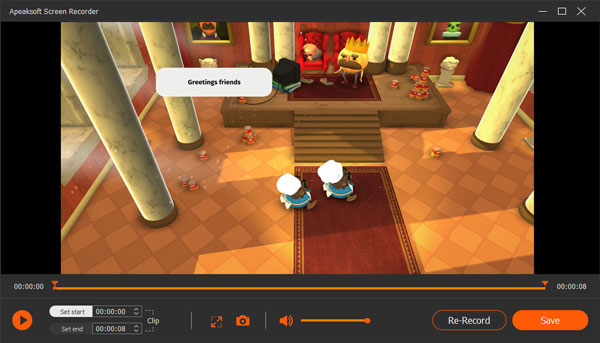
Cuando termine el juego, haz clic en el Parada botón. Previsualice la grabación y recorte los clips no deseados. Finalmente, haga clic en el Guardar Botón para exportarlo.
2 superior: OBS Studio
OBS Studio es uno de los mejores programas gratuitos para grabar la pantalla de Minecraft. Captura partidas en alta calidad y con duración ilimitada. Ofrece opciones personalizadas y ajustes avanzados.
Características principales de OBS
- Graba Minecraft gratis.
- Amplias opciones y configuraciones personalizadas.
- Graba la pantalla en resolución hasta 4K.
- Transmite tus partidas en directo por YouTube y Twitch.
Aquí están los pasos para grabar la pantalla en Minecraft:
Paso 1: Ejecuta OBS.
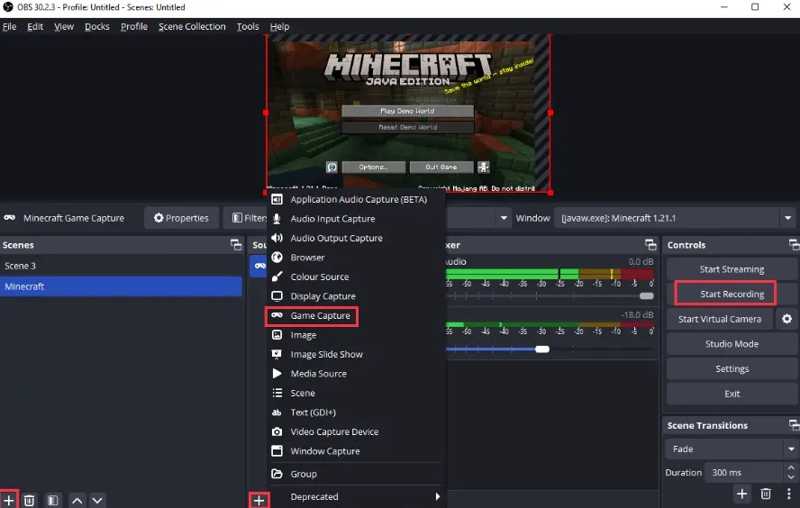
Paso 2: Haga clic en Agregar en el escenas cristal.
Paso 3: Nombra la escena.
Paso 4: Haga clic en Agregar en el Fuentes panel y elija Captura de juego.
Paso 5: Configura la captura de juego para Minecraft.
Paso 6: Haga clic en el botón Iniciar grabación Botón para iniciar el proceso.
Top 3: barra de juegos
La Barra de juegos es la grabadora de pantalla nativa de Windows 11 y 10. En otras palabras, es una de las mejores grabadoras de pantalla gratuitas para Minecraft en PC. Es ligera y no interrumpirá tu partida.
Características principales de la barra de juegos
- Graba Minecraft en PC.
- Agregar voz en off a la grabación del juego.
- Toma capturas de pantalla cuando grabes Minecraft.
- Ligero y suave.
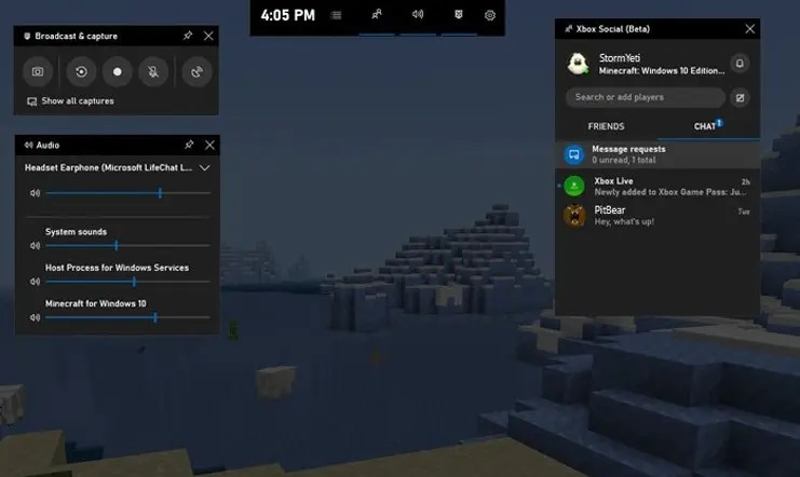
Aquí están los pasos para grabar la pantalla en Minecraft:
Paso 1: Presione la tecla Windows + G teclas de tu teclado para abrir la barra de juegos.
Paso 2: Abre Minecraft.
Paso 3: Haga clic en el botón Record Botón para comenzar a grabar el juego.
Paso 4: Para añadir tu voz, haz clic en el Micrófono .
Top 4: QuickTime Player
QuickTime Player es el mejor Grabador de pantalla gratuito sin marca de agua Para Minecraft en macOS. Permite capturar tus partidas en un ordenador Mac rápidamente. Además, viene integrado en macOS y es totalmente gratuito.
Características principales de QuickTime Player
- Graba la pantalla de Minecraft con un solo clic.
- Muestra los clics del ratón.
- Vea grabaciones de partidas previas.
- Exporta las grabaciones en formato MP4 o MOV.
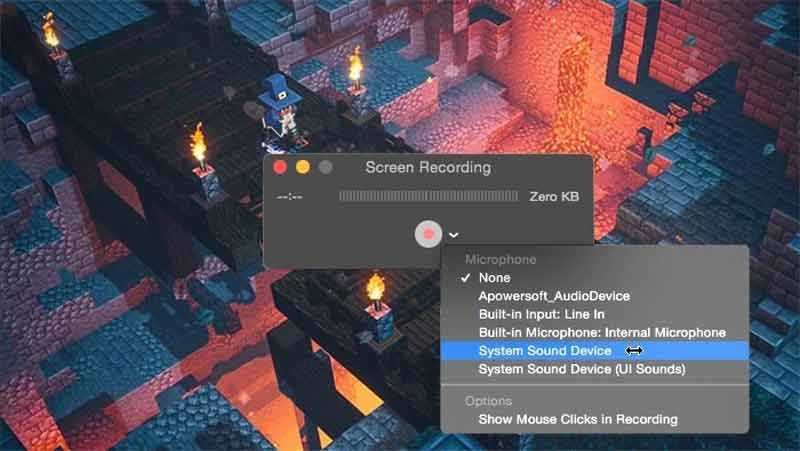
Aquí están los pasos para grabar la pantalla de Minecraft en macOS:
Paso 1: Ejecuta QuickTime Player.
Paso 2: Elija Nueva grabación de pantalla del menú Archivo .
Paso 3: Haga clic en el botón flecha pulsa el botón y selecciona la fuente de audio.
Paso 4: Haga clic en el botón Record .
Top 5: NVIDIA Shadow Play
NVIDIA ShadowPlay es la mejor aplicación gratuita grabadora de juegos Para Minecraft, si tu PC está equipada con una tarjeta gráfica NVIDIA, incluye una grabación de alta calidad con un impacto mínimo en el rendimiento durante el juego.
Características principales de NVIDIA ShadowPlay
- Reproducción y grabación instantáneas.
- Capacidades de transmisión mejoradas.
- Captura de pantalla dentro del juego.
- Comparte tus grabaciones en YouTube o Twitch.
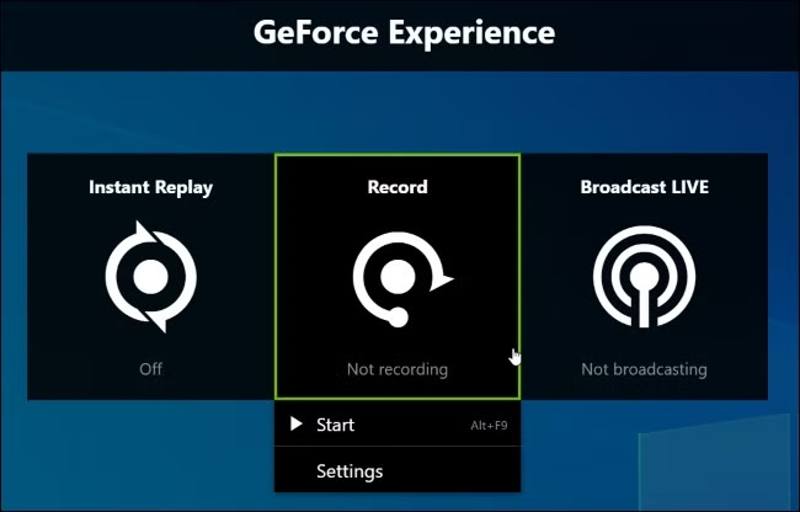
Aquí están los pasos para grabar la pantalla de Minecraft:
Paso 1: Experiencia GeForce abierta.
Paso 2: Haga clic en Superposición en el juego.
Paso 3: Haga clic en el botón Record botón y elija Comenzar.
Parte 3: Comparativa de los mejores programas para grabar la pantalla de Minecraft
| Apeaksoft Screen Recorder | OBS Studio | Barra de juego | QuickTime Player | NVIDIA Shadow Play | |
| Calidad máxima | 4K | 4K | 1080p | 1080p | 4K |
| Duración de la grabación | Ilimitado | Ilimitado | Ilimitado | Ilimitado | Ilimitado |
| Soporte de cámara web | Sí: | Sí: | Sí: | Sí: | Sí: |
| Plataforma | Windows y macOS | Windows, macOS y Linux | Windows 11 / 10 | macOS | Windows |
Conclusión
Este artículo compartió y revisó las 5 mejores maneras de Grabación de pantalla en MinecraftAlgunas son totalmente gratuitas. Otras requieren licencia, pero ofrecen funciones avanzadas. Puedes encontrar la más adecuada según tus necesidades. Apeaksoft Screen Recorder, por ejemplo, ofrece todo lo que necesitas al grabar partidas.
 Apeaksoft Screen Recorder
Graba cualquier vídeo y audio en la pantalla del teléfono y la computadora.
Descarga segura
Descarga segura
Artículos Relacionados



