

7 formas recomendadas de grabar llamadas de Viber en la computadora o el teléfono

Con Viber, puedes hacer llamadas y enviar mensajes a otros usuarios de forma gratuita. Con más de 30 idiomas disponibles, Viber es una excelente opción para personas de todo el mundo. Sin embargo, no cuenta con una función de grabación integrada. Por lo tanto, si quieres guardar grabaciones de conferencias de negocios, momentos memorables u otras llamadas importantes, necesitas una grabadora de llamadas de Viber para solucionar el problema. Este artículo ofrece pasos detallados. cómo grabar llamadas de audio Viber En la computadora y el teléfono. Leamos juntos para encontrar la mejor herramienta y solución para grabar llamadas de Viber.
CONTENIDO DE LA PAGINA:
Parte 1. Cómo grabar llamadas de Viber en Windows/Mac
Cuando quieras grabar llamadas de Viber en tu escritorio, no puedes perderte Apeaksoft Screen RecorderEs un grabador de pantalla fácil de usar que permite grabar cualquier actividad en pantalla con audio. Además, cuenta con numerosas herramientas de edición y configuraciones que puedes gestionar.
La mejor herramienta para grabar llamadas de Viber
- Grabe llamadas de audio y video de Viber fácilmente y sin demoras.
- Grabe la llamada de Viber en la computadora, ya sea que esté usando una aplicación móvil o el software de escritorio.
- Personalice el tamaño de la pantalla, los formatos de video/audio/captura de pantalla y otras preferencias antes de grabar.
- Graba vídeos o audio satisfactorios con alta calidad.
Descarga segura
Descarga segura

Paso 1: Descargue y ejecute Apeaksoft Screen Recorder en su Windows o Mac. Haga clic en el Grabador de pantalla or Grabadora de audio Botón del menú desplegable en la esquina superior derecha de la interfaz principal.

Paso 2: Puedes ajustar la configuración en la nueva ventana. Puedes elegir activar Sistema de sonido y Micrófono a voluntad y personalice la configuración de grabación con el menú desplegable. Luego, puede iniciar Viber en su computadora y hacer clic en el Rec Botón para grabar una llamada de Viber en tu Windows o Mac.

Paso 3: Haga clic en el cuadrado rojo en la esquina superior izquierda para finalizar la grabación.

Paso 4: Edite su video/audio grabado de manera sencilla y luego presione el botón Guardar .

Paso 5: Nombra tu archivo y elige la ruta de salida. Haz clic. Siguiente.

Parte 2. Cómo grabar llamadas de Viber en iPhone
1. La función de grabación de pantalla incorporada
Para los usuarios de iPhone, iPad y iPod Touch, puede utilizar el grabación de pantalla iOS Función sin necesidad de aplicaciones de terceros. En otras palabras, esta función de grabación integrada de Apple puede ser tu grabadora de llamadas de Viber para iPhone directamente. Solo asegúrate de tener tu dispositivo iOS actualizado a iOS 11 o superior.
Paso 1: Abierto Configuración en tu iPhone, iPad o iPod Touch. Encontrar Centro de Controly dirígete a personalizar controles. Elige el verde + botón antes Grabación de pantalla. Desde entonces, puedes ver la función de grabación de pantalla en el Centro de control.
Consejos: Si usas iOS 17 o posterior, desliza el dedo hacia abajo desde la esquina superior derecha y mantén presionada la pantalla. Haz clic en "Añadir un control" en la parte inferior para asegurarte de que se muestre la Grabación de pantalla. 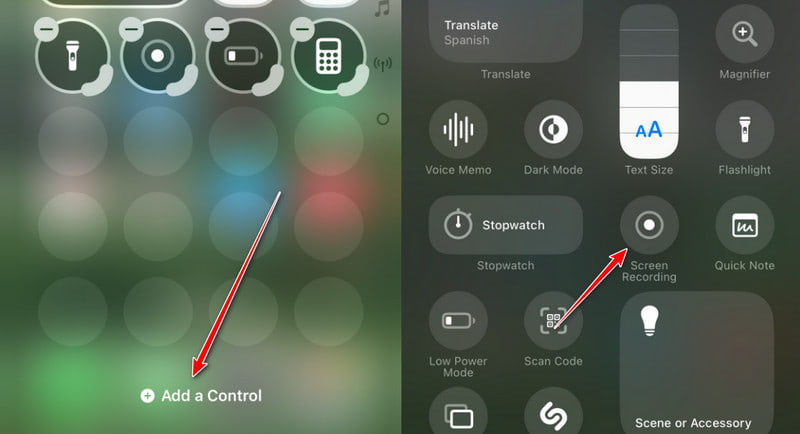
Paso 2: Desliza hacia abajo la pantalla de tu iOS para obtener la Grabación de pantalla Botón. Púlsalo y empieza a grabar llamadas de Viber en el iPhone tras una cuenta regresiva de tres. Cuando veas que el botón se pone rojo, abre la app de Viber y realiza una llamada después de la cuenta regresiva.
También puedes mantener presionado el botón de grabación para verificar si el audio de tu micrófono está habilitado.
Si desea finalizar el proceso de grabación de llamadas de Viber, puede hacer clic en el botón de estado rojo para detenerlo inmediatamente.
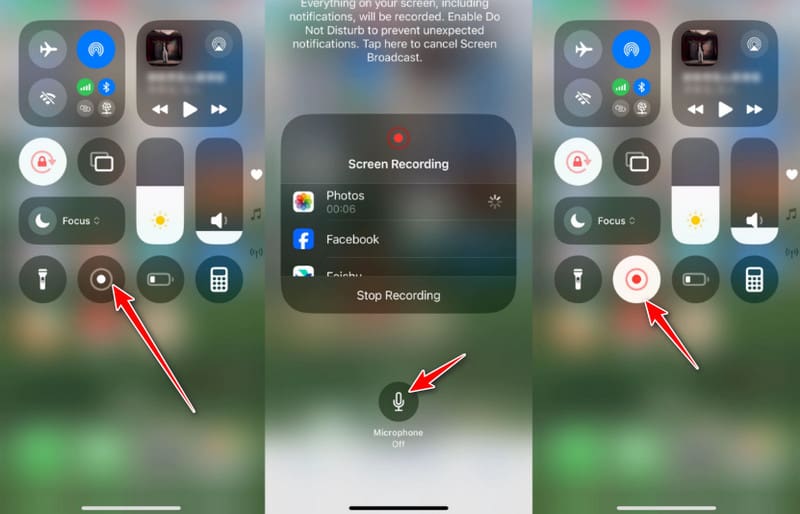
También puedes probar este método para grabar una videollamada de Viber en un iPhone. Además, puedes usar la función de grabación de pantalla de iOS 11 o posterior para... grabar actividades de pantalla de iPhone sin jailbreaking fácilmente.
Consejos: También puede utilizar esta herramienta para Grabar juego en Windows o Mac con facilidad.
2. Grabador de pantalla: Ir a grabar
Ir a grabar Es un grabador de pantalla todo en uno con Face Cam y funciones de edición. Puedes grabar la pantalla de tu iPhone con el audio de las apps instaladas. Así, puedes usar esta función para grabar tus llamadas de Viber en tu iPhone.
Paso 1: Puede buscar e instalar Screen Recorder: Go Record directamente en su App Store.
Paso 2: Vaya a Configuración > Centro de Control, luego busque y agregue el Grabación de pantalla. Entonces podrás tener acceso a tu Grabación de pantalla botón en tu Centro de Control.
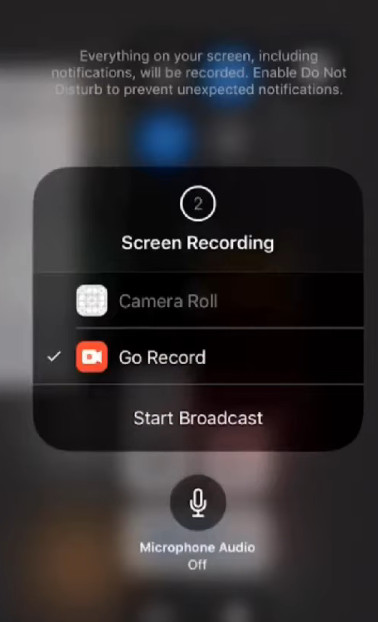
Paso 3: Desliza el dedo hacia abajo desde la esquina superior derecha de la pantalla de tu iPhone para abrir el Centro de Control. Luego, puede mantener presionado el botón de grabación y seleccionar Ir a grabar de la lista. Toca Iniciar transmisión para iniciar la grabación Tus llamadas de Viber.
Parte 3. Cómo grabar llamadas de Viber en Android
1. Grabador de pantalla integrado de Android
La mayoría de los dispositivos Android modernos incluyen una función de grabación de pantalla que permite grabar directamente las llamadas de voz o videollamadas de Viber sin necesidad de descargar ni instalar aplicaciones adicionales. Sigue los pasos a continuación para aprender a grabar una videollamada de Viber en Android:
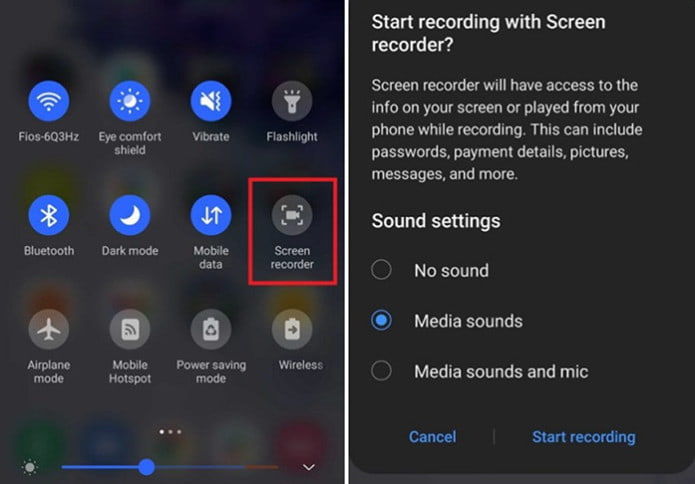
Paso 1: Desliza el dedo hacia abajo desde la parte superior de la pantalla para abrir el Configuración rápida .
Paso 2: Encuentre la opción Grabador de pantalla Opción y haz clic en ella. Elige tu fuente de audio.
Paso 3: Iniciar una videollamada o llamada de voz de Viber.
Paso 4: Presione el botón cuadrado para detener.
2. Grabadora de pantalla AZ
AZ Screen Recorder permite grabar llamadas de Viber en Android fácilmente. La aplicación de grabación de llamadas de Viber no ofrece muchos filtros de grabación y edición. Sin embargo, es suficiente para grabar llamadas de audio de Viber en Android. Además, no es necesario... rootear tu teléfono Android o tableta.
Paso 1: Busca y descarga AZ Screen Recorder desde Google Play. Ejecuta la aplicación de grabación de llamadas de Viber para Android después de instalarla. Verás una barra de herramientas con cuatro botones.
Paso 2: Haz clic en la primera opción roja de izquierda a derecha. Llama a tu amigo de Viber y empieza a grabar llamadas de voz de Viber en Android. Cuando quieras terminar el proceso, puedes desplegar la notificación y seleccionar... Parada para finalizar la grabación de la llamada de Viber. Posteriormente, elige el Exportar opción para guardar su archivo de grabación de llamadas de Viber.
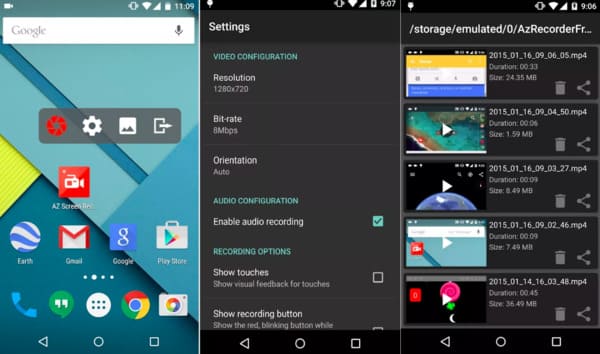
Si desea recortar el video o aplicar otros efectos, tiene que pagar por funciones adicionales en el apk del grabador de llamadas Viber. Por supuesto, también puede guardar la llamada grabada de Viber directamente.
3. Grabador de llamadas - Cubo ACR
Puedes instalar Cube ACR en Google Play. Esta aplicación admite la grabación de llamadas de Viber para la mayoría de las versiones de dispositivos Android.
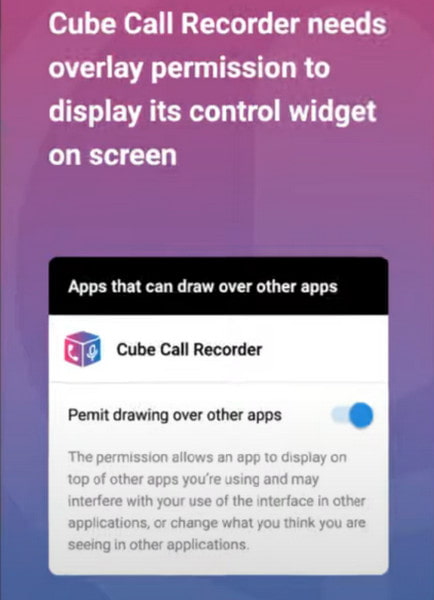
Paso 1: Después de instalarlo exitosamente, debes otorgarle permisos. Grifo Permitir tres veces para continuar. Active el botón para permitir dibujar sobre otras aplicaciones.
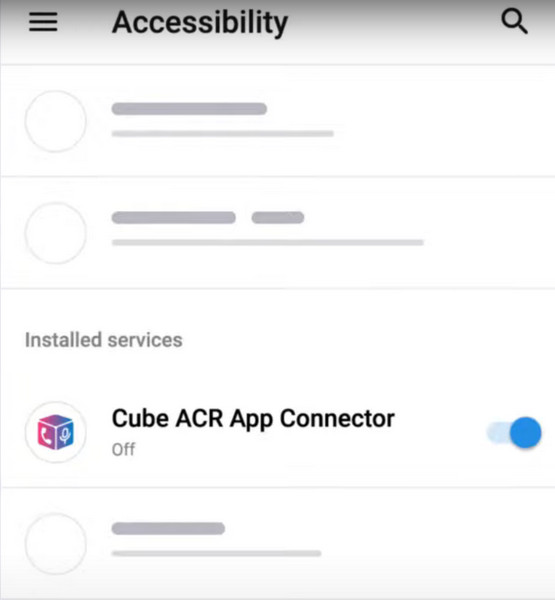
Paso 2: Habilite el conector de la aplicación Cube ACR.
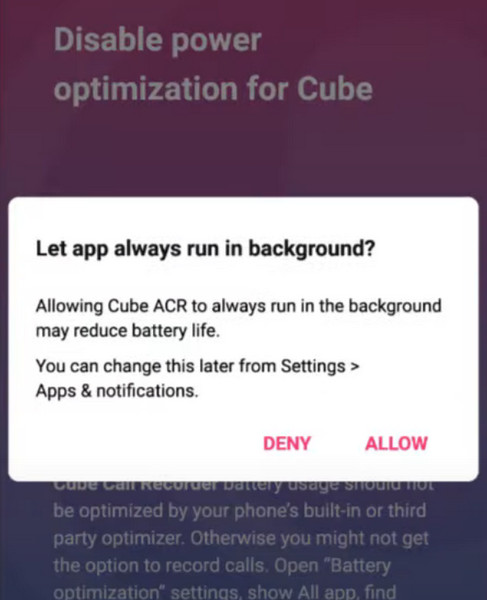
Paso 3: Desactive la optimización de energía para Cube. Necesitas tocar Permitir para permitir que la aplicación siempre se ejecute en segundo plano. Luego, podrás disfrutar de la grabación de llamadas de Viber a través de Cube ACR.
4. Rec. (Grabador de pantalla)
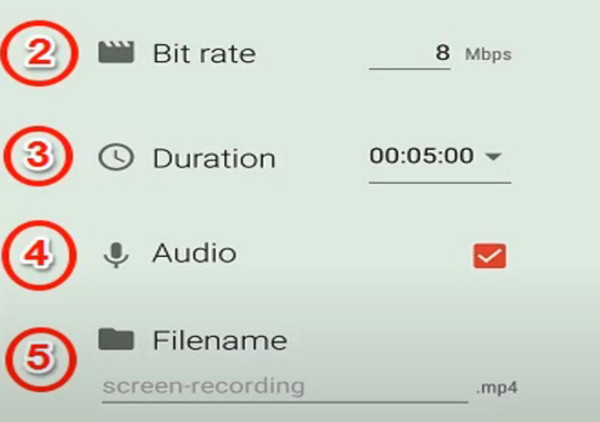
Rec. tiene una interfaz intuitiva para que puedas comenzar a grabar llamadas de Viber. Puedes instalarlo desde Play Store. Con Rec. podrás realizar grabaciones de pantalla largas con audio de hasta 1 hora.
Paso 1: Instalar Rec. gratis en tu teléfono Android. Necesitas encender el Audio en la pantalla de inicio de la aplicación.
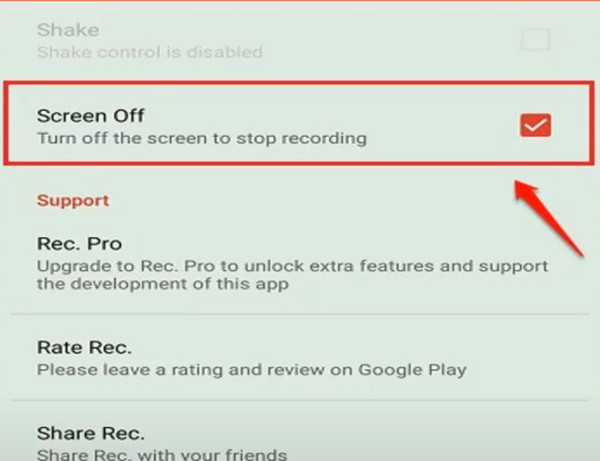
Paso 2: Haga clic en el botón Configuración opción. Puedes encender el Pantalla apagada opción que le permitirá detener la grabación apagando la pantalla de su teléfono.
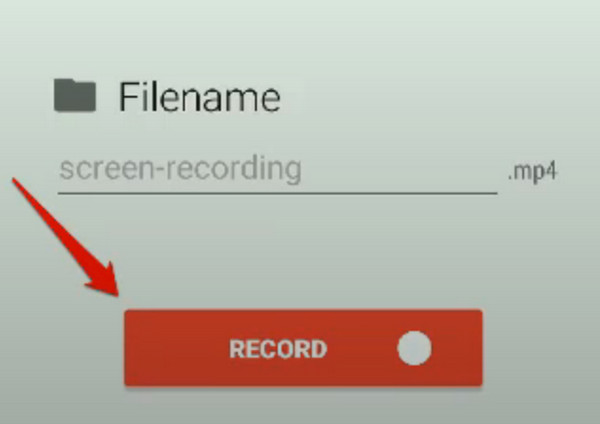
Paso 3: Ahora puede regresar a la pantalla de inicio y tocar el Record para comenzar a grabar tus llamadas de Viber.
Parte 4: Consideraciones legales y de privacidad
1. Debe cumplir con las leyes locales al grabar audio o video. Algunas regiones permiten la grabación con el consentimiento de una de las partes, mientras que otras requieren el consentimiento de todos los participantes antes de permitir la grabación.
2. Es mejor informar a la otra parte antes de comenzar a grabar llamadas de Viber.
3. Viber no ofrece una función oficial de grabación de llamadas, así que tenga cuidado con la privacidad y la seguridad al utilizar herramientas de grabación de terceros.
4. Tenga cuidado al almacenar o compartir sus grabaciones de llamadas de Viber.
Conclusión
Eso es todo para Cómo grabar llamadas de Viber En Windows, Mac, iPhone y Android. Si conoces otras grabadoras de llamadas de Viber, no dudes en contactarnos. Esperamos que este artículo te ayude a grabar llamadas de Viber en cualquier momento y lugar.
Artículos Relacionados
¿Cuál es la mejor grabadora para grabar la pantalla de tu iPhone? ¿Puedo grabar la pantalla del iPhone en Mac o PC? Puedes obtener los 12 mejores grabadores de pantalla para iPhone en esta publicación.
Para hacer una copia de seguridad de los mensajes de Viber, puedes usar correos electrónicos, Google Drive, iCloud, iTunes y software profesional. También puedes acceder a la copia de seguridad de Viber desde estos.
No importa si tienes una copia de seguridad local o en la nube o no, puedes recuperar fotos eliminadas en Viber en Android y iPhone.
Esta página le muestra cómo recuperar mensajes eliminados o perdidos de Viber en su iPhone 17/16/15/14/13/12/11 y anteriores sin perder ninguna conversación.



