


Cómo grabar la pantalla en Snapchat sin recibir notificaciones

¿Qué significa grabar la pantalla en Snapchat?¿Snapchat? Significa grabar las fotos y videos con la grabadora de pantalla integrada o de terceros de tu iPhone, teléfono Android o computadora. Es bien sabido que Snapchat elimina las fotos y videos después de verlas o después de un tiempo determinado. Si deseas guardar una foto o una historia, la única forma es grabarla. Este artículo explica cómo guardar tus fotos y historias favoritas.
CONTENIDO DE LA PAGINA:
Parte 1: ¿Snapchat muestra la grabación de pantalla?
¿Se puede grabar la pantalla en Snapchat? Sí. Aunque Snapchat no incluye una función de grabación de pantalla, puedes grabar snaps e historias usando la función integrada o aplicaciones de grabación de pantalla de terceros en tu iPhone o teléfono Android.
¿Snapchat te notifica cuando grabas la pantalla? Sí. Snapchat notifica al remitente cuando grabas sus snaps. Esta plataforma social está diseñada para que los usuarios compartan momentos. Una vez que ves un snap, se elimina automáticamente. Además, Snapchat elimina los snaps después de que caducan, incluso si no los has visto. Guardar los snaps de alguien sin permiso puede vulnerar su confianza y sus derechos de autor. Por eso, Snapchat detecta la grabación de pantalla y te notifica.
Parte 2: Cómo grabar la pantalla de Snapchat en iPhone/Android
Una forma de grabar la pantalla en Snapchat sin que se vea es usar el Modo Avión. Puedes ver la historia o el vídeo que quieras grabar. Luego, activa el Modo Avión en tu dispositivo y grábalo. Como el Modo Avión desactiva todas las conexiones de red en tu móvil, Snapchat no detectará la acción.
Cómo grabar la pantalla de Snapchat en iPhone sin mostrar
Paso 1: Abre tu aplicación de Snapchat y visualiza la imagen que desees.
Paso 2: Vaya a la Centro de Control en tu iPhone.
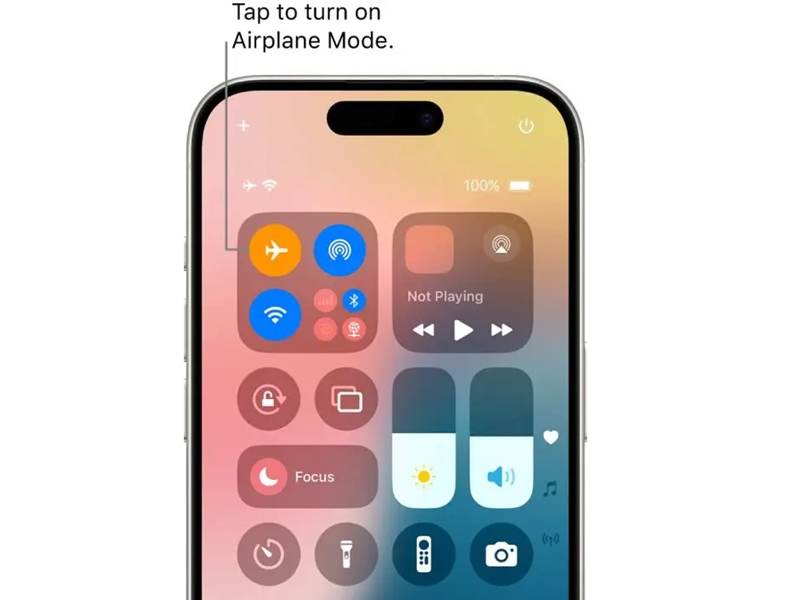
Paso 3: Toque en el El modo de avión para habilitarlo.
Paso 4: Luego, toca el Grabación de pantalla botón en su Centro de Control.
Paso 5: "Permitir" Micrófono y toque Iniciar grabación.
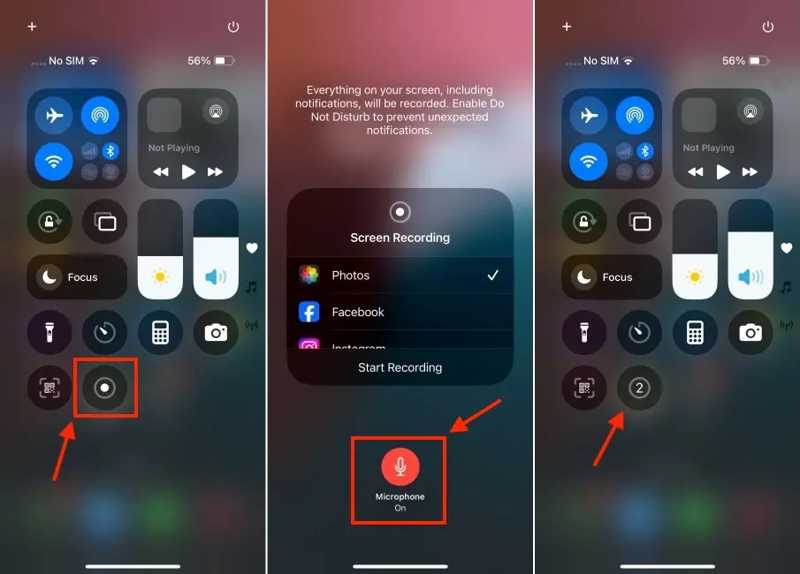
Paso 6: Abre la imagen que quieras guardar después de la cuenta atrás.
Paso 7: Después de grabar la pantalla de Snapchats en tu iPhone, toca El modo de avión on Centro de Control para apagarlo
Nota: Puedes encontrar la foto grabada en tu aplicación Fotos.
Cómo grabar la pantalla de Snapchat en Android sin mostrar la imagen
Paso 1: Para grabar la pantalla de Snapchat sin que aparezca la notificación en un teléfono Android, carga el vídeo en tu aplicación.
Paso 2: Desliza el dedo hacia abajo desde la parte superior de la pantalla.
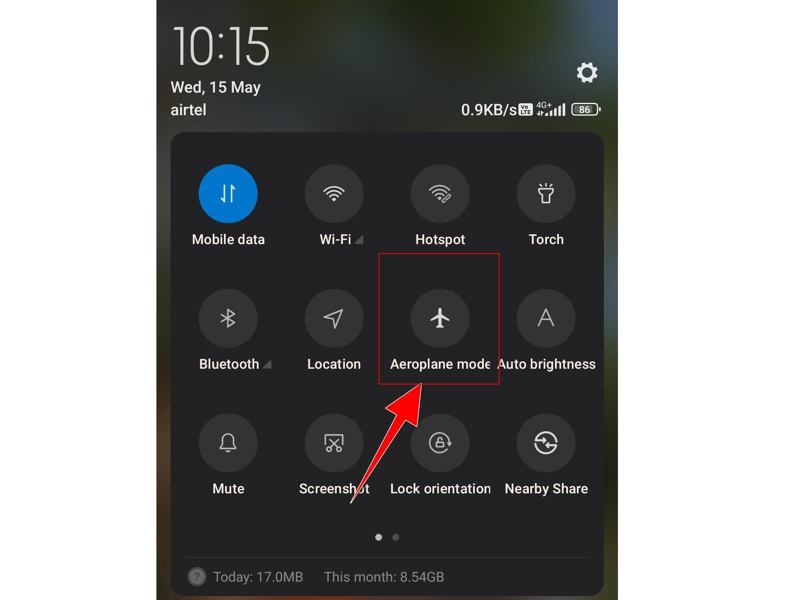
Paso 3: Toque en el Modo avión botón para encenderlo.
Paso 4: A continuación, toque el Registro de pantalla Botón para iniciar la grabadora de pantalla integrada.
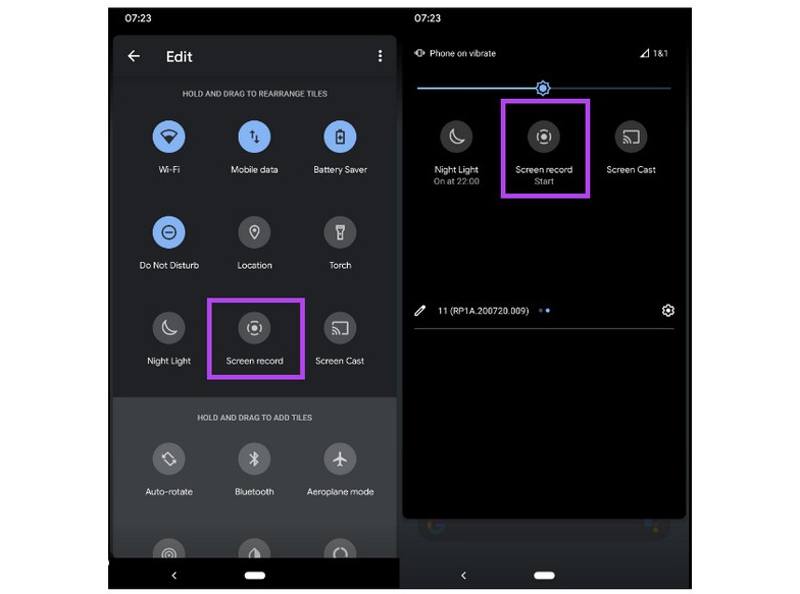
Paso 5: Ahora, abre la instantánea y grábala.
Nota: También puedes buscar en Google Play para instalar una aplicación de terceros. Grabador de pantalla de Android que ofrece algunas características específicas y modernas.
Parte 3: Cómo grabar la pantalla en Snapchat en la computadora sin recibir notificaciones
Con Apeaksoft Screen RecorderPuedes grabar la pantalla en Snapchat sin recibir notificaciones, tanto en la página web como en la aplicación. Además, su diseño intuitivo simplifica el proceso.

Descargado por más de 1,000,000 usuarios
- Graba la pantalla de Snapchat en tu ordenador con un solo clic.
- Captura instantáneas e historias con tu teléfono.
- Guarda instantáneas en los vídeos de alta calidad.
- Ofrezca opciones personalizadas, como la grabación programada.
- Previsualiza las grabaciones con el reproductor multimedia integrado.
Descarga segura
Descarga segura

Cómo grabar la pantalla de Snapchat sin recibir notificaciones en la computadora
Paso 1: Instalar la grabadora de Snapchat
Inicie el software de grabación de Snapchat después de instalarlo en su computadora. Elija el Grabador de pantalla .

Paso 2: Grabar Snapchat
Inicia sesión en www.snapchat.com en un navegador. Haz clic en el Área de grabación Opción y configure el área de grabación según la instantánea. Encienda Sistema de sonido y pruébalo. Haz clic en el REC botón para comenzar a grabar la instantánea.

Paso 3: Guarda la grabación de Snapchat
Cuando se complete el ajuste, haga clic en el Parada botón. Compruebe la grabación en la ventana de vista previa. Si está satisfecho, haga clic en el Guardar botón para exportar el video.

Cómo grabar la pantalla de Snapchat sin que se notifique en un teléfono
Paso 1: Duplicar la pantalla del teléfono
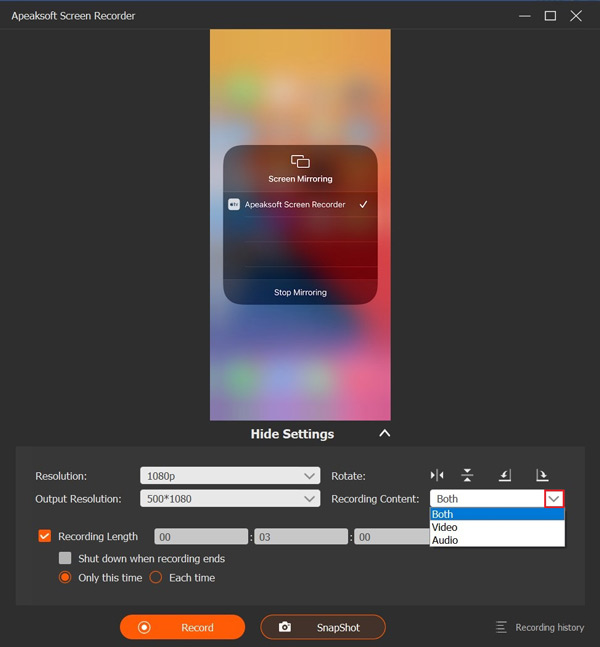
Si quieres grabar la pantalla de Snapchat en tu iPhone o teléfono Android, elige la Grabadora de teléfono Opción. Seleccione el tipo de dispositivo y conecte su teléfono a su computadora con un cable compatible.

Paso 2: Graba Snapchat en tu teléfono
Siga las instrucciones en pantalla para duplicar su pantalla. Configure la resolución y la resolución de salida. Haga clic en el Grabación de contenido menú, comprobar Pantalla y Ponentesy selecciona Altavoz del teléfono.
Enciende tu dispositivo y juega al snap. Haz clic en el Record Botón en el software para iniciar la grabación de pantalla en Snapchat sin notificación.
Paso 3: Grabación de vista previa
Cuando haya terminado, haga clic en el Parada Botón para guardar la grabación instantánea en su disco duro.

OTRAS LECTURAS
Conclusión
Esta guía explica cómo Grabar la pantalla de Snapchat sin notificar Otros. Si deseas guardar instantáneas e historias en secreto, puedes cargarlas por completo, activar el Modo Avión y grabarlas en tu dispositivo móvil con la grabadora de pantalla integrada o de terceros. Apeaksoft Screen Recorder Es una opción sencilla para guardar tus fotos favoritas sin que aparezcan notificaciones.
 Apeaksoft Screen Recorder
 Graba cualquier vídeo y audio en la pantalla del teléfono y la computadora.
Descarga segura
Descarga segura
Artículos Relacionados




