Cómo hacer capturas de pantalla y grabar FaceTime sin perder calidad

Apple introdujo muchas revoluciones. FaceTime, por ejemplo, ha cambiado nuestra forma de comunicarnos. Permite a los usuarios de Apple realizar videollamadas individuales o grupales fácilmente. Sin embargo, algunos usuarios informaron que tuvieron dificultades porque FaceTime no facilita la grabación. Por lo tanto, esta guía le muestra los pasos para captura de pantalla FaceTime o graba tus videollamadas en un iPhone, iPad o MacBook. Así podrás guardar fácilmente los momentos importantes.
CONTENIDO DE LA PAGINA:
Parte 1: Cómo hacer una captura de pantalla de FaceTime en iPhone
¿FaceTime notifica las capturas de pantalla? Sí, FaceTime notifica al destinatario y a los demás participantes cuando alguien toma una captura de pantalla durante una videollamada. Sin embargo, la notificación de captura de pantalla de FaceTime solo aparece durante unos segundos. Si desea guardar información visual, como una sonrisa fugaz o un fotograma importante, lo ideal es usar los botones físicos correspondientes.
Cómo hacer capturas de pantalla de FaceTime con botones
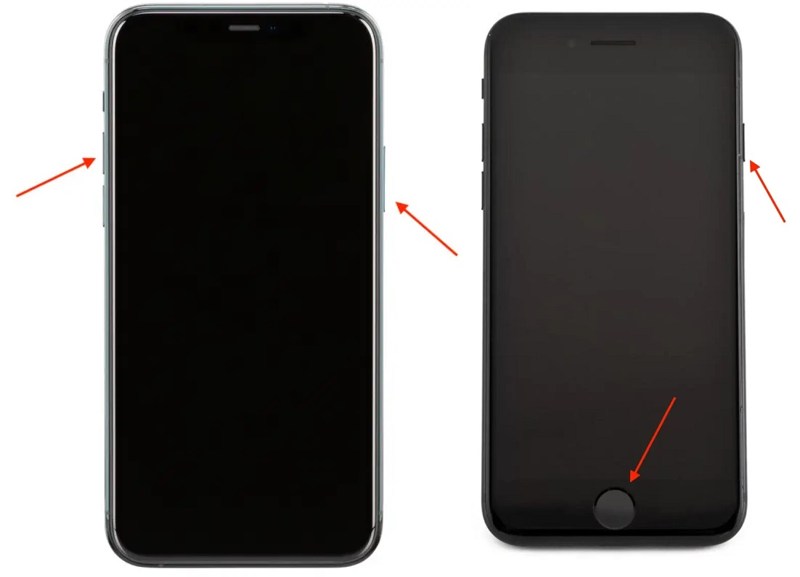
Paso 1: Inicie una llamada FaceTime.
Paso 2: Cuando quieras tomar una foto, usa el botón de captura de pantalla de FaceTime:
En un iPhone con Face ID, presione el Volumen hacia arriba + Side botones juntos.
En un iPhone sin Face ID, pulse el botón Inicio + Side or Estela del sueño botones a la vez.
Paso 3: ¿Dónde se guardan las capturas de pantalla de FaceTime? Abre el Fotografías aplicación e ir a la Imágenes álbum.
Cómo hacer una captura de pantalla de FaceTime sin que se vea tu rostro.
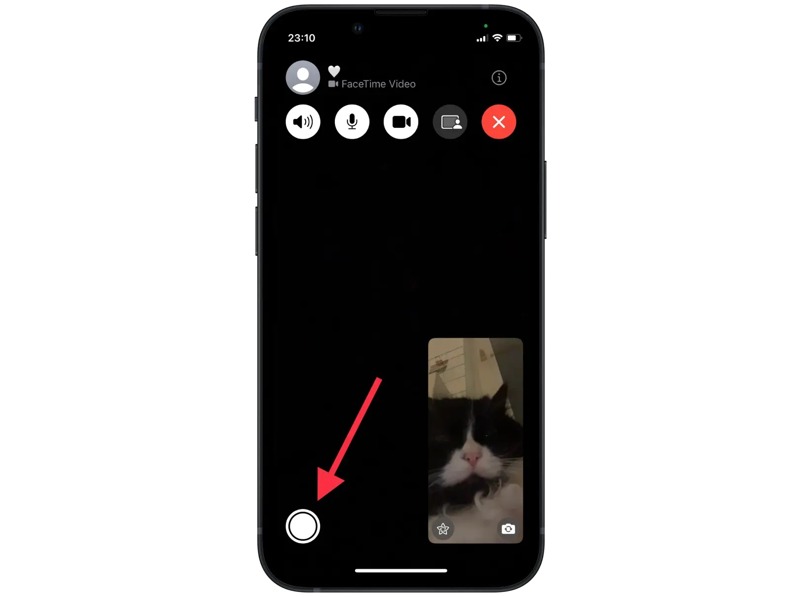
Cuando te unas a una llamada de FaceTime, toca el Obturador botón para hacer una captura de pantalla en FaceTime. Luego, ve a la Imágenes álbum en tu Fotografías Aplicación. Solo contiene una foto de la persona con la que realizas la llamada de FaceTime.
Cómo habilitar la captura de pantalla en directo de FaceTime
Paso 1: Para habilitar las capturas de pantalla en FaceTime, ejecute su Configuración .
Paso 2: Toque en el Aplicaciones opción y elegir FaceTime.
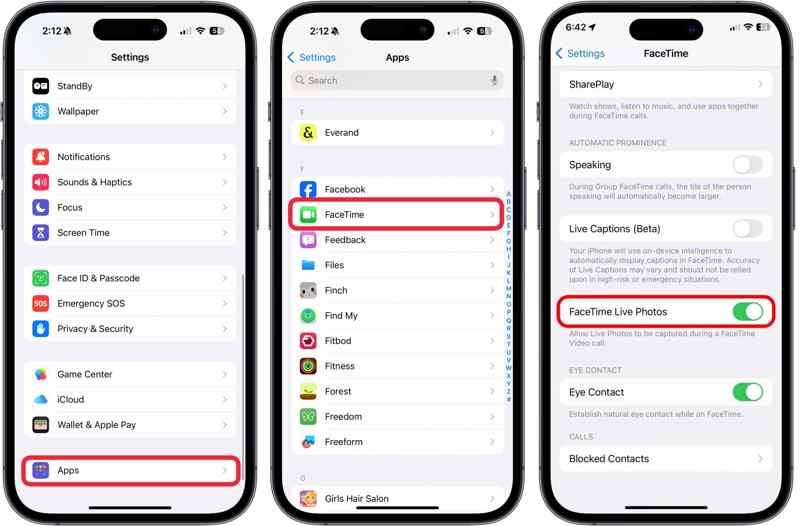
Paso 3: Alternar FaceTime Live Photos.
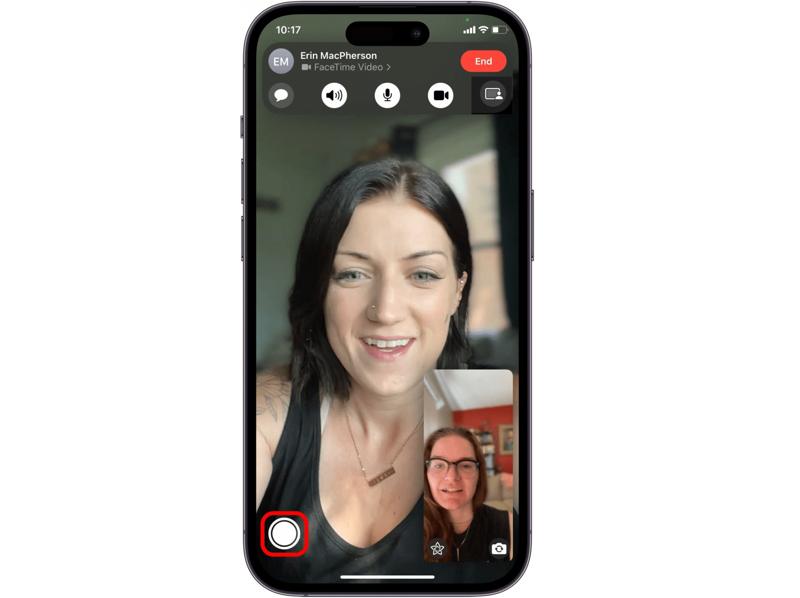
Paso 4: Durante una llamada de FaceTime, toque el Obturador Botón para capturar una foto en directo.
Consejo adicional: Cómo solucionar el problema de que las capturas de pantalla de FaceTime no se guarden
Si las capturas de pantalla de FaceTime no se guardan en la biblioteca de fotos, no podrás guardar el momento. En la mayoría de los casos, este problema se debe a fallos del software o a una configuración incorrecta. Prueba los pasos que se indican a continuación para solucionarlo.
Paso 1: Reinicia tu iPhone
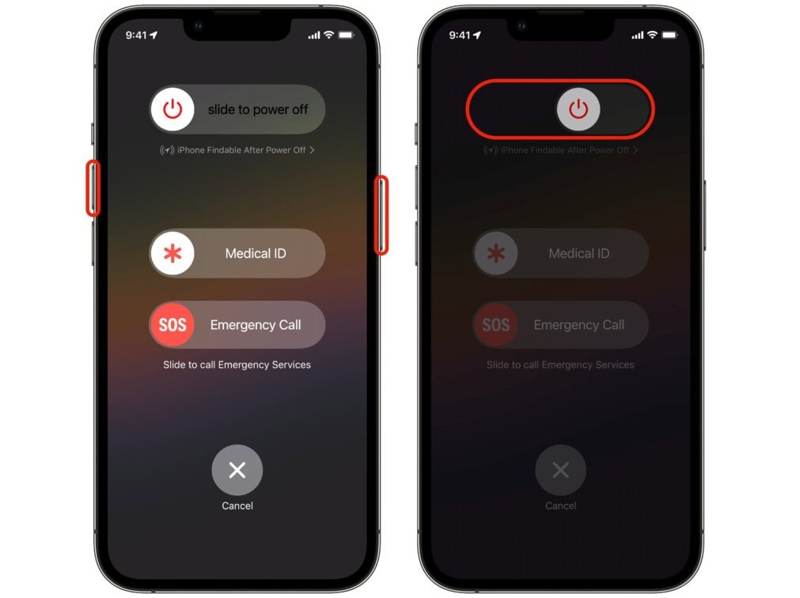
Sostén uno de los Volumen los botones + el Side botón en un iPhone con Face ID. O mantén presionado el Inicio + Estela del sueño botones juntos.
Mueva el interruptor para apagar el dispositivo.
Unos minutos más tarde, mantenga presionada la tecla Side or Estela del sueño botón hasta que vea el logotipo de Apple.
Paso 2: Reactivar FaceTime
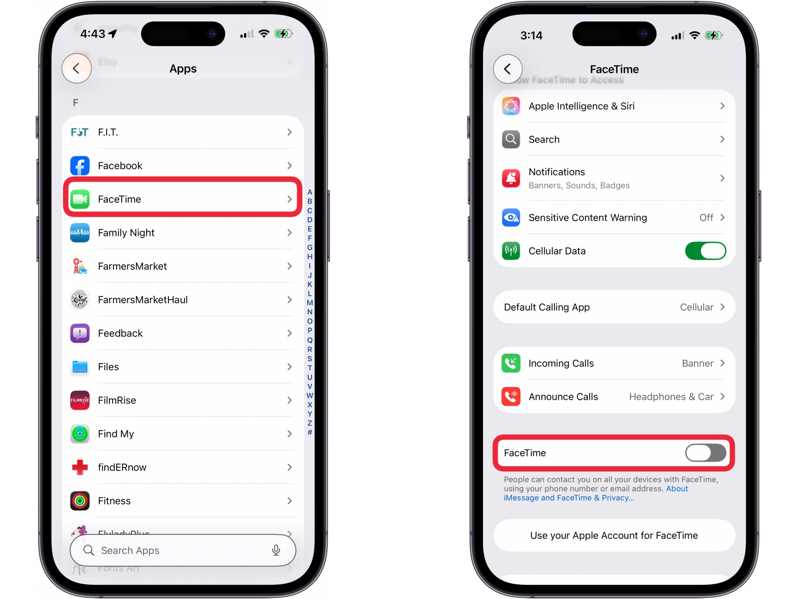
Vaya al Configuración, Aplicaciones, y FaceTime.
Desactivar el FaceTime .
A continuación, active FaceTime para volver a habilitarlo.
Paso 3: Activar las Fotos en directo de FaceTime en todos los dispositivos
Si quieres hacer una captura de pantalla de un vídeo de FaceTime con Live Photos, asegúrate de que todos los participantes lo tengan habilitado. FaceTime Live Photos en sus dispositivos Apple.
Paso 4: Libera espacio
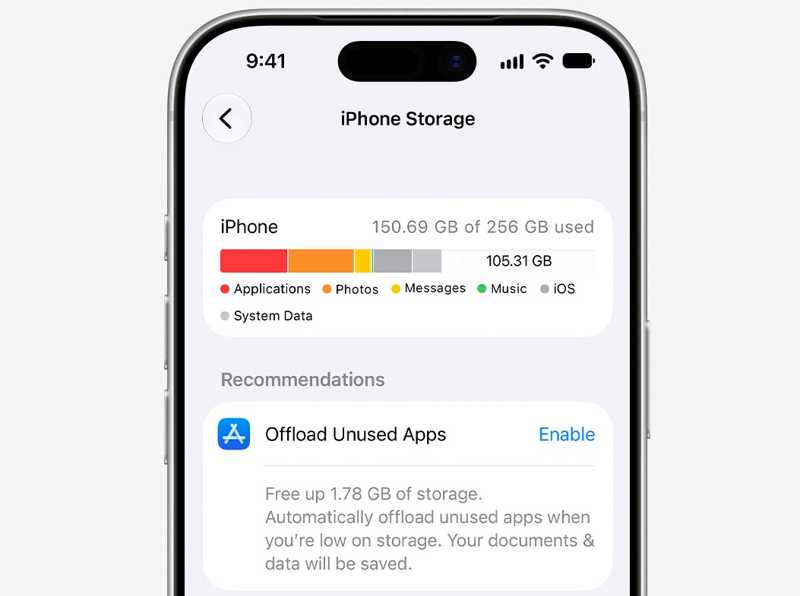
Ejecute el Configuración , vaya a General, Almacenamiento de iPhoney comprueba tu espacio de almacenamiento libre. Si es insuficiente, libera espacio, por ejemplo, desinstalando aplicaciones innecesarias, eliminando archivos antiguos y borrando fotos.
Paso 5: Permitir FaceTime y la cámara
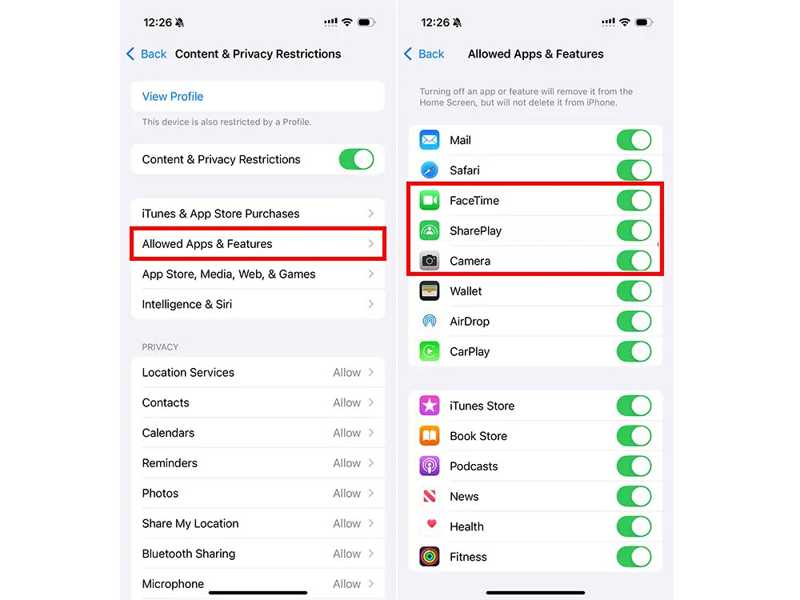
Si las capturas de pantalla de FaceTime no se guardan después de configurar Tiempo en pantalla, asegúrese de permitir FaceTime y la cámara. Diríjase a <div style="font-size:12px; line-height:1em;">El tiempo<br>DE PANTALLA</div> en tu Configuración aplicación, elegir Restricciones de contenido y privacidady toque Aplicaciones y funciones permitidas. Activar FaceTime y Cámara.
OTRAS LECTURAS
Parte 2: Cómo hacer capturas de pantalla de FaceTime en Mac
Obtendrás el Obturador Botón durante las llamadas de FaceTime en macOS. Permite tomar una captura de pantalla en FaceTime en una Mac. Para tomar una Live Photo, debes habilitar la función en tu computadora.
Paso 1: Abra el panel de FaceTime aplicación. Si desea tomar una captura de pantalla estándar, pase al paso 4.
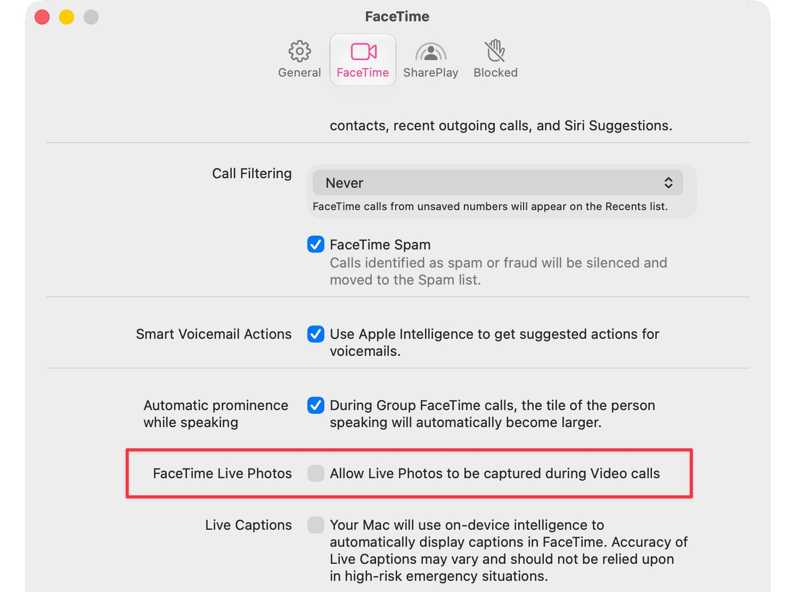
Paso 2: Haga clic en el botón FaceTime menú y elegir Configuración or Preferencias.
Paso 3: Marque la casilla junto a Permitir que se capturen Live Photos durante las videollamadas.
Paso 4: Realiza una videollamada.
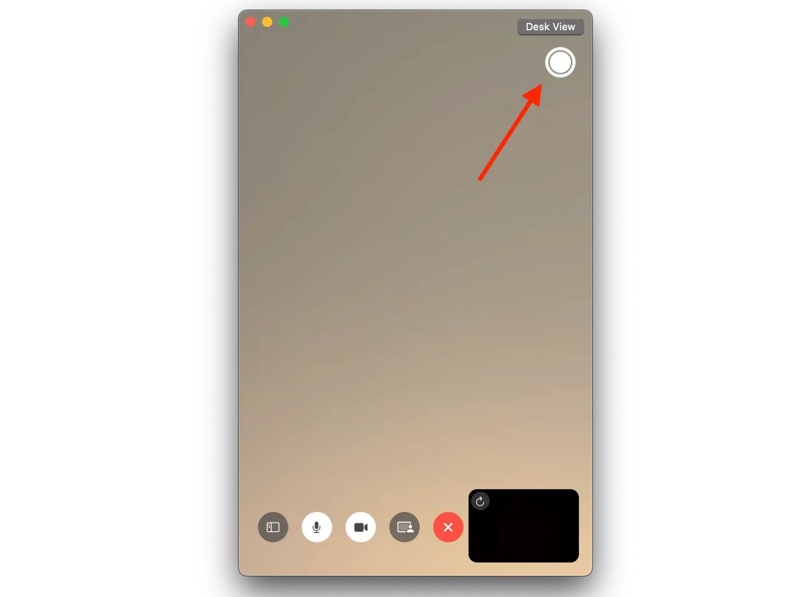
Paso 5: Haga clic en el botón Obturador Botón para tomar una captura de pantalla durante la llamada de FaceTime.
Parte 3: Cómo grabar FaceTime en iPhone y Mac
Además de las capturas de pantalla, puedes grabar videollamadas de FaceTime en tu iPhone o Mac. La función de grabación de pantalla integrada te permite guardar una llamada como un archivo de vídeo en tu dispositivo Apple.
Cómo grabar FaceTime en iPhone
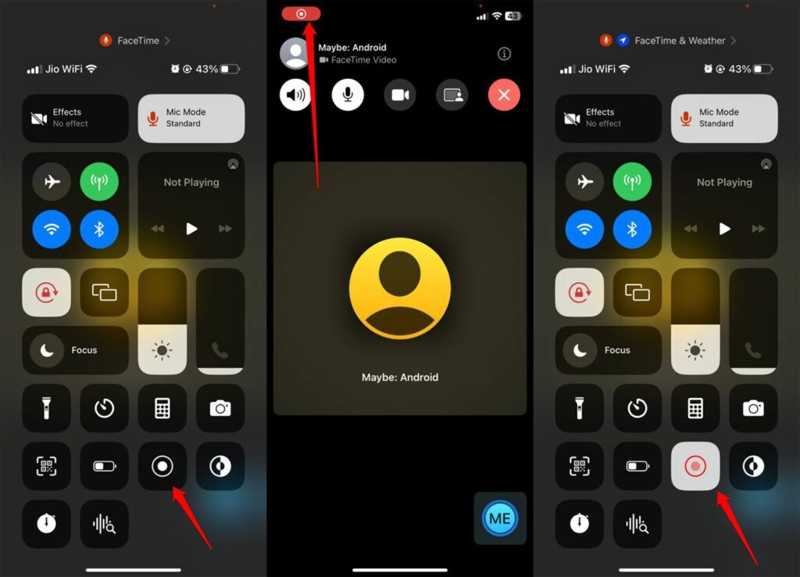
Paso 1: Cuando quieras grabar una llamada de FaceTime, abre el Centro de control.
Paso 2: Toque en el Grabación de pantalla .
Paso 3: Habilita el micrófono para grabar FaceTime con audio.
Paso 4: A continuación, verás la barra de grabación en la parte superior de la pantalla.
Cómo grabar FaceTime en Mac
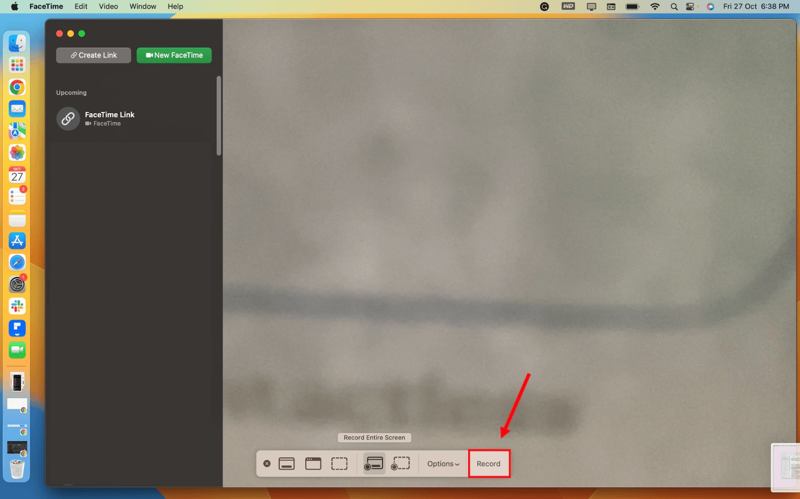
Paso 1: Presione la tecla Cmd + Shift + 5 teclas de tu teclado durante una llamada de FaceTime.
Paso 2: Elija Nueva grabación de pantalla del menú Archivo .
Paso 3: Haga clic en el botón Opciones pulsa el botón y elige tu micrófono.
Paso 4: Seleccione un modo, como Grabar pantalla completa.
Paso 5: Haga clic en el botón Record .
Parte 4: Cómo hacer capturas de pantalla o grabar FaceTime sin recibir notificaciones
Si quieres hacer una captura de pantalla en FaceTime sin que la otra persona lo sepa, prueba Apeaksoft Screen RecorderTe permite grabar y capturar vídeos de FaceTime en tu ordenador o dispositivo iOS con total confianza.

Descargado por más de 1,000,000 usuarios
- Graba fácilmente llamadas de FaceTime con audio.
- Captura de pantalla en FaceTime con un solo clic.
- Dibuja sobre capturas de pantalla y grabaciones de FaceTime.
- Previsualiza y edita capturas de pantalla y grabaciones.
- Compatible con una amplia gama de dispositivos digitales.
Descarga segura
Descarga segura

Cómo grabar y hacer capturas de pantalla de FaceTime sin recibir notificaciones
Paso 1: Instalar grabadora de FaceTime
Inicie el software de grabación de FaceTime después de instalarlo en su computadora. Está disponible para Windows y macOS. Elija el Grabador de pantalla .
Consejos: Para hacer una captura de pantalla en FaceTime en tu iPhone, conéctalo a tu ordenador con un cable y elige la Grabadora de teléfono .
Paso 2: Grabar FaceTime
Configura el área de grabación según tu video de FaceTime. Enciende Sistema de sonidoPara añadir tu rostro y voz, activa la Webcam y Micrófono opciones Haga clic en el REC Botón para comenzar a grabar FaceTime.
Paso 3: Guardar grabación de FaceTime
Durante el proceso, haga clic en el Cámara botón para tomar una captura de pantalla en FaceTime. Cuando la llamada termine, haga clic en el Parada botón. Luego, previsualice y edite la grabación. Finalmente, haga clic en el Guardar .
Conclusión
Esta guía explica cómo tomar una captura de pantalla en FaceTime En un iPhone, iPad o Mac, puedes seguir nuestros pasos para guardar momentos importantes y llamadas de FaceTime. Apeaksoft Screen Recorder es una excelente opción para grabar FaceTime fácilmente en un dispositivo iOS o macOS.
 Apeaksoft Screen Recorder
Graba cualquier vídeo y audio en la pantalla del teléfono y la computadora.
Descarga segura
Descarga segura
Artículos Relacionados