

¿Qué es el modo de recuperación de Android y cómo usarlo?

Hoy en día, casi siempre estamos con nuestros smartphones y tablets. Vienen con funciones integradas, como tomar fotos, grabar vídeos y mucho más. Además, hay muchísimas aplicaciones en Google Play Store y tiendas de aplicaciones de terceros. Al igual que otros dispositivos digitales, los teléfonos Android pueden congelarse o bloquearse debido a fallos de hardware y software. Afortunadamente, Modo de recuperación de Android Permite a los usuarios solucionar problemas y recuperar el acceso a los dispositivos Android.
CONTENIDO DE LA PAGINA:
Parte 1: ¿Qué es el modo de recuperación de Android?
¿Qué es el Modo de Recuperación de Android? Como se mencionó anteriormente, el Modo de Recuperación de Android es un modo de inicio exclusivo para todos los dispositivos Android. Ofrece un conjunto de herramientas para diagnosticar y solucionar fallos y errores de software sin necesidad de acceder al sistema operativo. Se suele usar para actualizar el software, restablecer la configuración de fábrica o instalar ROM personalizadas cuando el teléfono se bloquea, se congela o falla.
Explicación de las opciones del modo de recuperación de Android

Puedes ver varias opciones en la pantalla del Modo de Recuperación de Android. Estas opciones pueden variar ligeramente según la marca o el modelo de tu dispositivo. A continuación, te explicamos las principales opciones del Modo de Recuperación de Android:
1. Reiniciar el sistema ahora: reinicie su dispositivo Android al sistema normal.
2. Aplicar actualización desde ADB: conecta tu teléfono a tu computadora y actualiza el sistema operativo con Android SDK.
3. Borrar datos/restablecer a valores de fábrica: borra todos los datos de tu dispositivo, incluyendo fotos, videos, música, aplicaciones, datos de aplicaciones, ajustes personalizados y más. Restablecer un Android a valores de fábrica en modo recuperación es esencial para solucionar problemas.
4. Montar/sistema: monta la partición de datos o el sistema y modifica todo lo que contiene. Esta opción permite ver, analizar y editar todos los datos de la partición del sistema.
Parte 2: Pon tu teléfono Android en modo de recuperación
¿Cómo entrar en el modo de recuperación en Android? Generalmente, puedes activar el modo de recuperación con la combinación de botones. Sin embargo, el proceso varía ligeramente según la marca y el modelo del teléfono.
Cómo poner un Google Pixel en modo de recuperación

Paso 1: Mantenga pulsado el Encendido + Subir volumen Presione los botones juntos y apague el teléfono.
Paso 2: Luego, sostenga el Encendido + Bajar volumen botones por unos instantes.
Paso 3: Cuando la característica Modo de cargador de arranque aparece, suelte todos los botones.
Paso 4: Seleccione el elemento Modo de recuperación con el Volumen botones y pulsa el Potencia para confirmarlo
Paso 5: A continuación, toque el Subir volumen + Encendido Botones cuando aparece la imagen del robot Android.
Paso 6: Ahora, tu Android se inicia en modo de recuperación.
Cómo entrar al modo de recuperación en Samsung Galaxy
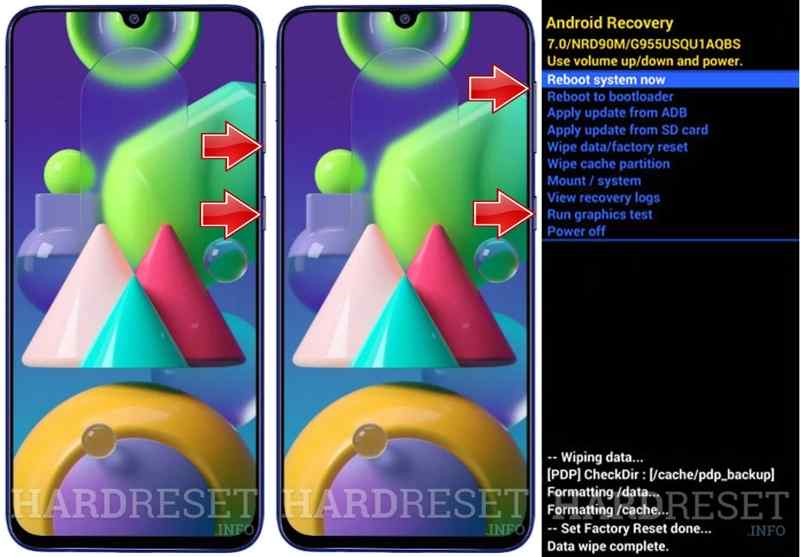
Paso 1: Sostenga el Potencia y apague el teléfono. Si la pantalla no responde, mantenga presionado el botón Potencia botón hasta que la pantalla se vuelva negra.
Paso 2: Sostenga el Potencia + Volumen hacia arriba botones o Encendido + Subir volumen + Inicio/Bixby botones hasta que vea el logotipo de Samsung.
Paso 3: Ahora tu Android entra en modo recuperación.
Cómo entrar en modo recuperación en Motorola
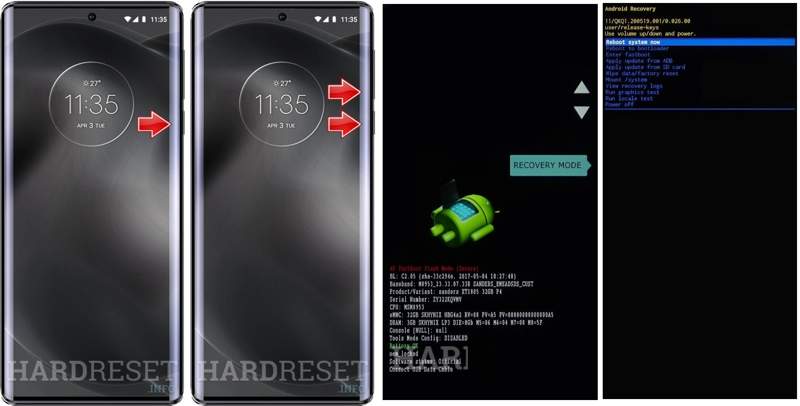
Paso 1: Mantenga pulsado el botón Potencia tecla y apague su teléfono.
Paso 2: Mantenga pulsado el Potencia + Volumen Abajo botones juntos durante unos 10 segundos hasta que Modo de cargador de arranque .
Paso 3: Utilice el Volumen teclas para seleccionar Modo de recuperación, y pulsa el Potencia para confirmarlo
Paso 4: Presione la tecla Potencia botón mientras toca brevemente el Volumen hacia arriba Botón en la pantalla Sin comando.
Paso 5: Luego, tu Android entra en modo de recuperación.
Cómo abrir el modo de recuperación en OnePlus

Paso 1: Sostenga el Potencia Tecla para apagar el teléfono.
Paso 2: Sostenga el Potencia + Volumen Abajo botones por un momento.
Paso 3: Luego, suelte el Potencia botón cuando vea el logotipo de OnePlus.
Paso 4: Seleccione su idioma y abra el modo de recuperación en su teléfono Android.
Cómo poner un teléfono Huawei Android en modo de recuperación
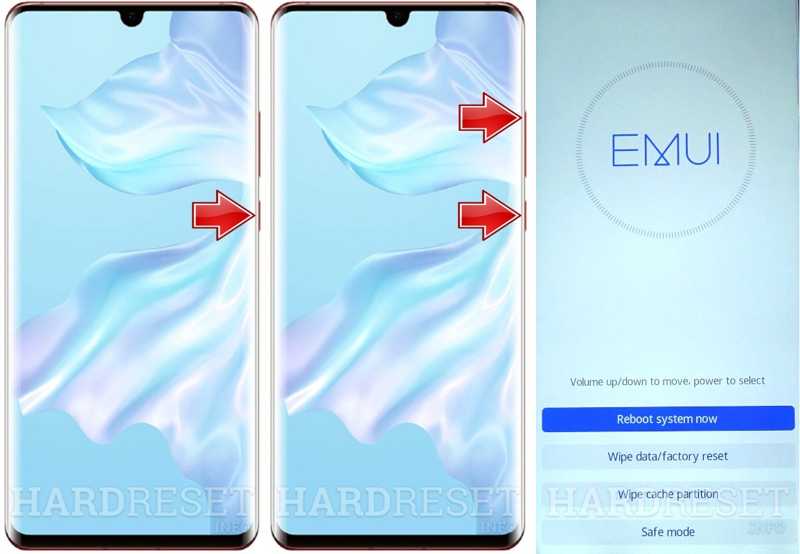
Paso 1: Presione la tecla Potencia botón y apague su teléfono.
Paso 2: Mantenga pulsado el botón Subir volumen + potencia Botones al mismo tiempo.
Paso 3: Cuando vea la pantalla del Modo de recuperación, suelte todos los botones.
Paso 4: Luego, puedes usar tu Volumen botones para resaltar Borrar datos / restablecimiento de fábrica en modo de recuperación de Android.
Parte 3: Salir del modo recuperación en Android
Tras la resolución de problemas, deberá salir manualmente del modo de recuperación en Android. Esto significa que podrá reiniciar y volver a la pantalla estándar. A continuación, le mostramos el proceso para salir del modo de recuperación de Android:

Paso 1: Use sus Volumen Claves para resaltar la reiniciar el sistema ahora opción en la pantalla del Modo de recuperación.
Paso 2: A continuación, presione el Potencia para confirmarlo
Paso 3: Una vez que su dispositivo se reinicie, ingresará al modo estándar.
OTRAS LECTURAS
Parte 4: Recuperar datos después de restablecer de fábrica Android en modo de recuperación
Restablecer Android de fábrica en modo recuperación borrará todos los datos y la configuración de tu dispositivo. Si no tienes una copia de seguridad, Recuperación de datos de Android Apeaksoft Puede ayudarle a recuperar sus datos y archivos.
La forma más fácil de recuperar Android después de un restablecimiento de fábrica en modo recuperación
- Recuperar todos los datos de Android después de un restablecimiento de fábrica.
- Extraiga sus datos de un teléfono roto o averiado.
- Vista previa de archivos perdidos para recuperación selectiva.
- Trabaja con fotos, vídeos, contactos, mensajes y mucho más.
- Admite una amplia gama de marcas y modelos de Android.
Descarga segura
Descarga segura

Cómo recuperar datos de Android después de un restablecimiento de fábrica en modo recuperación
Paso 1: Conéctate a tu teléfono
Abre el mejor software de recuperación de Android después de instalarlo en tu computadora. Conecta tu teléfono a la computadora con un cable USB. Asegúrate de habilitarlo. Depuración USB modo en tu teléfono y elige Transferir archivosEl software detectará su teléfono automáticamente.

Paso 2: Escanea tu teléfono
Autorice y permita que el software acceda a sus dispositivos. Luego, seleccione los tipos de datos que desea recuperar. Si no está seguro, verifique Seleccionar todo. Haga clic en Siguiente Botón para comenzar a escanear su teléfono.

Paso 3: Recuperación de datos
Después del escaneo, podrá ver los datos recuperables en su dispositivo. Marque los archivos y elementos que desee. Si no los encuentra, haga clic en Análisis en profundidad. Haga clic en Recuperar , establecer una carpeta de salida y confirmar la recuperación de Android. Por ejemplo, puedes Recuperar mensajes de texto borrados en tu Android.

Conclusión
Ahora, debes entender lo que Modo de recuperación del sistema Android Es importante destacar que mostramos cómo poner tu dispositivo en modo de recuperación según la marca y el modelo de tu teléfono. Después de solucionar el problema, puedes salir del modo de recuperación y reiniciarlo en modo estándar. Recuperación de datos de Android Apeaksoft Es una forma sencilla de recuperar datos después de un restablecimiento de fábrica.
Artículos Relacionados




