


Cómo ver vídeos eliminados de YouTube con o sin URL

YouTube es la plataforma de intercambio de videos más grande del mundo y ofrece millones de videos de alta calidad para millones de usuarios. Todos pueden encontrar videos que les interesen en diferentes canales. Sin embargo, es posible que te sientas perdido cuando descubres que algunos de los videos que te gustan fueron eliminados por los creadores o YouTube, o que eliminaste accidentalmente videos de YouTube de tu propio canal. En este caso, puedes leer esta guía y aprender Cómo encontrar vídeos eliminados de YouTube y recuperarlos.
CONTENIDO DE LA PAGINA:
- Parte 1. Cómo ver vídeos eliminados de YouTube con URL
- Parte 2. Cómo encontrar vídeos de YouTube eliminados sin URL.
- Parte 3. Cómo recuperar vídeos de YouTube eliminados y guardados localmente.
- Parte 4. Cómo recuperar vídeos de YouTube eliminados de tu propio canal.
- Parte 5. Preguntas frecuentes sobre vídeos eliminados de YouTube
Parte 1. Cómo ver vídeos eliminados de YouTube con URL
Si aún conservas la URL de un vídeo de YouTube eliminado, puedes utilizarla para buscar copias archivadas o más información sobre el vídeo.
Cómo encontrar vídeos de YouTube eliminados usando Wayback Machine
El sitio web Wayback Machine archiva páginas web, textos, audio e imágenes de esta herramienta de Internet Archive. Puedes usarlo para ver la versión anterior de una página web. Si quieres ver un vídeo de YouTube que fue eliminado, puedes usar Wayback Machine para recuperarlo.
Consejos: En ocasiones, Wayback Machine no permite ver directamente los vídeos de YouTube eliminados. En algunos casos, solo muestra información del vídeo, como el título, la descripción o la miniatura.
Paso 1: Vaya al https://web.archive.org En tu navegador. Introduce la URL del vídeo de YouTube eliminado en la barra de búsqueda.

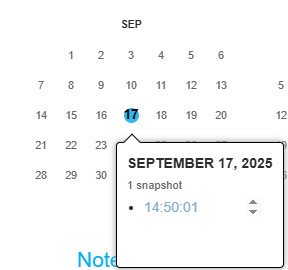
Paso 2: Luego, puedes explorar la línea de tiempo y hacer clic en la fecha para ver los videos de YouTube eliminados.
Consejos: ¿Cómo puedo obtener todas las URL de videos de un canal de YouTube?
Vaya al canal de YouTube y haga clic en el Videos sección. Haga clic derecho y seleccione Inspeccionar en la parte inferior. Haga clic en el Consola pestaña. Es posible que tengas que escribir permitir pegar y pulsa el entrar: clave. Luego, pegue var scroll = setInterval(función(){ ventana.scrollBy(0, 1000)}, 1000); y golpear entrar:Espera a que la página cargue el último video. Luego, copia y pega el window.clearInterval(scroll); console.clear(); urls = $$('a'); urls.forEach(function(v,i,a){if (http://v.id=="video-title-link"){console.log(' '+v.title+' '+v.href+' ')}}); y pulsa el entrar: Clave. Ahora puedes obtener una lista de todas las URL de videos de un canal de YouTube con títulos de videos.
Cómo ver vídeos eliminados de YouTube en el Buscador de vídeos de YouTube
Si Wayback Machine no te da resultados útiles, también puedes probar YouTube Video Finder. Existe una herramienta para buscar vídeos eliminados de YouTube que te permite ver y recuperar vídeos borrados.
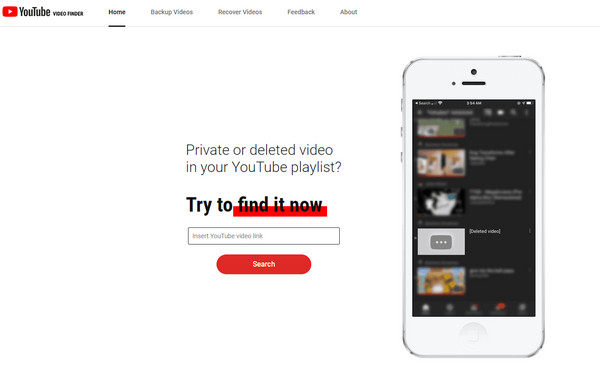
Paso 1: Visita https://youtubevideofinder.site/ en el navegador. Ingresa el enlace al video de YouTube y haz clic en el botón Buscar .
Paso 2: Luego, este buscador de videos eliminados de YouTube le brindará varias opciones para encontrarlo.
Parte 2. Cómo encontrar vídeos de YouTube eliminados sin URL.
Si no tienes la URL de un vídeo de YouTube eliminado, también existe un método que te ayudará a buscarlo utilizando información que aún recuerdes, como el título, el nombre del canal o el creador.

Busca referencias al vídeo original en Google.
Puedes abrir Google y escribir la información que recuerdes sobre el video eliminado en el cuadro de búsqueda. Por ejemplo, puedes intentar buscar sitio:youtube.com "Nombre del vídeo"Si también recuerdas el nombre del canal, agrégalo para acotar los resultados. sitio:youtube.com "Nombre del vídeo" "Nombre del canal"Luego, puedes revisar los resultados. Si encuentras un video original de YouTube, puedes copiar la URL y probar los métodos de la Parte 1 para ver videos de YouTube eliminados.
Buscar vídeos de YouTube que hayan sido eliminados y vueltos a subir.
Algunos videos pueden haber sido republicados por otros usuarios en YouTube o vueltos a subir a otros sitios web. Por ejemplo, si recuerdas haber visto el video compartido en Facebook, puedes buscarlo. sitio:facebook.com "Título del video". Si no sabes dónde se volvió a publicar el vídeo, busca el título del vídeo en Google y añade términos como "Título del video" re-subida, Espejo del "Título del vídeo", y más.
Parte 3. Cómo recuperar vídeos de YouTube eliminados y guardados localmente.
Si alguna vez has descargado vídeos de YouTube a tu ordenador o los has subido originalmente desde tus archivos locales, encontrar vídeos de YouTube eliminados será pan comido. Dependiendo de si tienes una copia de seguridad, puedes restaurar el vídeo con Time Machine o usar un software de recuperación de datos para buscar el archivo eliminado en tu ordenador.
Cómo recuperar vídeos de YouTube eliminados sin copia de seguridad
La forma más rápida y fiable de recuperarlos es utilizando software profesional como Recuperación de datos de ApeaksoftPuede escanear tu disco duro o almacenamiento externo para recuperar videos que creías perdidos. Antes de probar métodos más complejos como buscar archivos en línea o contactar a los creadores, esta herramienta suele ahorrarles tiempo y esfuerzo.

Descargado por más de 1,000,000 usuarios
- Encuentra vídeos eliminados de YouTube sin URL.
- Velocidad de escaneo rápida y alta tasa de éxito.
- Pasos fáciles de seguir e interfaz intuitiva.
- Vista previa antes de la recuperación.
- Admite casi todos los formatos de vídeo como MP4, MOV, AVI, etc.
Descarga segura
Descarga segura

Cómo usar Apeaksoft Data Recovery para recuperar vídeos eliminados de YouTube
Paso 1: Pulse el botón de arriba para descargar e instalar el software en unos segundos.
Paso 2: Seleccione la ubicación donde alguna vez se guardaron sus videos de YouTube (generalmente Disco local C:) y presione el botón Iniciar escaneado .

Paso 3: Seleccione el elemento Vídeo Opción en el panel izquierdo. Busca el vídeo de destino en la página derecha.

Consejos: Puedes localizar rápidamente tus vídeos de YouTube eliminados introduciendo las palabras clave del nombre del archivo en el cuadro de búsqueda situado en la esquina superior derecha de la interfaz del programa. Esto permite que el software filtre los resultados del análisis y te ayuda a encontrar el vídeo que quieres recuperar mucho más rápido.
Paso 4: Comprueba el vídeo de destino y presiona el botón Recuperar .

Consejos: Se aplican también pasos similares para recuperar correos eliminados, imágenes, audio, datos de juegos de PS4, etc.
Cómo recuperar vídeos de YouTube eliminados con Time Machine
Si es usuario de Mac y ha utilizado Time Machine para realizar copias de seguridad de su Mac periódicamente, puede recuperar vídeos eliminados o perdidos que haya subido a YouTube u otras plataformas sociales.
Paso 1: Primero, conecta el dispositivo de almacenamiento externo que almacena tu copia de seguridad de Time Machine a tu Mac. Luego, abre una carpeta que uses para guardar videos de YouTube.
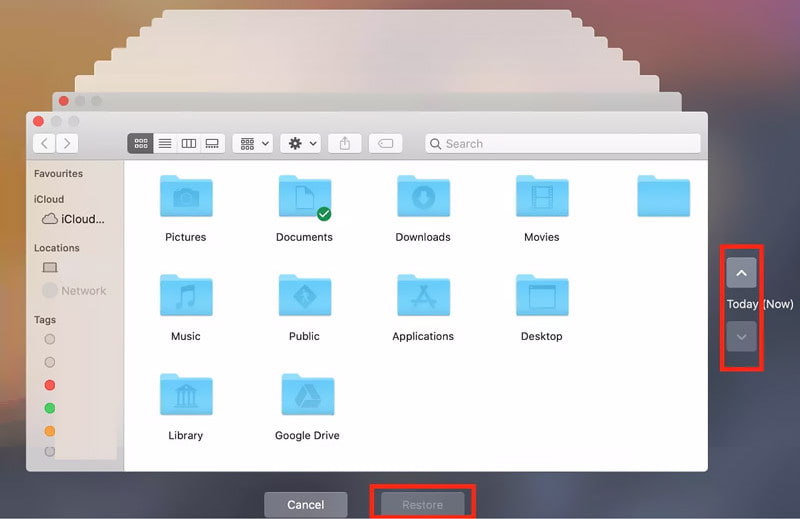
Paso 2: Haz clic en el símbolo de Time Machine en la barra de navegación superior derecha. Luego, puedes usar la línea de tiempo en el borde derecho de la pantalla de tu Mac para localizar tus videos de YouTube eliminados. Selecciona un video y presiona la barra espaciadora para obtener una vista previa antes de recuperarlo.
Paso 3: Una vez que seleccione el video de YouTube correcto, puede hacer clic Restaurar para recuperar el vídeo eliminado de YouTube.
Consejos: ¿Puedo reemplazar el video existente con la misma URL?
No, no puedes reemplazar el video existente con la misma URL porque cada video nuevo que subes a YouTube genera una nueva URL. Sin embargo, puedes hacer algunos cambios en un video existente, como recortarlo, cambiar el título y la descripción, etc.
Parte 4. Cómo recuperar vídeos de YouTube eliminados de tu propio canal.
Otro método sencillo para recuperar vídeos de YouTube eliminados de tu canal es contactar con el equipo de soporte de YouTube. Sin embargo, para aprovechar esta oportunidad, debes cumplir los requisitos: al menos 10 000 visualizaciones o formar parte del Programa de Socios de YouTube.
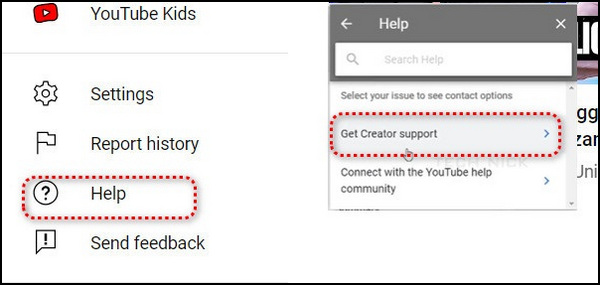
Paso 1: Inicie sesión en su cuenta de YouTube y haga clic en Ayuda en el panel inferior izquierdo.
Paso 2: Haga clic en Necesitas más ayuda en la parte inferior y seleccione Obtenga soporte para creadores.
Paso 3: Seleccionar Soporte por Correo Electrónico del menú Funciones del canal y del vídeo Sección. Aquí puedes informar tu problema al equipo de soporte de YouTube.
Consejos: ¿Cómo puedo ver el historial de YouTube eliminado?
Si has visto vídeos de YouTube en Google Chrome, puedes consultar tu historial de Google para encontrar el historial eliminado. También puedes visitar la página Mi Actividad de Google para filtrarlo.
Parte 5. Preguntas frecuentes sobre vídeos eliminados de YouTube
¿Los vídeos eliminados de YouTube desaparecen para siempre?
Sí. Tal como afirma YouTube, "Cuando borras un video, se borra permanentemente". Pero no te preocupes, aún puedes recuperar videos de YouTube borrados permanentemente usando los métodos mencionados.
¿Cómo ver los vídeos eliminados de YouTube?
La forma más sencilla de ver los vídeos eliminados de YouTube es copiar la URL del vídeo y pegarla en el sitio web web.archive.org. A continuación, sigue los pasos que mencionamos anteriormente para verlos fácilmente.
¿Qué alternativas existen a la eliminación de un vídeo?
Si no quieres eliminar el vídeo de YouTube y tampoco quieres que otros lo vean, puedes cambiar la visibilidad del vídeo a Privado or No estante en la lista.
Conclusión
Esta guía ofrece una introducción detallada sobre Cómo ver vídeos eliminados de YouTubeDependiendo de tu estado, puedes probar los cinco métodos anteriores para recuperarlos. Además, puedes tener un YouTuber. copia de seguridad de video De vez en cuando, por si acaso.
 Recuperación de datos de Apeaksoft
 Recupere datos eliminados o perdidos en computadoras Windows y Mac.
Descarga segura
Descarga segura



