

Cómo recuperar correos electrónicos eliminados en tu ordenador o dispositivo móvil.

Eliminar accidentalmente un correo electrónico importante es un gran desafío; sin embargo, los principales proveedores de correo electrónico han agregado la Papelera o Papelera de reciclaje a sus aplicaciones. Esto te da la oportunidad de recuperar correos eliminados Antes de que se eliminen definitivamente o se vacíe la Papelera. De hecho, incluso si tus correos electrónicos se han perdido para siempre, puedes recuperarlos. Este tutorial muestra métodos probados para encontrar correos perdidos de Gmail, Outlook, Yahoo, AOL y otros servicios.
CONTENIDO DE LA PAGINA:
- Parte 1: Una forma rápida de recuperar correos electrónicos eliminados
- Parte 2: Cómo recuperar correos electrónicos eliminados de Gmail
- Parte 3: Cómo recuperar correos electrónicos eliminados en Outlook
- Parte 4: Cómo recuperar correos electrónicos eliminados de Yahoo
- Parte 5: Cómo recuperar correos electrónicos eliminados de AOL
Parte 1: Una forma rápida de recuperar correos electrónicos eliminados
¿Se pueden recuperar correos electrónicos eliminados permanentemente? Cuando abres tu correo electrónico en tu ordenador, ya sea en un navegador o usando una aplicación, se descargará y guardará en tu disco duro. Esto significa que puedes recuperarlo usando Recuperación de datos de Apeaksoft antes de que sea sobrescrito.
Una forma rápida de recuperar correos electrónicos eliminados permanentemente
- Recupera correos electrónicos eliminados de cualquier proveedor.
- Previsualiza los correos electrónicos y archivos adjuntos perdidos.
- Admite una amplia gama de tipos y formatos de archivos.
- Funciona en sistemas operativos Windows 11 a XP, macOS 10.7 y versiones posteriores.
Descarga segura
Descarga segura

Cómo recuperar correos electrónicos eliminados permanentemente en su ordenador
Paso 1: Instale la herramienta de recuperación de correo electrónico.
Ejecute el software de recuperación de correo electrónico después de instalarlo en su PC. Hay otra versión para Mac. Vaya a la Recuperación de disco duro pestaña, seleccione un disco donde se guardan los correos electrónicos y haga clic Iniciar escaneado.

Paso 2: Vista previa de correos electrónicos
Cuando se complete el escaneo de datos, vaya a la Tipo de lista pestaña y verificación Correo electrónico para ver todos los correos electrónicos en su disco duro. Filtrar Esta opción te permite localizar rápidamente correos electrónicos específicos.

Paso 3: Recuperar correos eliminados
Seleccione todos los correos electrónicos y archivos adjuntos que desea recuperar y haga clic en el botón. Recuperar Botón. Establezca una carpeta de salida y confirme la recuperación de correos electrónicos eliminados permanentemente de Gmail.

Parte 2: Cómo recuperar correos electrónicos eliminados de Gmail
Los usuarios de Gmail pueden recuperar correos electrónicos eliminados en los últimos 30 días desde la carpeta Papelera, tanto en su ordenador como en su dispositivo móvil. Incluso si no los encuentra en la Papelera, Google Vault le permite recuperar correos de Gmail eliminados permanentemente.
Cómo recuperar correos electrónicos eliminados de la papelera de Gmail
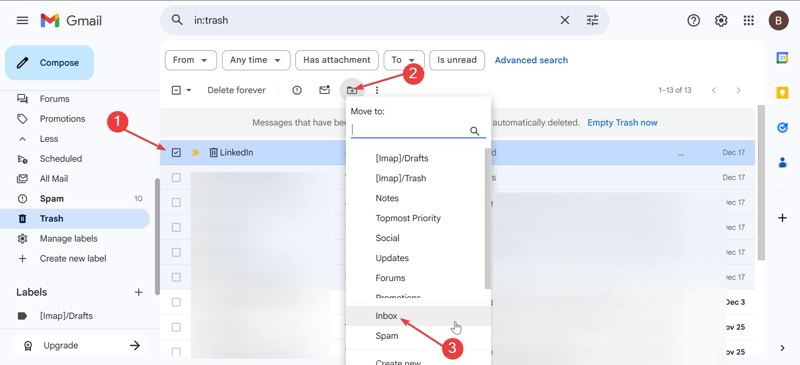
Paso 1: Acceda a Gmail en un navegador y vaya a la Papelera carpeta.
Consejos: O abre la aplicación Gmail, toca el hamburguesa botón, y elija Papelera.
Paso 2: Busca y selecciona los correos electrónicos deseados.
Paso 3: Haga clic o toque mover a, y elija Buzón para recuperar correos electrónicos eliminados de la Papelera.
Cómo recuperar correos electrónicos eliminados permanentemente de Gmail
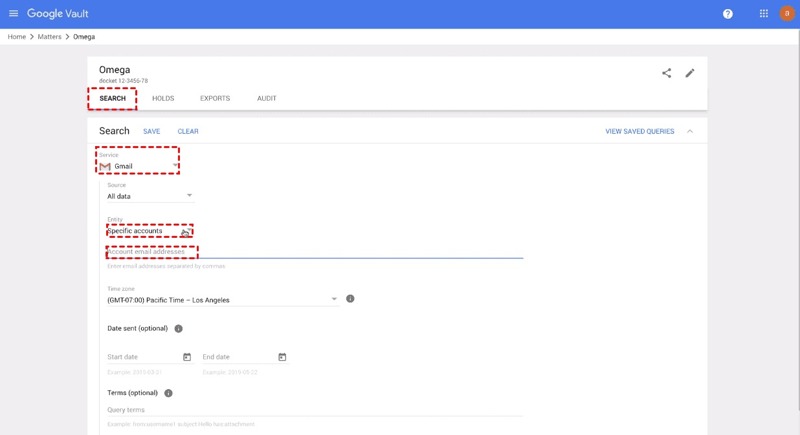
Paso 1: Ve a https://vault.google.com/ e inicia sesión con tu cuenta de Google Workspace.
Paso 2: Haga clic en Cuestioneselija Creary mencione el asunto.
Paso 3: Abra el nuevo asunto y haga clic. Buscar.
Paso 4: Toma gmail del menú ServicioIntroduce tu dirección de correo electrónico y configura los demás ajustes.
Paso 5: Haga clic en el botón Buscar .
Paso 6: A continuación, descarga los correos electrónicos eliminados permanentemente de Gmail.
Parte 3: Cómo recuperar correos electrónicos eliminados en Outlook
Su diseño facilita la recuperación de correos electrónicos eliminados de Outlook. La carpeta integrada de Elementos eliminados guarda los correos borrados durante un máximo de 30 días. Además, permite recuperar correos eliminados permanentemente del servidor.
Cómo recuperar correos electrónicos eliminados de Outlook
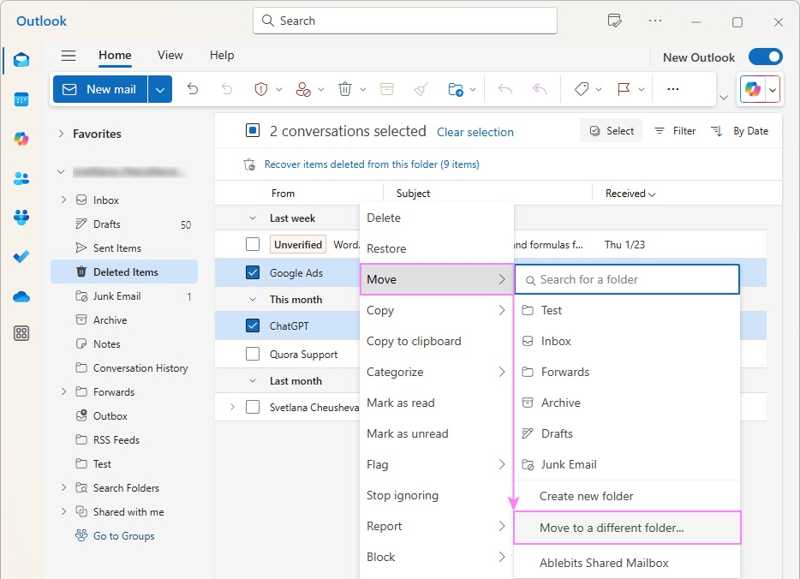
Paso 1: Abra el cliente de Outlook o un navegador e inicie sesión con su cuenta.
Paso 2: Vaya a la Objetos eliminados carpeta.
Paso 3: Revise los correos electrónicos deseados, haga clic en el Restaurar botón, elegir Moversey elige el destino.
Cómo recuperar correos electrónicos eliminados permanentemente de Outlook
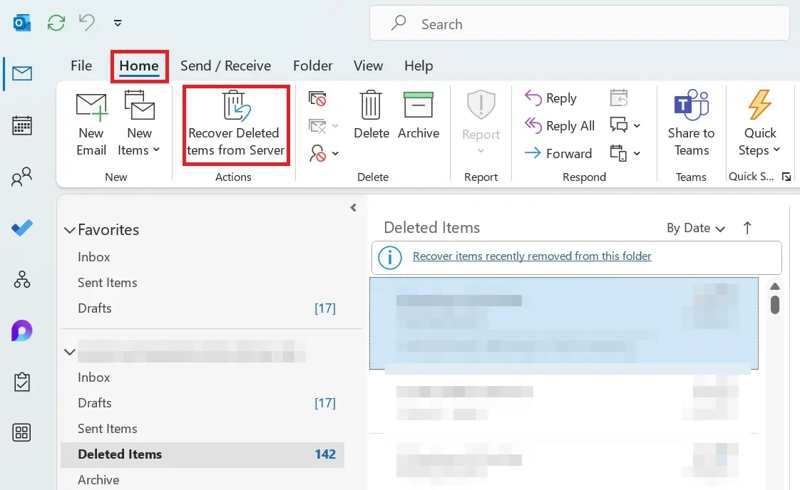
Paso 1: Vaya a la Inicio pestaña en la parte superior de Outlook y abra la Objetos eliminados carpeta.
Paso 2: Haga clic en Recuperar elementos eliminados del servidor.
Paso 3: Seleccione uno o varios correos electrónicos de la lista.
Paso 4: Toma Restaurar elementos seleccionados y hacer clic en OK.
Nota: Si ve la Papelera en lugar de Elementos eliminados, su cuenta no admite la recuperación de correos electrónicos eliminados permanentemente de Outlook.
OTRAS LECTURAS
Parte 4: Cómo recuperar correos electrónicos eliminados de Yahoo
Yahoo incluye la carpeta Papelera o Elementos eliminados. Guarda los correos electrónicos eliminados hasta por 30 días. Si tus correos se eliminan permanentemente, debes enviar una solicitud de recuperación en la página de Recuperación de Yahoo.
Cómo recuperar correos electrónicos eliminados de Yahoo
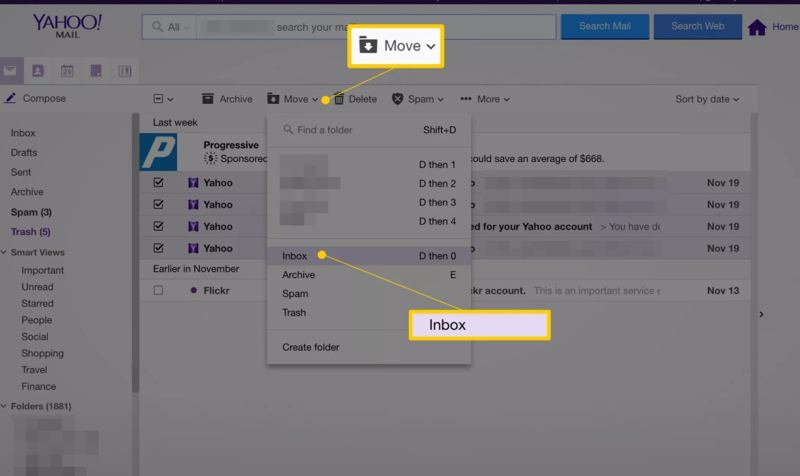
Paso 1: Abre Yahoo en un navegador o en la aplicación de Yahoo.
Paso 2: Inicie sesión con su cuenta.
Paso 3: Vaya a la Papelera or Objetos eliminados carpeta.
Paso 4: Seleccione los correos electrónicos que desea recuperar.
Paso 5: Cuando haya terminado, haga clic en Moverse y elige una carpeta, como Buzón.
Cómo recuperar correos electrónicos eliminados permanentemente de Yahoo
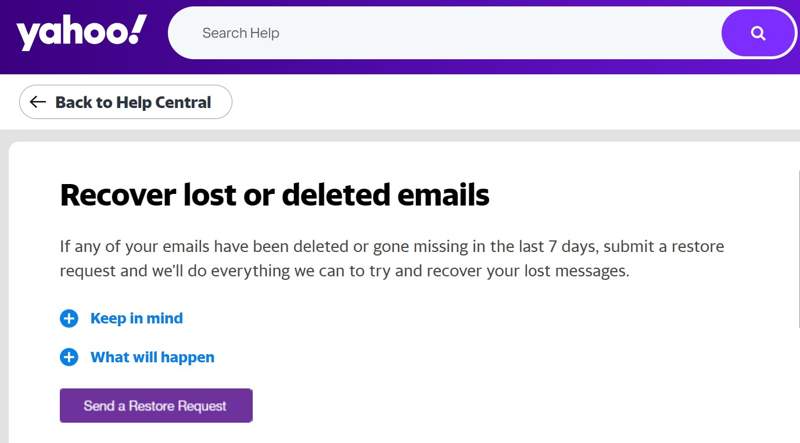
Paso 1: Si no puede recuperar los correos electrónicos eliminados de la carpeta Papelera de Yahoo, visite https://help.yahoo.com/kb/SLN2552.html en un navegador.
Paso 2: Haga clic en el botón Botón "Enviar solicitud de restauración".
Paso 3: Introduce tu cuenta y contraseña.
Paso 4: Rellene el formulario según su situación.
Paso 5: Haga clic en Crear solicitud Para enviar su solicitud y esperar una respuesta.
Parte 5: Cómo recuperar correos electrónicos eliminados de AOL
La papelera de AOL almacena los correos electrónicos eliminados durante 7 días. Si necesita recuperar correos electrónicos eliminados de AOL hace más de 7 días, deberá acceder al servidor de AOL. Sin embargo, la tasa de éxito no es alta.
Cómo recuperar correos electrónicos eliminados de AOL
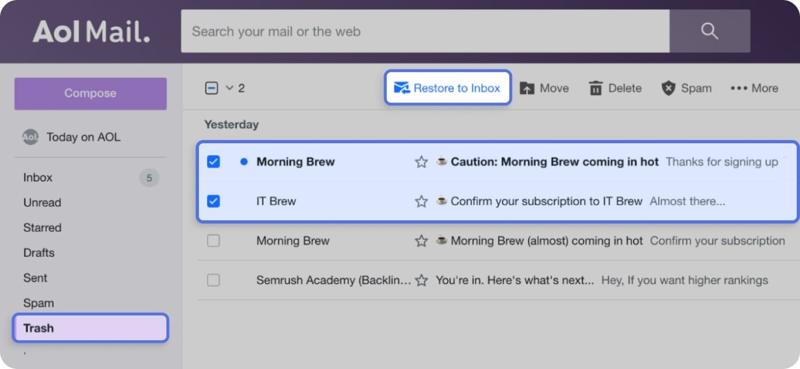
Paso 1: Acceda a AOL desde un navegador o una aplicación.
Paso 2: Abra el panel de Papelera carpeta. En la aplicación móvil, toque Buzón y seleccione Papelera.
Paso 3: Seleccione los correos electrónicos que desea recuperar y pulse Restaurar a la bandeja de entrada o golpear Moverse y seleccione la carpeta correcta.
Cómo recuperar correos electrónicos eliminados permanentemente de AOL

Paso 1: Acceda al sitio web de ayuda de AOL en su navegador.
Paso 2: Elija el Opciones de Soporte en la barra lateral.
Paso 3: Haga clic en Soporte en vivo y seleccione la opción que mejor describa sus necesidades.
Paso 4: A continuación, envíe una solicitud para recuperar su correo electrónico de AOL.
Conclusión
Esta guía me explicó cómo puedo recuperar un correo electrónico eliminado de GmailOutlook, Yahoo, AOL y otros proveedores. Puedes leer nuestra guía, elegir el método adecuado y seguir nuestros pasos para recuperar mensajes y archivos adjuntos perdidos, incluidos los correos electrónicos eliminados permanentemente. Recuperación de datos de Apeaksoft Es capaz de restaurar rápidamente cualquier correo electrónico eliminado, como los eliminados recientemente o los borrados permanentemente.
Artículos Relacionados




