

¿Qué es Disk Drill Data Recovery y cómo usarlo?

Es bien sabido que la recuperación de datos es una habilidad esencial en la era digital; sin embargo, suele requerir habilidades técnicas. Para ayudar a la gente común a recuperar archivos perdidos, algunos desarrolladores han lanzado software de recuperación de datos. CleverFiles, por ejemplo, lanzó... Recuperación de datos de perforación de discoSi ha perdido datos valiosos y los busca desesperadamente, nuestra reseña honesta le será útil. Le ayudará a tomar la mejor decisión.
CONTENIDO DE LA PAGINA:
Parte 1: ¿Qué es Disk Drill Data Recovery?
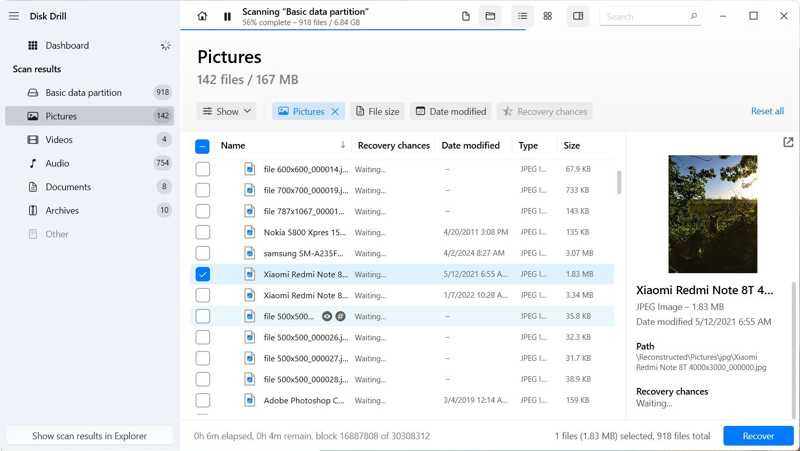
Como su nombre indica, Disk Drill Data Recovery es un software diseñado para recuperar datos perdidos o eliminados de discos duros. Además, se ha forjado una sólida reputación en el mercado de la recuperación de datos. Antes de continuar, veamos qué hace exactamente este software.
Características principales del software de recuperación de datos Disk Drill para Mac/PC
1. Admite cientos de tipos de archivos, incluidas imágenes RAW.
2. Proteja sus datos de forma gratuita utilizando Recovery Vault.
3. Medios de almacenamiento de respaldo a nivel de byte.
4. Obtenga una vista previa de los archivos perdidos antes de recuperarlos.
5. Predecir la capacidad de recuperación exitosa de archivos perdidos.
6. Funciona con discos duros, USB externos, tarjetas SD y CF, imágenes de disco, etc.
7. Pause y reanude el escaneo de datos en cualquier momento.
8. Disponible para eliminación accidental, discos duros dañados, unidades formateadas y más.
9. Compatible con una amplia gama de sistemas de archivos.
Reseña de Disk Drill Data Recovery
- Cuando compras Disk Drill Data Recovery para Windows, también desbloqueas Disk Drill Data Recovery para Mac.
- Puede recuperar RAID en la última versión.
- El software organiza los resultados del escaneo en tres categorías principales: Eliminados, Existentes y Reconstruidos.
- El proceso de escaneo de datos se visualiza en tiempo real.
- Los usuarios pueden montar los resultados como un disco virtual y explorarlos en el Explorador de archivos.
- El soporte se retrasa y carece de soporte telefónico.
- No puede realizar recuperación de datos remota.
- Carece de funciones avanzadas, como reparación de vídeos y fotografías.
- La versión pro es cara.
El equipo editorial de Apeaksoft prueba de forma independiente cada herramienta. Verificamos la compatibilidad, las tasas de éxito, la facilidad de uso y el rendimiento general utilizando dispositivos reales y los sistemas operativos más recientes. Nuestras reseñas se basan en la experiencia práctica, el análisis técnico y los comentarios de los usuarios. Revisamos y actualizamos el contenido periódicamente para reflejar las actualizaciones de software, los cambios en los sistemas operativos y los comentarios de los usuarios.
- Entorno de pruebaWindows 10/11 Pro (24H2), macOS Ventura y Sequoia 15, SSD/HDD interno, discos duros externos, unidades flash USB, tarjetas SD/CF, sistemas de archivos comunes como APFS, HFS+, FAT32, exFAT y NTFS.
- Escenarios de desbloqueo simuladosEliminación accidental, formateo, errores del sistema, fallos y particiones dañadas.
- Funciones probadasEscaneo profundo de datos, protección Recovery Vault, vista previa de archivos, montaje de disco virtual, recuperación de datos RAID
- Reglas de pruebaCada función se prueba al menos tres veces. Solo si los archivos recuperados se pueden abrir con normalidad y los nombres de las carpetas y los archivos permanecen intactos, la herramienta se considera exitosa.
- recordatorioLa versión gratuita tiene una capacidad de recuperación limitada a 500 MB. Los resultados de la recuperación dependen del estado del almacenamiento y de si se han sobrescrito los datos.
Precio del software de recuperación de datos Disk Drill
Los usuarios pueden descargar Disk Drill Data Recovery gratis y probar la versión gratuita, pero puede recuperar hasta 500 MB de datos. La versión Pro cuesta $89.00 con todas las funciones avanzadas, pero hay que pagar $19.00 adicionales para las actualizaciones de por vida. El plan empresarial cuesta $499.00 para hasta 10 usuarios. Además, hay un cargo adicional por las actualizaciones de por vida: $99.00.
Asistente de recuperación de EaseUS frente a Disk Drill
| Asistente de recuperación de EaseUS | Disk Drill | |
| Precio | anual de $99.95 USD | $ 89.00 de por vida |
| Asistencia telefónica | Sí: | No |
| Formatos de archivo de soporte | 1000 | 400+ |
| Capacidad RAID | parcialmente | sí |
| Estado del dispositivo SMART | No | Sí: |
| Crear y cargar imágenes de disco | No | Sí: |
| Funciones de protección adicionales | No | Sí: |
Parte 2: Cómo utilizar Disk Drill Data Recovery
La última versión es Disk Drill Data Recovery Software 5. Requiere Windows 11/10 o macOS Sequoia. Si usa un sistema operativo antiguo, debe descargar las versiones anteriores.
Paso 1: Descargue el archivo de instalación de la web según su sistema operativo, ejecútelo y siga las instrucciones para instalarlo en su computadora.
Paso 2: Abra Disk Drill SD Card Recovery. Haga clic y expanda el... Almacenamiento pestaña en la barra lateral y seleccione el disco o dispositivo que desea escanear.
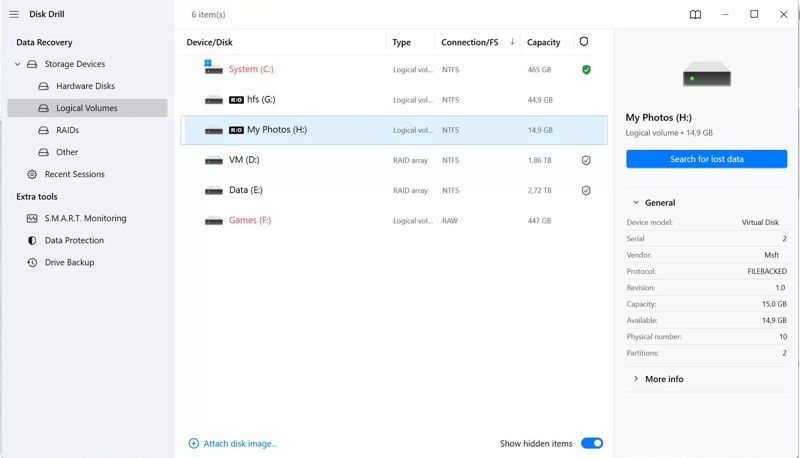
Paso 3: Haga clic en el botón Buscar datos perdidos Botón para comenzar a escanear su disco o dispositivo. Desde la versión 5, el software utiliza automáticamente los mejores métodos de recuperación para encontrar archivos recuperables.
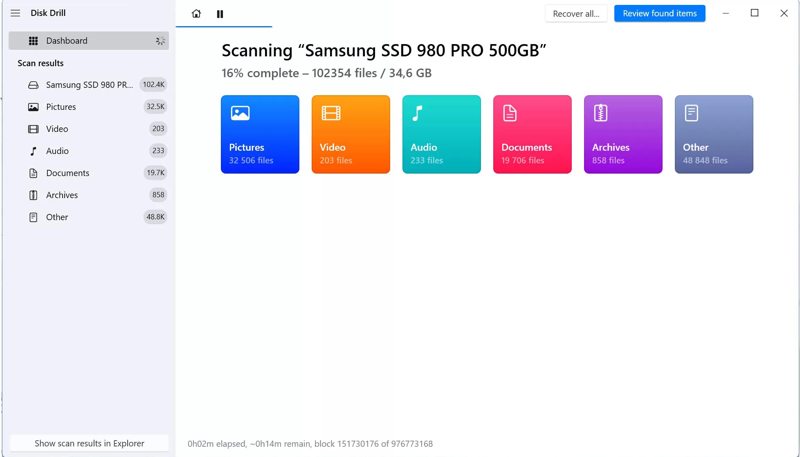
Paso 4: Durante el escaneo, puede monitorear la cantidad de archivos encontrados en seis categorías diferentes.
Paso 5: Una vez finalizado el escaneo, seleccione el tipo de datos deseado y podrá administrar o previsualizar los archivos encontrados en diferentes vistas según sus necesidades. Por ejemplo, puede recuperar documento de Word archivos.
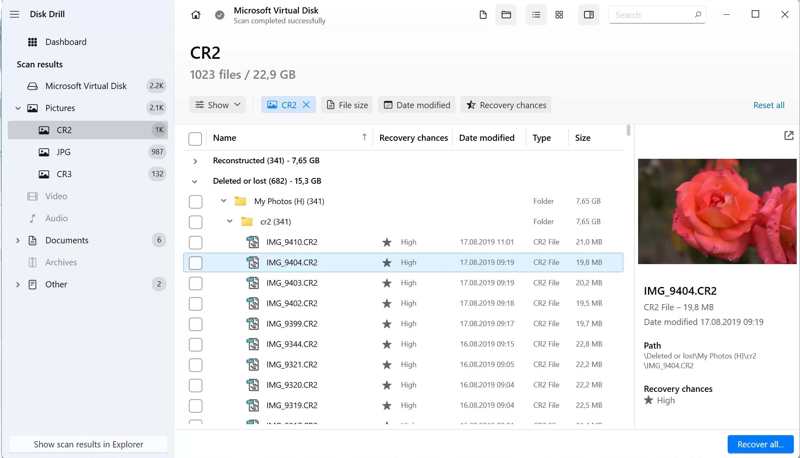
Paso 6: Marque la casilla junto a cada archivo que desee recuperar.
Paso 7: A continuación, haga clic en el Recuperar botón y seleccione un destino de recuperación adecuado.
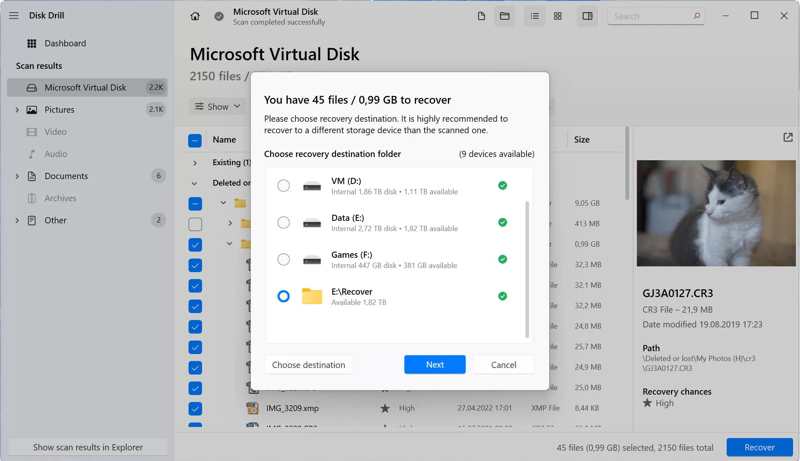
Paso 8: Una vez que el software confirme que el destino es adecuado, sus archivos se guardarán.
Paso 9: Finalmente, haz clic en Mostrar datos recuperados en el botón del Explorador para localizar sus archivos rápidamente.
Parte 3: La mejor alternativa a Disk Drill Data Recovery
Es recomendable conocer más opciones para recuperar datos perdidos. Si Disk Drill Data Recovery no te convence o no está disponible, puedes probar la alternativa directamente. Recuperación de datos de Apeaksoft, por ejemplo, es otra opción para recuperar archivos perdidos en diversas situaciones.
Una de las mejores alternativas a Disk Drill Data Recovery
- 1. Recupere casi todos los tipos de archivos, incluidos vídeos, correos electrónicos y fotos.
- 2. Recupere archivos de una amplia gama de medios de almacenamiento, como teléfonos móviles.
- 3. Ofrece una alta tasa de éxito de hasta el 99%.
- 4.Ofrecer planes y precios asequibles.
- 5. Compatible con Windows 11/10/8/7/XP/Vista y Mac OS X 10.7 o superior.
Descarga segura
Descarga segura

Cómo utilizar la mejor alternativa a Disk Drill Data Recovery
Paso 1: Instalar la alternativa a Disk Drill
Ejecute la mejor alternativa a Disk Drill Data Recovery después de instalarlo en su computadora. Haga clic en Recuperación de disco duro y seleccione la unidad de destino. O haga clic en Recuperación de tarjeta USB/SD Si necesita recuperar datos en un dispositivo extraíble.

Paso 2: Escanee su unidad
Haga clic en el botón Iniciar escaneado para comenzar a escanear su unidad o dispositivo. Una vez finalizado el escaneo, vaya a Tipo de lista Pestaña, seleccione el tipo de archivo deseado y verifique la información del archivo o obtenga una vista previa de los archivos.

Paso 3: Recupera tus archivos
Seleccione todos los archivos que desea recuperar y haga clic en el botón Recuperar Botón. Seleccione otra ubicación y confirme la recuperación de datos. Después de unos minutos, encontrará sus archivos en la ubicación.

Conclusión
Nuestro artículo le ayudó a conocer uno de los mejores programas de recuperación de datos. Para demostrar claramente su capacidad y ventajas, lo comparamos. Asistente de recuperación de EaseUS frente a Disk DrillAdemás, también recomendamos una solución alternativa: Apeaksoft Data Recovery. Es más fácil de usar y más económica. Puede ayudarle a tomar la mejor decisión si pierde archivos importantes. Si tiene alguna otra pregunta sobre la recuperación de datos, no dude en dejar su mensaje debajo de esta publicación.
Artículos Relacionados




