


¿Por qué no se guardan las fotos de FaceTime y cómo solucionarlo?

"Estaba en una videollamada de FaceTime con mi amigo, pero ninguna de las fotos que tomé se guardó. ¿Por qué no se guardaron? Las fotos de FaceTime no se guardan¿Has notado el botón del obturador de la cámara durante las videollamadas de FaceTime? Este botón te permite tomar fotos en directo durante las videollamadas. Normalmente, las fotos se guardan automáticamente en la app Fotos de tu iPhone. Si tus fotos de FaceTime no se guardan en la biblioteca de fotos, sigue nuestras soluciones comprobadas para solucionar el problema rápidamente.
CONTENIDO DE LA PAGINA:
Parte 1: ¿Por qué no se guardan las fotos de FaceTime?
Durante las llamadas FaceTime, puedes tomar Live Photos y capturas de pantalla tocando el Obturador Puedes encontrar estas fotos en la app Fotos. La foto de FaceTime Live se guardará directamente en el álbum Live.
Sin embargo, es posible que descubras que no puedes tomar fotos durante las llamadas de FaceTime o que no encuentras las fotos de FaceTime en la aplicación Fotos. Las principales razones por las que tus fotos de FaceTime no se guardan incluyen:
| Lo que pasa | Causa probable | Qué hacer |
| Aparece un mensaje que dice: "La función Fotos de FaceTime debe estar activada en ambos dispositivos". | Uno de ustedes y su amigo no activan la función Fotos en vivo de FaceTime. | Habilita las Fotos en vivo de FaceTime en ambos dispositivos. |
| El botón del obturador no funciona. | Un fallo temporal de FaceTime o iOS | Reinicia FaceTime o tu iPhone e inténtalo de nuevo. |
| La foto fue tomada, pero no la encuentro. | Es posible que la foto se encuentre en una ubicación diferente en la aplicación Fotos, o que haya un problema de sincronización entre Fotos e iCloud. | Comprueba la configuración de tu biblioteca de Fotos, Live Photos y Fotos de iCloud. |
| Las fotos de FaceTime dejan de guardarse repentinamente. | Es posible que tu iPhone tenga almacenamiento limitado o que un problema de software esté afectando a FaceTime. | Comprueba el almacenamiento de tu iPhone y actualiza iOS. |
Parte 2: Cómo solucionar el problema de que las fotos de FaceTime no se guardan
Solución 1: Activar las Fotos en directo de FaceTime en ambos dispositivos.
Si las fotos de FaceTime no se guardan, primero asegúrate de que la función Fotos en vivo de FaceTime esté activada en ambos dispositivos. Para ello, ambas personas que participan en la videollamada deben revisar la función en la aplicación Ajustes y activarla para tomar Fotos en vivo de FaceTime.
Paso 1: Ejecuta tu Configuración .
Paso 2: Desplácese hasta la parte inferior y haga clic Aplicaciones. Escoger FaceTimey desplácese hacia abajo para encontrar el FaceTime Live Photos .

Paso 3: Si la opción está desactivada, active el interruptor que aparece junto a ella. Si ya está activada, desactívela, espere unos segundos y vuelva a activarla.
Solución 2: Comprueba dónde se guardan tus fotos de FaceTime.
Si FaceTime muestra que la foto se tomó correctamente, pero no la encuentras en la aplicación Fotos, puedes comprobar si se eliminó accidentalmente o si se guardó en otro lugar.
Primero, puede abrir el Fotografías aplicación y revisa tu biblioteca de fotos para ver si la foto de FaceTime está allí. Si aún no la encuentras, puedes revisar la Recientemente eliminado álbum por si se hubiera eliminado accidentalmente.
Si usas Fotos de iCloud, asegúrate de que tu iPhone esté conectado a internet y espera a que finalice la sincronización de tus fotos. Luego, vuelve a revisar tu biblioteca de Fotos.
Solución 3: Comprueba el almacenamiento de tu iPhone
iOS no ofrece ninguna opción para borrar la caché y los archivos basura. Si las fotos de FaceTime no se guardan debido a la falta de espacio de almacenamiento, primero debes liberar espacio y luego intentar tomar fotos durante las llamadas de FaceTime. Ve a Configuración > General > Almacenamiento de iPhone para comprobar cuánto espacio hay disponible.

Si tu almacenamiento está casi lleno, elimina aplicaciones, videos, fotos u otros archivos grandes innecesarios y luego intenta tomar otra foto en vivo de FaceTime. También puedes usar herramientas como Apeaksoft iPhone Eraser Para liberar espacio con un solo clic.
Solución 4: Reinicia FaceTime y tu iPhone.
En ocasiones, fallos temporales de FaceTime o iOS pueden impedir que se guarden las fotos de FaceTime. Intenta reiniciar FaceTime. Si el problema persiste, reinicia tu iPhone y vuelve a probar la función Fotos en Vivo de FaceTime.
Cómo reiniciar FaceTime:
Paso 1: Elija FaceTime en tu Configuración .
Paso 2: Desactivar el FaceTime .
Paso 3: Unos minutos más tarde, active el FaceTime Opción para reiniciarlo.

Cómo reiniciar un iPhone:
Paso 1: Sigue presionando el Side botón hasta que vea la pantalla de apagado.
Paso 2: Mueva el control deslizante hacia el lado derecho para apagar su dispositivo.
Paso 3: Espere a que la pantalla se vuelva negra y luego mantenga presionada la tecla Side Presione nuevamente el botón hasta que aparezca el logotipo de Apple.

Ahora, haz una llamada de FaceTime y toma fotos. Se guardarán en la app Fotos.
Solución 5: Actualizar iOS
El software obsoleto puede provocar diversos problemas, como que las fotos de FaceTime no se guarden. Por lo tanto, es importante mantener el software actualizado. Así, la función Fotos en Vivo de FaceTime debería funcionar correctamente.

Paso 1: Ejecuta tu Configuración .
Paso 2: Navegue a General > Actualización de software.
Solución 6: Reinstalar FaceTime
Si las fotos de FaceTime siguen sin guardarse después de probar las soluciones anteriores, reinstalar FaceTime podría ayudar a resolver los problemas relacionados con la aplicación.
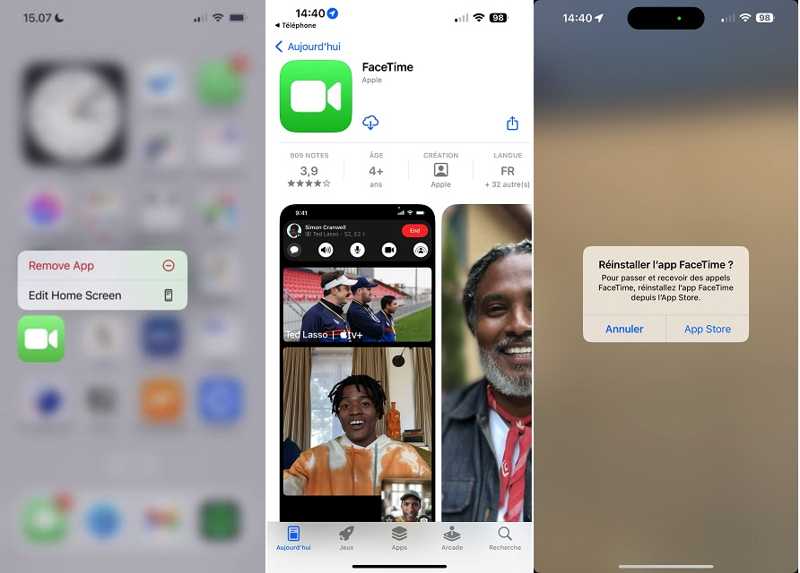
Paso 1: Presione profundamente el FaceTime aplicación en su pantalla.
Paso 2: Elija Eliminar aplicaciones En el menú contextual, seleccione Eliminar aplicacióny toque Eliminar si se lo solicita
Paso 3: Reinicia tu iPhone. Ve a la App Store aplicación e ingrese facetime en la barra de búsqueda.
Paso 4: A continuación, toque el Descargar Pulsa el botón para reinstalar FaceTime en tu dispositivo. Luego, intenta tomar fotos en directo durante una llamada de FaceTime.
Solución 7: Solucionar problemas del sistema iOS (último recurso)
Si el problema de que las fotos de FaceTime no se guarden persiste después de probar todas las soluciones anteriores, el problema puede deberse a un problema subyacente del sistema iOS. En este caso, puede utilizar Apeaksoft iOS Recuperación del sistema para diagnosticar y solucionar problemas del sistema iOS que puedan afectar a FaceTime y otras funciones.
Descarga segura
Descarga segura
Paso 1: Descarga esta herramienta desde el botón de arriba y elige la Recuperación del sistema de iOS .

Paso 2: Conecta tu dispositivo y haz clic. Sistema de reparación.

Paso 3: Seleccione un modo de reparación y espere a que el software descargue el firmware necesario.

Paso 4: Haga clic en el botón Siguiente pulsa el botón y comienza a reparar los problemas de iOS.
Parte 3: ¿Se pueden recuperar las fotos de FaceTime que no se guardaron?
Depende de lo que haya sucedido con la foto de FaceTime. Si pulsaste el botón del obturador pero la foto no se guardó correctamente en tu iPhone, normalmente no hay ningún archivo de foto disponible para recuperar. En este caso, deberías probar las soluciones anteriores para solucionar el problema de guardado y volver a tomar la foto.
Sin embargo, si la foto de FaceTime se guardó correctamente con anterioridad, pero posteriormente se eliminó o se perdió debido a una eliminación accidental, una actualización de iOS, un restablecimiento de fábrica u otra pérdida de datos, existe la posibilidad de recuperarla. IPhone de recuperación de datos de Apeaksoft Puede ayudarte a buscar fotos perdidas y recuperarlas desde tu iPhone o las copias de seguridad disponibles.

Descargado por más de 1,000,000 usuarios
- Recuperar fotos de FaceTime en iOS sin copia de seguridad.
- Obtenga una vista previa de las fotos perdidas de FaceTime antes de recuperarlas.
- Extrae las fotos de FaceTime de la copia de seguridad de iCloud/iTunes sin restablecerla.
- Admite los últimos modelos de iPhone.
- Disponible en Windows 11/10/8/7/Vista/XP y Mac OS X 10.7 o superior.
Descarga segura
Descarga segura

Cómo recuperar fotos de FaceTime en iPhone sin respaldo
Paso 1: Conéctese a su iPhone
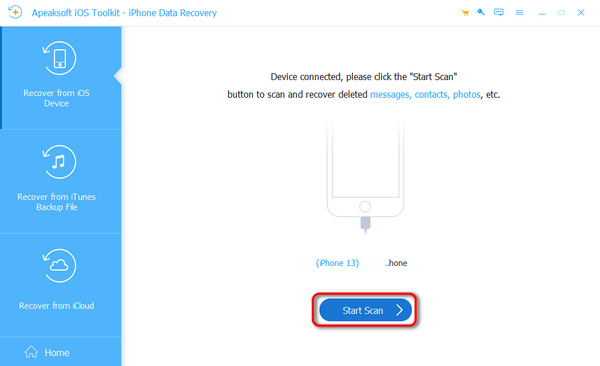
Descargue y ejecute este software de recuperación de fotos de FaceTime después de instalarlo en su computadora. Elija Recuperarse del dispositivo iOSA continuación, conecta tu iPhone a la computadora con un cable Lightning. Si se te solicita, pulsa "Confiar" en la pantalla. Haz clic en el icono Iniciar escaneado botón para continuar.
Paso 2: Vista previa de fotos FaceTime
Luego seleccione Lista de cámara En la sección "Medios" de la barra lateral izquierda de la interfaz principal, podrás buscar y ver las fotos perdidas de FaceTime.

Paso 3: Recuperar fotos de FaceTime
Seleccione las fotos de FaceTime que desea recuperar y haga clic en el botón Recuperar en la parte inferior derecha. Establezca una carpeta de salida y haga clic en Recuperar de nuevo. También puedes recupera fotos borradas de Facebook en tu iPhone.

Conclusión
Puedes arreglar Las fotos de FaceTime no se guardan Puedes consultar nuestro artículo y las soluciones anteriores. Las soluciones comunes están disponibles tanto para usuarios avanzados como para usuarios promedio. Apeaksoft iPhone Data Recovery puede ayudarte a recuperar las fotos perdidas de FaceTime.
 Apeaksoft iOS Recuperación del sistema
 Soluciona problemas virales del sistema iOS en iPhone, iPad e iPod.
Descarga segura
Descarga segura
Artículos Relacionados




