


Cómo recuperar archivos eliminados de Google Drive [Guía completa]

¿Has borrado accidentalmente hojas de cálculo, fotos o documentos de proyectos en Google Drive y no sabes cómo recuperarlos? No te preocupes. Esta guía te ayudará a hacerlo. cómo recuperar archivos borrados de Google Drive ¡paso a paso!
CONTENIDO DE LA PAGINA:
- Parte 1: ¿Adónde van los archivos eliminados de Google Drive?
- Parte 2: Recuperar archivos eliminados de la papelera de Google Drive
- Parte 3: Restaurar archivos de Google Drive sobrescritos mediante el historial de versiones de archivos.
- Parte 4: Recuperar archivos de Google Drive eliminados permanentemente [Consola de administración]
- Parte 5: Contacta con el soporte de Google para recuperar archivos eliminados de Google Drive.
- Parte 6: Recuperar archivos de Google eliminados del almacenamiento local
| Situación | Método |
| Los archivos eliminados tienen menos de 30 días y aún se encuentran en la Papelera. | Restaurar archivos desde la papelera de Google Drive |
| El contenido del archivo se sobrescribió accidentalmente. | Restaurar versiones anteriores con el historial de versiones de archivos. |
| La cuenta y los archivos de Google Workspace se eliminaron de la Papelera en un plazo de 25 días. | Recuperar archivos a través de la consola de administración de Google Workspace. |
| La cuenta personal de Google y los archivos se eliminaron de la Papelera. | Contacta con el soporte de Google y solicita la recuperación de archivos. |
| Los archivos se habían guardado previamente en el almacenamiento local o en copias de seguridad del ordenador. | Recupere copias locales con software de recuperación de datos. |
Parte 1: ¿Adónde van los archivos eliminados de Google Drive?
Antes de ver cómo recuperar archivos eliminados de Google Drive, primero entendamos dónde se almacenan. Al eliminar archivos de Google Drive, no se borran permanentemente de inmediato. En la primera etapa, los archivos eliminados se envían a la Papelera y permanecen allí disponibles durante 30 días. Puedes recuperarlos de Google Drive en cualquier momento dentro de este período.
Si vacías manualmente la Papelera o si los archivos permanecen allí durante más de 30 días, se eliminarán permanentemente. Sin embargo, para las cuentas de Google Workspace, los administradores disponen de un plazo adicional de 25 días para la restauración.
Sin embargo, una vez que los archivos se eliminan automáticamente tras permanecer en la Papelera durante más de 30 días, ningún usuario ni administrador puede recuperar los archivos de Google Drive eliminados permanentemente, ya que los datos se eliminan de los servidores de Google.
Parte 2: Recuperar archivos eliminados de la papelera de Google Drive
Los archivos eliminados se moverán primero a la Papelera y permanecerán allí durante 30 días. Por lo tanto, si elimina sus archivos dentro de ese plazo y no los ha borrado manualmente, puede consultar la Papelera. Tenga en cuenta que, transcurridos 30 días, se borran de forma automática y permanente. Vaciar la Papelera manualmente también resultará en la eliminación permanente inmediata de los archivos.
Paso 1: Abre la página web de Google Drive.
Paso 2: Haga clic en Papelera desde la barra lateral izquierda.
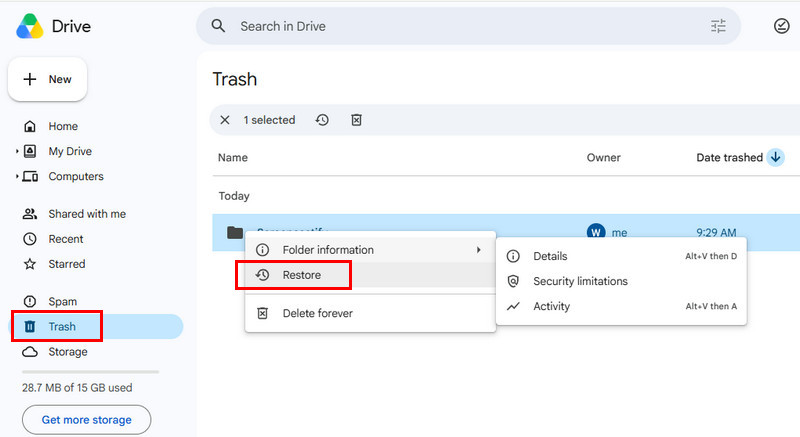
Paso 3: Localiza el archivo o carpeta de destino.
Paso 4: Haz clic con el botón derecho y elige RestaurarLos archivos volverán a sus carpetas originales.
Parte 3: Restaurar archivos de Google Drive sobrescritos mediante el historial de versiones de archivos.
Si su archivo no se ha eliminado, pero su contenido se ha sobrescrito accidentalmente, puede utilizar el historial de versiones de archivos para recuperar el contenido anterior.
Paso 1: Abre el archivo de destino en Google Drive.
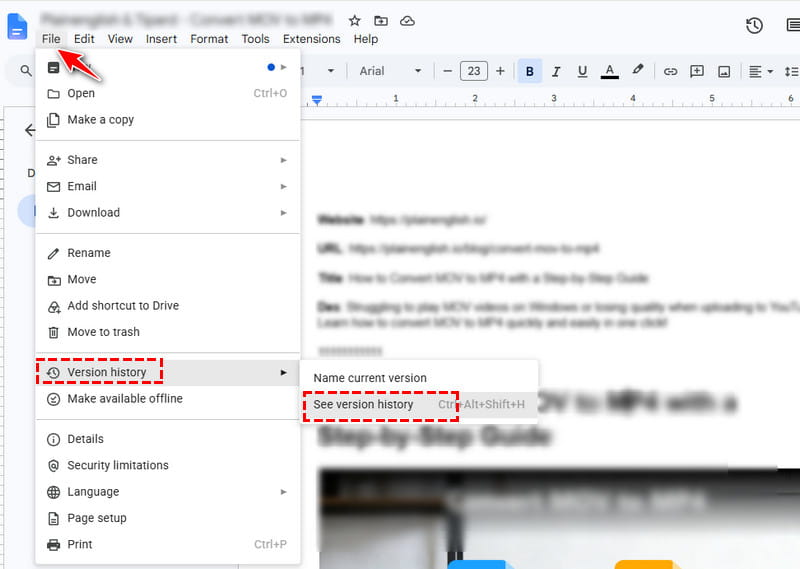
Paso 2: Haga clic en Archivo En el menú superior, haga clic. Historial de versiones > Ver historial de versiones.
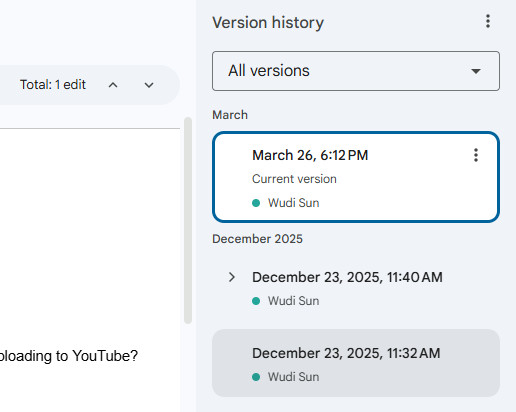
Paso 3: Consulta todas las versiones anteriores guardadas en el panel derecho.
Paso 4: Seleccione la versión que necesita y pulse Restaurar esta versión a recuperar documentos de Google eliminados.
Parte 4: Recuperar archivos de Google Drive eliminados permanentemente [Consola de administración]
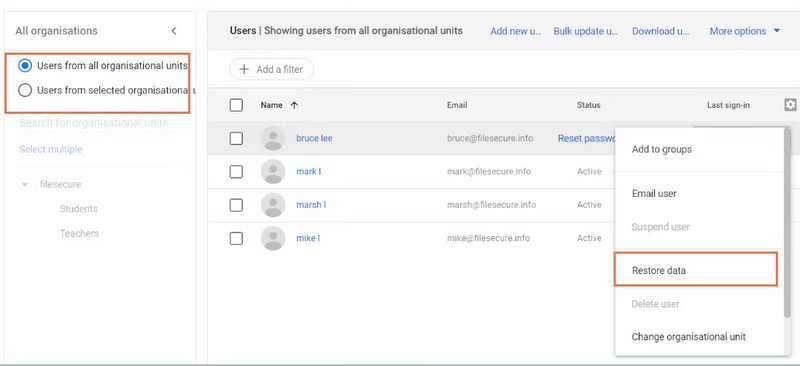
Si utilizas un plan de Google Workspace o Educación y has vaciado manualmente la Papelera (lo que significa que tus archivos de Google se han eliminado permanentemente), los administradores pueden recuperar un archivo eliminado de Google Drive en un plazo de 25 días. Sin embargo, esto no funciona para las cuentas personales.
Paso 1: Inicia sesión en tu cuenta de administrador de Google Workspace.
Paso 2: Vaya al Directory - Usuariosy encontrar la cuenta objetivo.
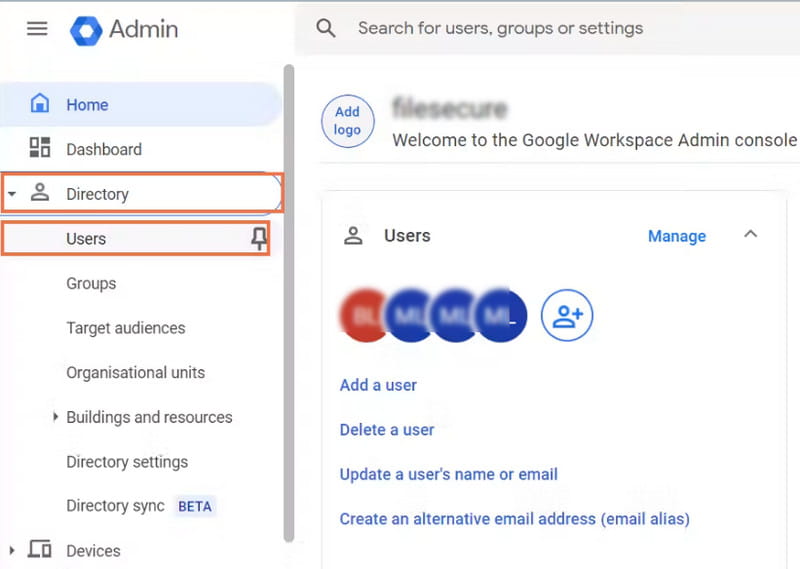
Paso 3: Haga clic en Mas opciones junto al usuario objetivo, luego seleccione Restaurar datos.
Paso 4: Elija Accionamiento Como en la aplicación, configure el rango de fechas correcto e inicie la restauración.
Parte 5: Contacta con el soporte de Google para recuperar archivos eliminados de Google Drive.
Si vaciaste la Papelera manualmente, puedes intentar contactar con el Soporte de Google y enviar una solicitud de recuperación de archivos. Los especialistas de Google podrían ayudarte a comprobar si tus archivos aún se pueden recuperar. Sin embargo, la recuperación no está garantizada.
Paso 1: Inicia sesión con tu cuenta de Google y abre la página de ayuda de Google Drive.
Paso 2: Siga las opciones de soporte disponibles para enviar una solicitud de recuperación de archivos para la recuperación de archivos de Drive.
Paso 3: Espere la respuesta de los especialistas de Google.
Parte 6: Recuperar archivos de Google eliminados del almacenamiento local
Si tiene la costumbre de editar archivos localmente antes de subirlos a Google Drive o de mantener una copia de seguridad local de sus archivos de Google Drive en su computadora, puede utilizar software de recuperación de datos, como Recuperación de datos de Apeaksoftpara recuperar archivos de Google Drive eliminados permanentemente. Pero tenga en cuenta que este método solo funciona para archivos que se guardaron localmente.

Descargado por más de 1,000,000 usuarios
- Recupera archivos de Google Drive eliminados permanentemente que antes estaban almacenados localmente.
- Ofrece una función de escaneo profundo para todos los archivos recuperables de Google.
- Previsualiza todos los archivos antes de la recuperación de Google Drive.
- Recupera selectivamente los archivos de Google Drive según los necesites.
Descarga segura
Descarga segura

Paso 1: Descarga e instala Apeaksoft Data Recovery desde el botón de arriba.
Paso 2: Seleccione una ubicación o disco donde se almacenan sus archivos locales de Google Drive. Haga clic aquí. Iniciar escaneado.

Paso 3: Previsualiza los archivos escaneados y utiliza los filtros por tipo de archivo o el cuadro de búsqueda para encontrar rápidamente los archivos que necesitas.

Paso 4: Verifique los archivos y haga clic Recuperar All.

Consejos: Esta herramienta también puede ayudarte recuperar eventos eliminados de Google Calendar.
Conclusión
Si puedes recuperar archivos eliminados de Google Drive Depende de cómo y cuándo se eliminaron. Puede comenzar la recuperación de Google Drive con la Papelera o el Historial de versiones, luego intente con el Administrador de Google Workspace o el Soporte de Google. Si tiene copias locales, un software de recuperación de datos como Recuperación de datos de Apeaksoft También puede ayudar.
Artículos Relacionados




