

Cómo recuperar documentos de Google eliminados en cualquier situación: guía completa

Puntos Clave
- Puedes revisar primero la Papelera de Google Drive para ver si hay algún documento de Google eliminado.
- Si tus documentos de Google Docs se eliminan después de más de 30 días o se vacían de la carpeta Papelera, debes ponerte en contacto con el Soporte de Google para obtener ayuda.
- Si solo deseas restaurar el contenido sobrescrito, Google Docs también ofrece una función de historial de versiones.
- Si tiene la costumbre de crear o editar documentos de Google Docs localmente antes de subirlos a Google Drive, puede probar Apeaksoft Data Recovery para restaurar los documentos de Google Docs eliminados o perdidos de su ordenador o unidades externas.
Es extremadamente común que los trabajadores eliminen accidentalmente archivos importantes durante el trabajo diario, especialmente cuando están cansados o distraídos. No se preocupe, perder un documento de Google no es el fin del mundo. Esta guía le proporcionará una guía completa de recuperación para los usuarios de Google Docs. Cómo recuperar documentos de Google eliminados, ya sea que hayas vaciado tu Papelera, perdido un archivo después de 30 días o sobrescrito contenido accidentalmente.
CONTENIDO DE LA PAGINA:
- ¿Se pueden recuperar documentos eliminados de Google Docs?
- Restaurar documentos de Google eliminados de la papelera de Google Drive
- Recuperar documentos de Google Docs eliminados permanentemente después de 30 días (Soporte de Google Drive)
- Restaurar versiones anteriores de Google Docs
- Recupera documentos de Google Docs eliminados permanentemente desde una copia de seguridad local o externa.
¿Se pueden recuperar documentos eliminados de Google Docs?
¿Es posible recuperar documentos de Google Docs eliminados? Antes de continuar, aclaremos algo: los documentos de Google Docs eliminados se pueden recuperar sin importar la situación.
Cuando eliminas un documento de Google Docs, primero se mueve a la carpeta Papelera. Puedes recuperar fácilmente un documento de Google Docs que se haya eliminado desde allí.
Si alguna vez vaciaste la carpeta Papelera o eliminaste documentos de Google Docs hace más de 30 días, deberás ponerte en contacto con el Soporte de Google y enviar una solicitud de recuperación.
Si el documento aún existe pero se sobrescribió accidentalmente, el historial de versiones de Google Docs puede restaurar una versión anterior.
Si dispone de una copia de seguridad local o externa, Apeaksoft Data Recovery puede escanear y recuperar rápidamente sus archivos como una red de seguridad fiable.
Aquí tienes una tabla que te ayudará a determinar rápidamente qué método es el más adecuado.
| Situación | Método de recuperación recomendado | Notas |
| Recientemente eliminado | Restaurar desde la papelera de Google Drive | Método rápido y sencillo. Pero solo funciona con archivos eliminados en los últimos 30 días. |
| Eliminar > 30 días He vaciado la Papelera | Soporte de Google Drive | Envía una solicitud de recuperación a Google. El éxito depende del tiempo transcurrido desde la eliminación. |
| Sobrescribir contenido o editar accidentalmente | Restaurar versiones anteriores | Utiliza el historial de versiones de Google Docs para restaurar un contenido anterior. |
| Realiza una copia de seguridad local o externa. | Recuperación de datos de Apeaksoft | Analice su ordenador local o sus unidades externas para recuperar los archivos eliminados. |
Restaurar documentos de Google eliminados de la papelera de Google Drive
Será mucho más fácil si acabas de eliminar los documentos de Google Drive o si los eliminaste hace menos de 30 días. En ese caso, puedes recuperarlos directamente desde la Papelera. Aquí tienes una guía paso a paso.
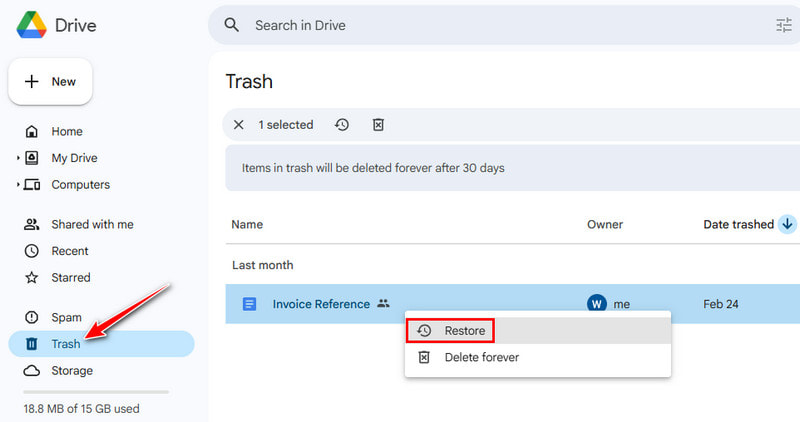
Paso 1: Abre Google Drive en tu ordenador.
Paso 2: Seleccionar Papelera desde el panel izquierdo.
Paso 3: Localice el documento deseado y haga clic con el botón derecho sobre él.
Paso 4: Elija Restaurar.
Recuperar documentos de Google Docs eliminados permanentemente después de 30 días (Soporte de Google Drive)
Si ya has usado el método anterior y la carpeta Papelera está vacía, es posible que la hayas vaciado o que los archivos se hayan eliminado hace más de 30 días. En ese caso, tendrás que contactar con el robot de Google y completar un formulario de recuperación. Sigue la guía a continuación para recuperar documentos eliminados permanentemente en Google Docs paso a paso.
Paso 1: Ve a la página de recuperación de archivos de Google.
(https://support.google.com/drive/answer/1716222).
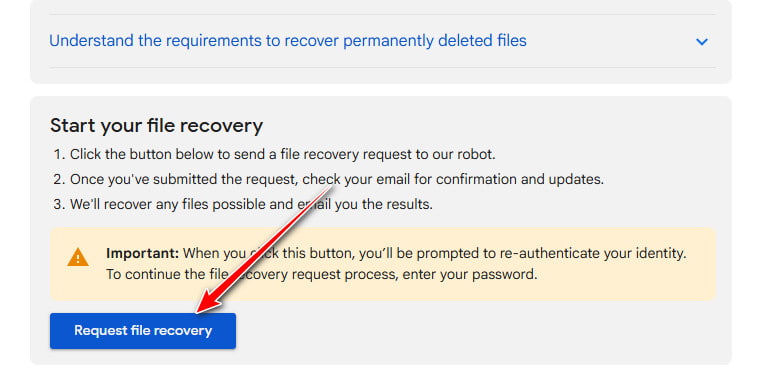
Paso 2: Haga clic en el botón Solicitar recuperación de archivos .
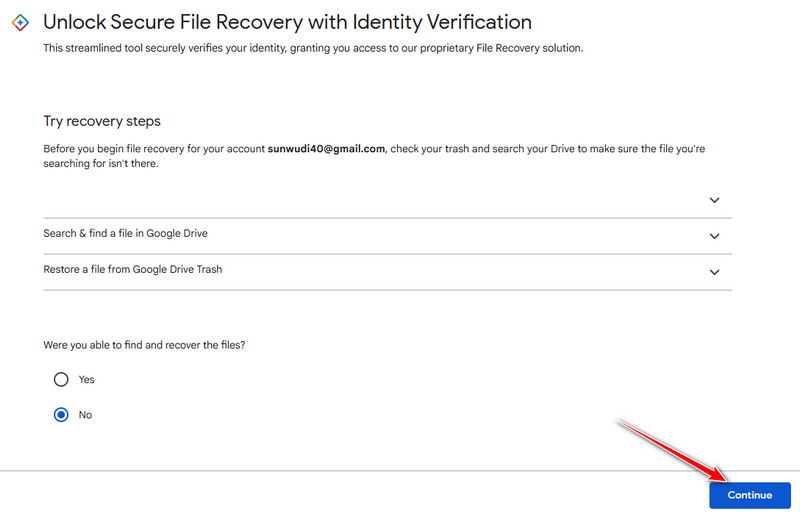
Paso 3: Inicia sesión con tu cuenta de Google. Y haz clic. Continuar en la siguiente ventana.
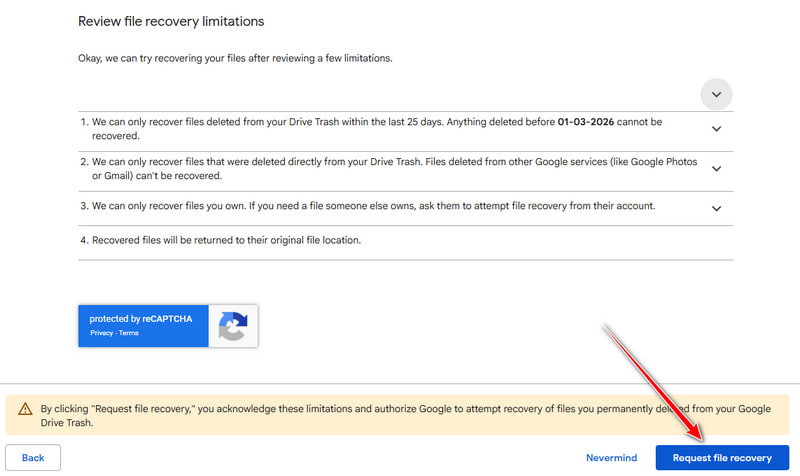
Paso 4: Lea las notificaciones y los requisitos en la pantalla. Haga clic en el Solicitar recuperación de archivos .
Paso 5: Los resultados de la recuperación se enviarán a tu cuenta de Gmail próximamente.
Consejos: Este método solo funciona con archivos eliminados de la Papelera de Drive en los últimos 25 días. Ten en cuenta que solo recupera archivos de tu propiedad.
Restaurar versiones anteriores de Google Docs
A veces, tu documento de Google Docs sigue ahí, pero borraste o modificaste contenido importante por accidente. En estos casos, no necesitas recuperar el archivo completo: el Historial de versiones de Google Docs te permite restaurar tu documento a un estado anterior de forma rápida y sencilla. Aquí te explicamos cómo hacerlo paso a paso.
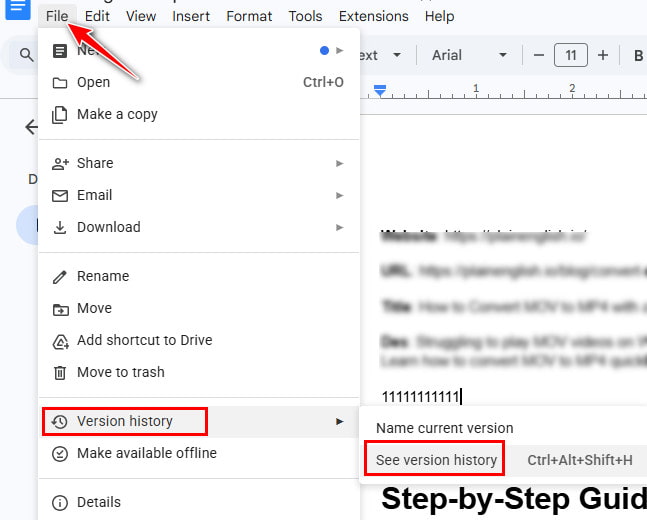
Paso 1: Abra el archivo de destino y haga clic. Archivo (arriba a la izquierda).
Paso 2: Haga clic en Historial de versiones - Ver historial de versiones.
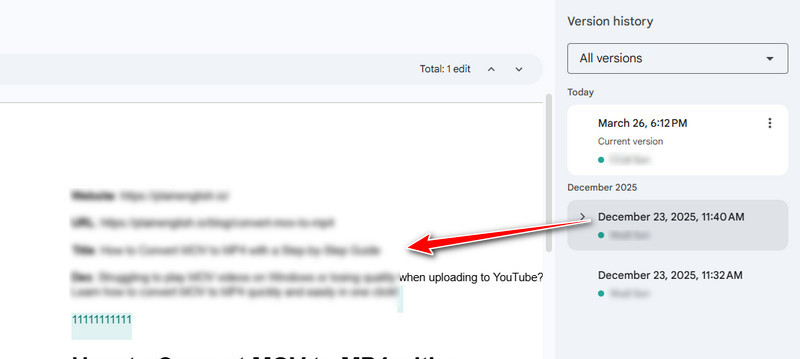
Paso 3: Haz clic en cada versión para previsualizarla.
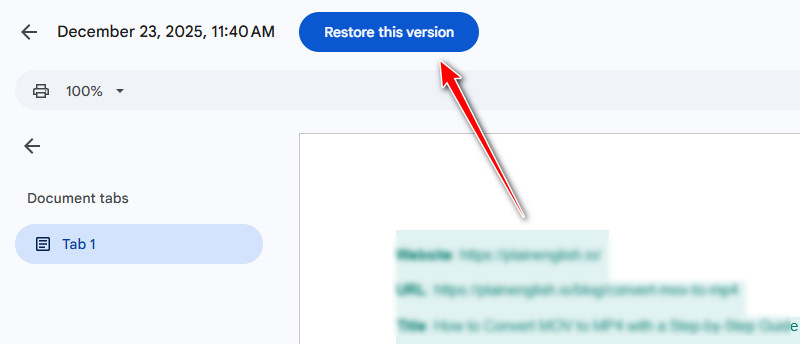
Paso 4: Haga clic en Restaurar esta versión (arriba).
Recupera documentos de Google Docs eliminados permanentemente desde una copia de seguridad local o externa.
Recuperación de datos de Apeaksoft Apeaksoft Data Recovery ofrece otra solución para la recuperación de documentos de Google. Una vez que hayas guardado tus documentos de Google en tu disco duro, los escaneará de forma rápida y exhaustiva, y los restaurará por completo, independientemente de si se encuentran en Windows, Mac, una unidad USB o una tarjeta SD.
Descarga segura
Descarga segura
Paso 1: Inicie el software y seleccione Recuperación de disco duro desde el panel izquierdo.
Paso 2: Haga clic en Iniciar escaneado.

Paso 3: Ordene los archivos de destino por categoría en el lado izquierdo. O bien, puede utilizar el Filtrar característica en la parte superior.

Paso 4: Previsualiza el documento de Google Docs.
Paso 5: Consulta Google Docs y haz clic en Recuperar (abajo a la derecha).
Consejos: También puede utilizar este software para Recuperación de PowerPoint.
Conclusión
¿Perdiste tus Google Docs? ¡Ahora puedes estar tranquilo! Ya sea que quieras recuperar documentos de Google eliminados Si desea recuperar contenido que eliminó accidentalmente, las soluciones anteriores pueden ayudarle a recuperarlo todo.
caliente la extremidad: Para evitar pérdidas de datos innecesarias en el futuro, recuerde: Haz una copia de seguridad de tus archivos de Google. regularmente.
Artículos Relacionados




